와이파이 분석기 앱의 데이터를 이해하는 것이 처음에는 까다로울 수 있지만, 익숙해지면 네트워크 최적화에 매우 유용합니다. 먼저 가정 네트워크의 SSID를 확인하세요. 신호 강도를 확인하는데, 보통 dBm으로 표시됩니다. 0에 가까울수록 신호가 강합니다. -30 dBm(매우 좋음)에서 -70 dBm(좋음) 사이의 값은 대부분의 활동에 충분합니다.
특히 당신의 네트워크가 사용하는 채널을 확인하세요. 네트워크가 혼잡한 채널에 있다면 덜 혼잡한 채널로 변경하세요. 대부분의 라우터는 ‘무선’ 섹션에서 채널을 변경할 수 있습니다.
와이파이 간섭도 문제일 수 있습니다. 다른 전자 기기, 두꺼운 벽, 심지어 이웃의 와이파이 네트워크도 간섭을 일으킬 수 있습니다. 앱을 사용하여 다른 강한 네트워크와 그들의 채널을 식별하세요. 이것은 간섭이나 채널 중첩이 문제를 일으키는지 여부를 확인하는 데 도움이 됩니다.
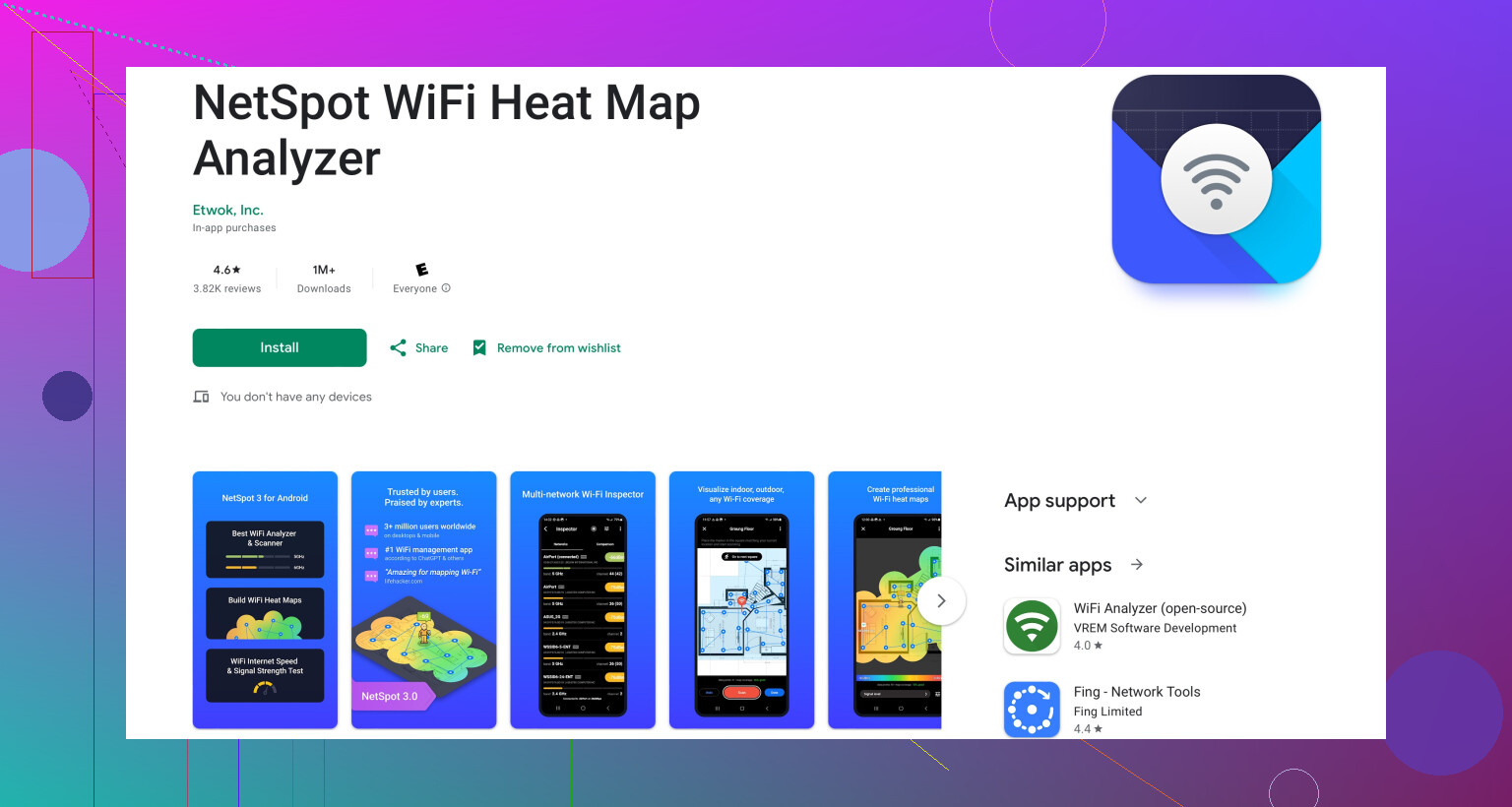
고려할 만한 한 가지 강력한 도구는 안드로이드용 Netspot입니다. 사용하기 간편하고 상세한 시각화 기능을 제공하여 데이터를 해석하고 필요한 조정을 쉽게 할 수 있게 합니다. 현재 사용 중인 앱이 번거롭거나 정보가 부족하다고 느낄 경우, Netspot을 시도해보세요.
최상의 성능을 위해서는 라우터를 중앙에 위치시키고, 바닥에서 높여 설치하며, 벽과 다른 전자 기기들로부터 떨어뜨리세요. 이는 물리적 장애물과 전자기 간섭을 줄여줍니다.
라우터의 안테나를 조정하는 것도 도움이 될 수 있습니다. 안테나를 수직으로 세우면 수평 범위가 향상되고, 약간 기울이면 다층 주택에서의 커버리지가 개선될 수 있습니다.
와이파이 신호는 저항이 적은 경로를 통해 이동합니다. 문, 창문, 넓은 공간이 신호의 이상적인 경로입니다. 장애물을 최소화하여 커버리지를 최대화하세요.
분석기를 사용하여 네트워크 성능을 자주 모니터링하면, 일반적인 성능 추세를 이해하고 문제를 조기에 감지할 수 있습니다. 배치와 채널을 실험하면서 최적의 설정을 찾는 데 시간을 투자하세요; 최적의 설정은 약간의 조정이 필요할 수 있습니다.
문제가 계속되면 라우터를 업그레이드하거나 와이파이 확장기 또는 메쉬 네트워크에 투자하는 것을 고려하세요. 특히 큰 집에서 이러한 장치는 커버리지와 전반적인 성능을 크게 향상시킬 수 있습니다.
자세한 내용과 또 다른 강력한 도구를 확인하려면 Google Play에서 최고의 안드로이드 와이파이 분석기 앱을 확인하세요.