Mijn harde schijf is onlangs waarschuwingen voor slechte sectoren gaan tonen, en de bestandstoegang is traag en onbetrouwbaar geworden. Ik zoek aanbevelingen voor veilige schijfherstelhulpmiddelen voor een schijf met slechte sectoren, plus advies over of ik moet proberen deze te repareren of me moet richten op het maken van een back-up en het vervangen van de schijf.
Als er iets op de schijf staat dat je belangrijk vindt, begin dan niet met repareren. Begin met de gegevens ervan af te halen.
Zolang Windows de schijf nog kan zien, zelfs als die alleen in Schijfbeheer verschijnt of je vraagt hem te formatteren, kopieer dan eerst wat je kunt. Veel reparatietools schrijven wijzigingen naar het bestandssysteem, de partitietabel of beschadigde delen van de schijf. Dat kan prima zijn voor een gezonde schijf met een logische fout, maar bij een defecte schijf kan het herstel juist moeilijker worden.
Ook is schijfreparatiesoftware een vrij brede categorie. Sommige apps zijn bedoeld voor bestandsherstel. Andere zijn voor het controleren van de fysieke conditie van de schijf. Weer andere proberen partities opnieuw op te bouwen of schade aan het bestandssysteem aan te pakken. Ik zou niet verwachten dat één tool in alles de beste is.
De drie waar ik naar zou kijken zijn deze:
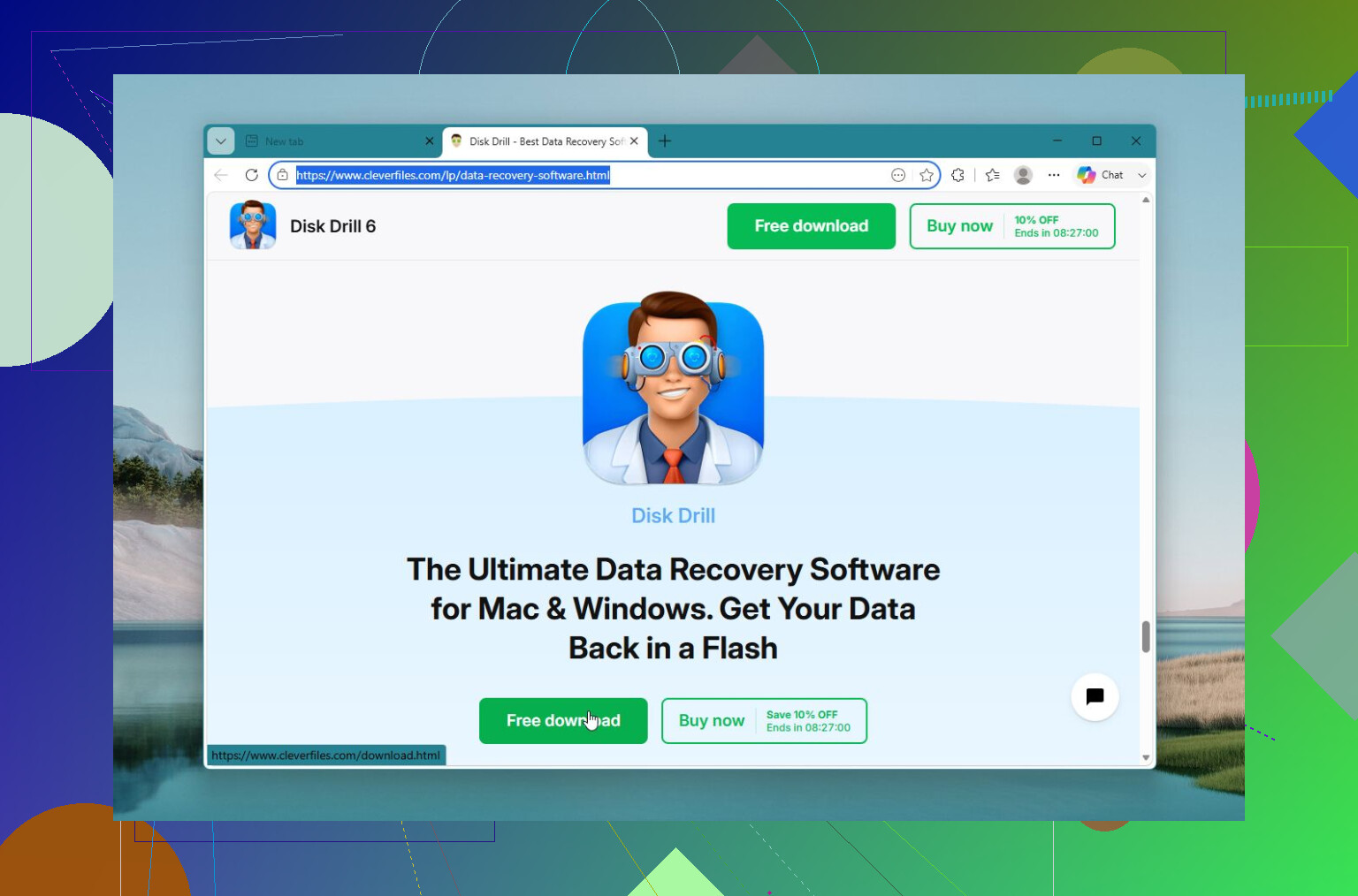
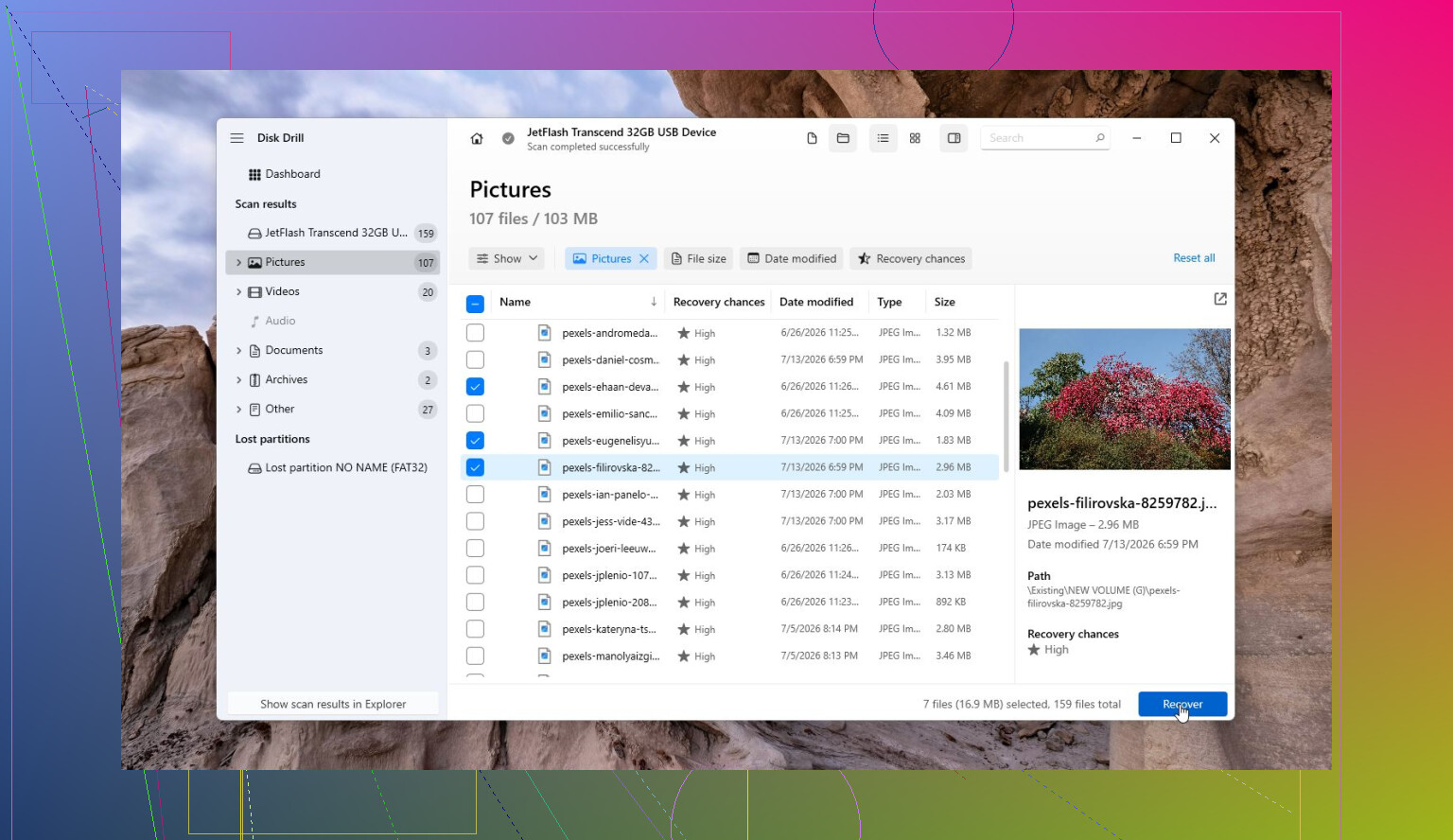
Disk Drill is degene die ik als eerste zou proberen als het doel bestandsherstel is. Het is handig wanneer een schijf RAW wordt, Windows zegt dat die geformatteerd moet worden, of bestanden zijn verdwenen. De veiligere aanpak is meestal om eerst de gegevens te herstellen voordat je probeert de schijf zelf te repareren. Het kan ook een byte-voor-byte-image maken, wat belangrijk is als de schijf instabiel is, omdat je dan met de kopie kunt werken in plaats van het origineel verder te belasten. De S.M.A.R.T.-bewaking is ook een mooie extra.
Voordelen
- Vrij eenvoudig te gebruiken.
- Goed voor RAW-, geformatteerde en beschadigde schijven.
- Kan een image maken van een defecte schijf vóór herstel.
- Bevat schijfgezondheidsbewaking.
Nadelen
- Het is niet bedoeld voor het repareren van partitietabellen.
Victoria HDD/SSD is meer een diagnostische tool, vooral als je slechte sectoren vermoedt. Als de schijf traag is, vastloopt of zich inconsistent gedraagt, kan Victoria oppervlaktescans uitvoeren, zwakke of langzame sectoren tonen en proberen te remappen. Het is niet zo beginnersvriendelijk, maar het geeft je een veel duidelijker beeld van wat er werkelijk mis is met de schijf. Behandel remapping alleen niet als een echte oplossing voor fysieke schade. Het zorgt er vooral voor dat de schijf slechte gebieden vermijdt.
Voordelen
- Gratis.
- Sterke tools voor slechte sectoren en oppervlaktescans.
- Kan instabiele sectoren remappen.
- Toont gedetailleerde S.M.A.R.T.-gegevens.
Nadelen
- Kost meer moeite om te begrijpen.
- Niet voor het herstellen van verwijderde bestanden.
Hard Disk Sentinel is wat ik zou gebruiken om te bepalen of een schijf nog betrouwbaar is. Het bewaakt S.M.A.R.T.-gegevens, temperaturen, sectoraantallen en andere waarschuwingssignalen. Het is meer een tool voor monitoring en preventie dan voor reparatie, maar dat is nuttig als je probeert uit te zoeken of een oudere HDD in gebruik moet blijven of vervangen moet worden.
Voordelen
- Zeer gedetailleerde gezondheidsrapportage.
- Goed vroegtijdig waarschuwingssysteem voor defect rakende schijven.
- Werkt met HDD's, SSD's, USB-schijven en RAID-opstellingen.
Nadelen
- Herstelt geen bestanden.
- Repareert geen beschadigde partities.
Als de schijf slechte sectoren heeft, klikt, offline gaat, vastloopt tijdens lezen, of de S.M.A.R.T.-statistieken steeds slechter worden, verspil dan geen dag door er reparatiehulpprogramma's op los te laten. Herstel de belangrijke bestanden en vervang daarna de schijf. Software kan helpen bij logische problemen, maar fysieke slijtage kan het niet ongedaan maken. En als de schijf helemaal niet wordt gedetecteerd of duidelijke mechanische geluiden maakt, stop dan met het gebruik ervan en overweeg een professionele herstelservice voordat de gegevens voorgoed verloren zijn.
Slechte sectoren zijn meestal een waarschuwing om te vervangen, geen reparatieproject. Mogelijk krijg je de schijf nog lang genoeg leesbaar om gegevens te kopiëren, maar ik zou er niet op rekenen dat je hem kunt repareren en weer normaal kunt gebruiken.
Ik ben het met @mikeappsreviewer eens over eerst een image maken, maar ik zou hier extra voorzichtig zijn met Windows-tools. chkdsk /r uitvoeren op een schijf die al problemen heeft, kan eindeloos duren en zwakke gebieden blijven belasten. Het kan bestandssysteemfouten opschonen, maar het kan er ook voor zorgen dat je minder herstelbare gegevens overhoudt als de schijf fysiek faalt. Hetzelfde geldt voor tools die beloven slechte sectoren te repareren. Die forceren meestal lees- en schrijfbewerkingen of activeren remapping. Dat is nuttig nadat je bestanden veilig zijn, niet daarvoor.
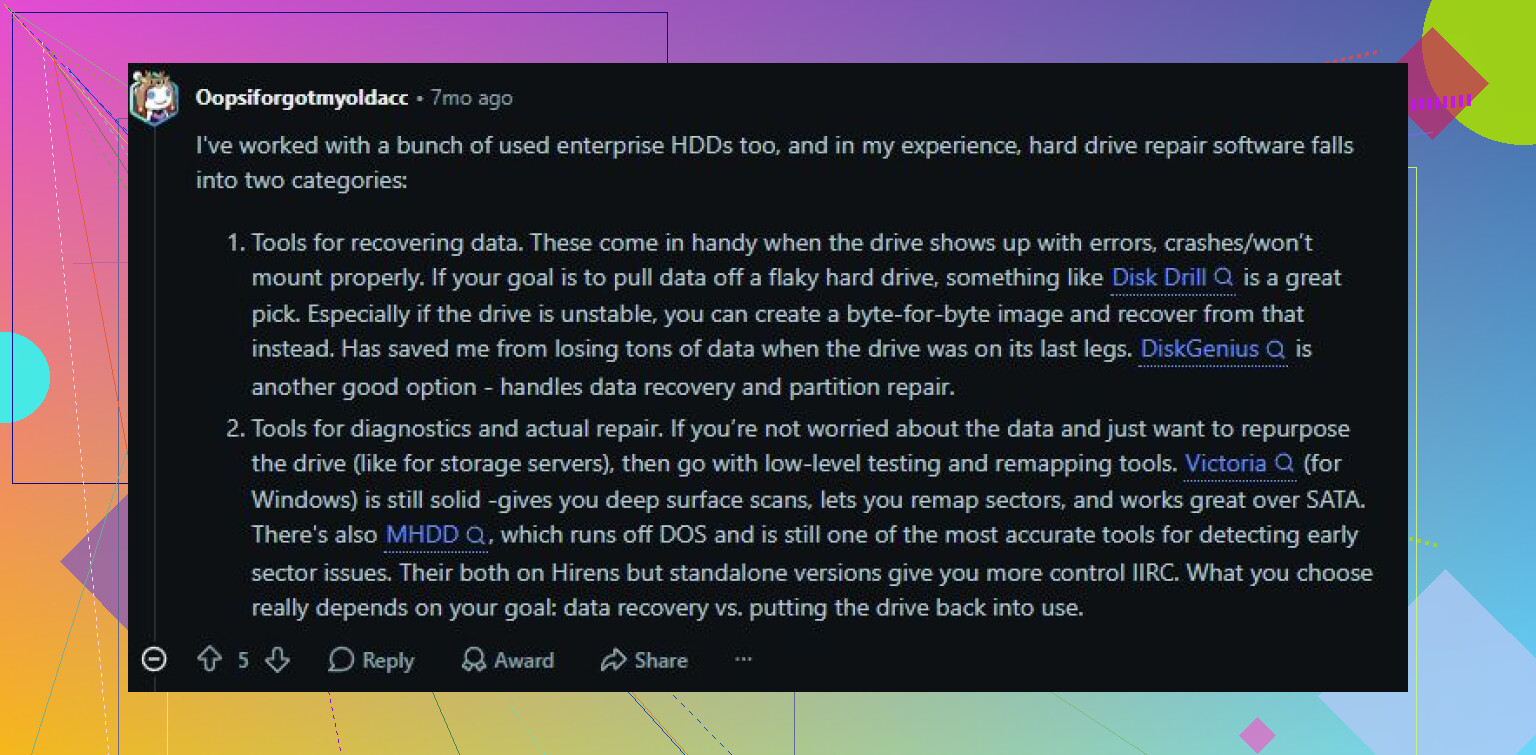
Mijn volgorde zou zijn: stop met de schijf voor normaal werk te gebruiken, kopieer eerst de belangrijkste bestanden als ze zichtbaar zijn, maak daarna een image als de schijf nog stabiel genoeg is. Gebruik vervolgens herstelsoftware op de image, niet op de originele schijf. Disk Drill is daar redelijk geschikt voor, vooral als de schijf RAW is geworden of mappen ontbreken, maar ik zou het zien als een hersteltool en niet als een magische reparatieknop.
Nadat je de gegevens hebt veiliggesteld, controleer je de SMART-waarden met iets als CrystalDiskInfo of Hard Disk Sentinel. Als je ziet dat opnieuw toegewezen sectoren, wachtende sectoren of niet-corrigeerbare fouten toenemen, stel de schijf dan buiten gebruik. Een schijf met steeds meer slechte sectoren is goedkoop te vervangen vergeleken met de tijd die je verspilt aan het voortdurend in de gaten houden ervan.
Voer geen volledige oppervlaktereparatie uit totdat u weet of de schijf met het uur slechter wordt.
Veel advies over slechtesectorreparatie slaat het saaie deel over: slechte sectoren zijn niet allemaal hetzelfde. Als Windows schade aan het bestandssysteem meldt omdat de machine is gecrasht of de stroom is uitgevallen, kunnen reparatietools helpen. Als het opslagmedium fysiek defect raakt, zorgen reparatietools er meestal vooral voor dat de schijf dezelfde zwakke plekken steeds opnieuw leest. Dat is het moment waarop mensen van een half leesbare schijf een schijf maken die tijdens het opstarten verdwijnt.
Ik ben het eens met de algemene richting hierboven, maar ik zou nog selectiever zijn over wat u eerst kopieert. Begin niet met het slepen van de hele gebruikersmap als de schijf vastloopt. Kopieer eerst de dingen die niet te vervangen zijn: documenten, foto’s, projectbestanden, wachtwoorddatabase, belastingbestanden, wat dan ook belangrijk is. Laat Steam-bibliotheken, downloads, installatiebestanden en Windows-systeemmappen voor later. Een defecte schijf kan zes uur verspillen aan het opnieuw proberen van één filmbestand terwijl uw belangrijke kleine bestanden daar nog steeds ongekopieerd staan.
Een praktische volgorde die ik zou gebruiken:
- Stop met opstarten vanaf die schijf als het de systeemschijf is.
- Sluit deze aan als secundaire schijf, bij voorkeur via een stabiele SATA-verbinding indien mogelijk. USB-docks zijn handig, maar een onbetrouwbaar dock of zwakke voedingsadapter kan een slechte schijf erger doen lijken.
- Kopieer eerst de bestanden met de hoogste waarde.
- Als de schijf blijft vastlopen, maak er dan een image van in plaats van erdoor te bladeren in Verkenner.
- Voer herstelsoftware uit op de image, niet op het origineel, als dat kan.
- Pas nadat de gegevens veilig zijn, voert u diagnostiek of reparatiepogingen uit.
Voor tools zou mijn verdeling vrij eenvoudig zijn. CrystalDiskInfo is prima voor een snelle gezondheidscontrole. smartctl is beter als u vertrouwd bent met opdrachtregelhulpmiddelen. Disk Drill is redelijk als u een gebruiksvriendelijkere herstelapp nodig hebt en vooral als u een image scant of probeert te herstellen vanaf een RAW/beschadigd volume. Ik zou het, of een vergelijkbare tool, niet beschouwen als een reparateur van slechte sectoren. Het is bedoeld om bestanden terug te halen.
Voor het maken van een image van een problematische schijf is GNU ddrescue nog steeds de tool die ik meer zou vertrouwen dan normale kloonsoftware, omdat die slechte gebieden kan overslaan en er later op kan terugkomen in plaats van voor altijd vast te lopen op de eerste lelijke plek. Het is niet zo gebruiksvriendelijk als een Windows-app, dus daar zit een afweging. Als de gegevens erg waardevol zijn en de schijf geluiden maakt, offline gaat of minuten nodig heeft om te verschijnen, dan is dat het punt waarop doe-het-zelf een gok wordt.
Wees voorzichtig met chkdsk /r. Mensen raden het constant aan omdat het klinkt als de juiste opdracht, maar het is een zware leestest plus bestandssysteemreparatie. Op een gezonde schijf met logische schade, prima. Op een stervende schijf kan het eindeloos bezig zijn met het afmalen van zwakke sectoren. chkdsk /f is lichter, maar ik zou het nog steeds niet uitvoeren voordat u iets belangrijks hebt gekopieerd of een image hebt gemaakt.
De verborgen ergernis is dat een succesvolle reparatie een vals gevoel van veiligheid kan geven. Windows kan slechte clusters markeren zodat het bestandssysteem ze vermijdt, of de schijf kan intern sectoren herindelen, en alles lijkt een tijdje normaal. Dat betekent niet dat het oppervlak is gestopt met verslechteren. Als er überhaupt pending sectors, reallocated sectors of uncorrectable errors verschijnen, zou ik de schijf vervangen. Als die aantallen toenemen, zou ik hem niet eens voor back-ups gebruiken.
Dus ja, gebruik tools, maar gebruik ze in de juiste rol. Eerst herstel, daarna diagnose, reparatie als laatste. Als de bestanden belangrijker zijn dan de kosten van een nieuwe schijf, ga er dan van uit dat de schijf al in geleende tijd draait.
Verwacht dat de schijf onbruikbaar is, zelfs als een hulpmiddel hem tijdelijk weer leesbaar maakt.
Klein maar belangrijk detail: wat je ook gebruikt, inclusief Disk Drill, herstel bestanden niet terug naar dezelfde defecte schijf. Gebruik een aparte, gezonde schijf met voldoende vrije ruimte, omdat het schrijven van herstelde gegevens naar de falende schijf kan overschrijven wat je nog probeert te redden.