Ativei Otimizar Armazenamento do iPhone para economizar espaço e agora estou preocupado que minhas fotos em resolução total não estejam realmente no meu iPhone. Preciso enviar fotos pelo Mensagens e outros apps, mas não tenho certeza se as fotos otimizadas ainda serão enviadas normalmente ou se precisam ser baixadas primeiro. Procuro ajuda para entender como o compartilhamento de fotos funciona com o Otimizar Armazenamento do iPhone ativado.
Ativei o ajuste Otimizar Armazenamento da Apple e esperava que minha biblioteca de fotos diminuísse logo de cara. Não diminuiu. Levei um tempo para entender o motivo.
Por que o número de armazenamento quase não muda no começo
O Otimizar Armazenamento não tem pressa. Seu iPhone mantém os originais em tamanho completo no aparelho até que o espaço fique apertado o suficiente para o iOS se importar. Então, se você ainda tem folga, quase nada acontece por enquanto. A limpeza geralmente começa quando você tenta fazer algo mais pesado, como instalar um app grande ou gravar um vídeo longo. Até lá, o telefone muitas vezes fica assim e mantém os originais no aparelho.
Se você ativou isso e verificou o armazenamento cinco minutos depois, sim, muitas vezes parece que não fez nada. Comigo foi a mesma coisa.
Enviar fotos ainda funciona do jeito normal
O compartilhamento continua praticamente igual. Se você enviar uma foto no Mensagens ou por e-mail, o telefone primeiro busca a cópia em resolução total do iCloud em segundo plano. A pessoa do outro lado ainda recebe a qualidade original, mesmo que seu telefone estivesse guardando apenas uma versão local menor.
Como isso é no dia a dia
É ao navegar pela galeria que você percebe. As miniaturas carregam rápido, mas abrir algumas fotos mais antigas pode mostrar um breve desfoque ou um pequeno ícone de carregamento enquanto o arquivo completo é baixado. Em um Wi-Fi estável ou com sinal móvel decente, quase não percebi. Com sinal fraco, ou com o modo avião ativado, algumas imagens ficaram suaves ou em branco por um momento. Essa é a troca. Você economiza espaço local, mas algumas fotos precisam ser buscadas antes de ficarem totalmente utilizáveis.
Como verifiquei se isso estava fazendo alguma coisa
Abra Ajustes, depois Geral, depois Armazenamento do iPhone, e veja Fotos. Se a otimização entrou em ação, o tamanho de Fotos no telefone deve ser menor do que o tamanho total da sua biblioteca do iCloud.
Um teste fácil. Coloque o telefone no modo avião, abra uma foto e tente editá-la. Se o iOS disser que o arquivo precisa ser baixado primeiro, o recurso está ativo. É um teste meio bruto, mas funciona.
Se você desativar isso
É aqui que as pessoas emperram. Voltar para Baixar e Manter Originais faz o telefone puxar todos os arquivos em resolução total de volta para o armazenamento local. Se sua biblioteca for grande e seu telefone estiver quase cheio, o processo trava rápido ou para de vez. Antes de fazer isso, verifique se o aparelho tem espaço livre suficiente para guardar a biblioteca inteira.
Onde o Otimizar Armazenamento para de ajudar
Ele economiza espaço no telefone. Não arruma sua bagunça. Fotos duplicadas, sobras de fotos em sequência, capturas de tela repetidas e clipes enormes em 4K continuam na sua biblioteca e continuam ocupando armazenamento do iCloud. Aprendi isso do jeito mais irritante. O telefone tinha menos pressão de espaço localmente, mas a biblioteca em si ainda estava inchada.
E quando o armazenamento continua apertado, os iPhones tendem a ficar lentos. A indexação das Fotos se arrasta, instalações de apps falham em horas ruins, e o sistema perde espaço para arquivos temporários.
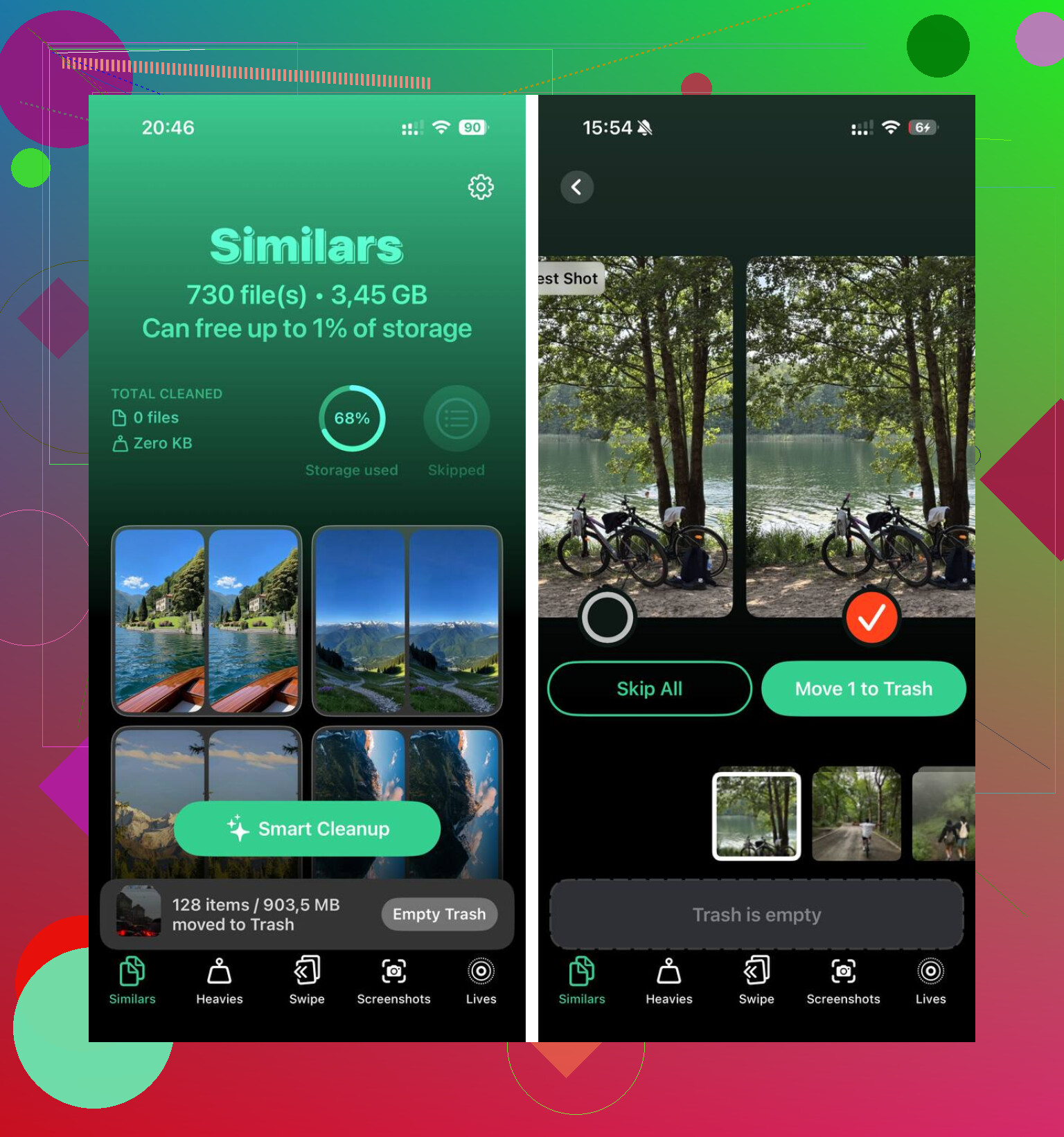
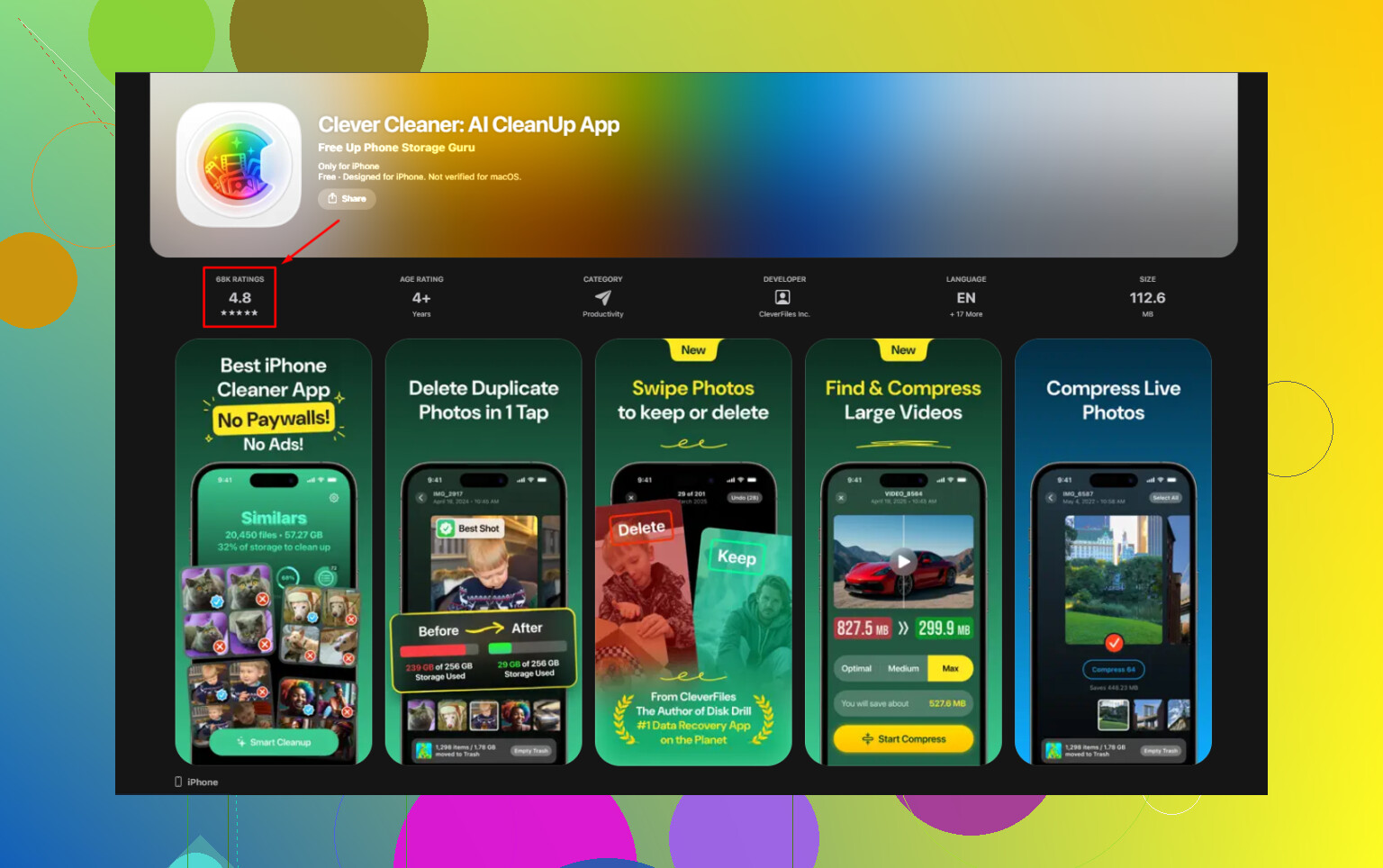
Clever Cleaner cuida das coisas que a Apple deixa para trás. O que mais me chamou a atenção foi a parte simples: ele mostra os tamanhos exatos dos arquivos de vídeos e capturas de tela, algo que o app Fotos ainda esconde bem demais. A seção Similares agrupa fotos quase duplicadas e escolhe a Melhor Foto, para você eliminar a bagunça das sequências mais rápido. Ele roda no aparelho, sem nada ser enviado para servidores externos.
Depois que limpei fotos duplicadas e os vídeos mais pesados com o Clever Cleaner, o telefone ficou com espaço livre suficiente para se acalmar um pouco. A partir daí, o Otimizar Armazenamento pareceu funcionar do jeito que eu esperava desde o início.
Sim. Você ainda pode enviar fotos com o Otimizar Armazenamento do iPhone ativado.
A parte principal é esta. O recurso Otimizar muda o que fica armazenado no seu iPhone. Ele não altera o que fica no Fotos do iCloud. Seus originais em resolução total permanecem no iCloud, e o iOS os baixa quando necessário para compartilhar.
Discordo um pouco de @mikeappsreviewer em um ponto. No Mensagens e em muitos aplicativos, você nem sempre está enviando o arquivo original intacto. Alguns apps comprimem, redimensionam ou convertem a imagem antes do envio. O Mensagens ხშირად reduz a qualidade, a menos que você envie como um link do iCloud ou use outro método. Então, o recurso Otimizar Armazenamento não é o ponto com que você deve se preocupar nesse caso. O app que você usa para enviar importa mais.
Uma forma rápida de pensar nisso:
- O app Fotos mostra uma cópia local menor.
- Você toca em compartilhar.
- O iPhone baixa primeiro o arquivo completo, se necessário.
- O app envia a qualidade total ou sua própria versão comprimida.
O melhor teste é simples. Escolha uma foto mais antiga. Desative o Wi-Fi e os dados celulares. Tente compartilhá-la. Se ela não tiver sido baixada, seu telefone vai travar ou pedir internet. Isso mostra que o original estava no iCloud, não no aparelho.
Se você precisa de qualidade total sempre:
- Use Mail, AirDrop, Arquivos ou um link do iCloud.
- Evite SMS/MMS, isso destrói a qualidade.
- Abra a foto primeiro e espere um segundo até ela ficar nítida antes de compartilhar.
Se o armazenamento do seu telefone ainda estiver cheio, limpar arquivos inúteis ajuda mais do que ficar alternando configurações. O Clever Cleaner é uma boa opção para remover duplicatas e vídeos pesados. Esta análise explica por que o Clever Cleaner é um dos melhores apps de limpeza para iPhone para liberar armazenamento gratuitamente: análise do melhor app gratuito de limpeza para iPhone do Clever Cleaner.
Versão curta: sim, enviar fotos ainda funciona. O ponto fraco é o sinal ruim, não a configuração Otimizar em si.
Sim, você ainda pode enviar fotos com o Otimizar Armazenamento do iPhone ativado.
A versão curta é esta: o recurso Otimizar afeta o que fica em cache no telefone, não se a foto ainda existe em qualidade total na sua biblioteca do Fotos do iCloud. Então, se o original estiver apenas no iCloud, o iPhone normalmente baixa o que precisa quando você compartilha. Essa parte o @mikeappsreviewer e o @cazadordeestrellas já explicaram muito bem.
Onde eu discordo um pouco é do pânico sobre “resolução total não estar no telefone” ser um grande problema. Para a maioria das pessoas, realmente não é. A questão maior é se o app que você está usando vai detonar a imagem depois que o telefone baixá-la. Mensagens pelo iMessage geralmente ficam aceitáveis, MMS é péssimo, e muitos apps sociais comprimem tudo não importa o que você faça. Então o recurso Otimizar não é o principal vilão aqui.
O que eu verificaria no lugar:
- Se você precisa da melhor qualidade possível, compartilhe do Fotos para o Mail, AirDrop ou Salvar em Arquivos primeiro.
- Se uma foto parecer borrada no Fotos, toque nela e espere um segundo antes de enviar. Às vezes as pessoas enviam a prévia sem perceber que o telefone ainda está baixando o original.
- Se você estiver viajando ou com dados fracos, baixe antes as fotos que sabe que vai precisar. Essa é a única situação em que o recurso Otimizar pode ser irritante.
Além disso, fotos otimizadas ainda são perfeitamente utilizáveis no Mensagens e na maioria dos apps. Você não está enviando uma miniatura falsa em baixa resolução, a menos que o próprio app decida comprimi-la.
Questão separada, mas se você ativou o Otimizar porque o armazenamento está uma bagunça, também ajuda limpar a biblioteca. Duplicatas, vídeos gigantes, capturas de tela, todo esse lixo ainda entope tudo. O Clever Cleaner realmente é útil para isso. Se você quiser um vídeo com uma boa explicação, este foi mais útil do que a maioria das listas de apps: veja esta análise do app Clever Cleaner para limpeza de armazenamento do iPhone.
Então sim, a resposta é sim. Você ainda pode enviar fotos. Só não espere que todo app preserve a qualidade total, porque geralmente é aí que as coisas desandam.
Sim, você ainda pode enviá-las.
Minha pequena discordância com @cazadordeestrellas, @himmelsjager e @mikeappsreviewer é que as pessoas muitas vezes focam demais em “o original está no meu celular agora?” quando a pergunta mais prática é “o app vai esperar tempo suficiente para buscá-lo antes de enviar?” Normalmente sim, mas alguns apps de terceiros são impacientes e vão compartilhar o que estiver disponível localmente se sua conexão estiver ruim.
Então, os verdadeiros pontos de atenção são:
- internet fraca ao compartilhar fotos antigas
- apps que comprimem automaticamente
- situações de Modo de Poucos Dados ou economia de bateria que atrasam downloads
Uma coisa que eu acrescentaria: se você precisa enviar várias fotos rápido, abra-as no Fotos primeiro e role por elas. Isso muitas vezes aquece o cache, então o compartilhamento depois fica mais fluido.
Além disso, vale mencionar as fotos editadas. Se você fez edições no Fotos, essas edições também são sincronizadas. O celular não está enviando alguma versão antiga anterior à edição só porque o Otimizar está ativado.
Se a falta de espaço foi o motivo de você ativar isso, o Clever Cleaner pode ajudar com a bagunça separada que o Otimizar não resolve.
Prós:
- bom para duplicatas e vídeos grandes
- jeito fácil de recuperar espaço local rapidamente
- mais simples do que vasculhar o Fotos manualmente
Contras:
- não vai mudar como o iMessage ou o Instagram comprimem imagens
- ainda exige que você revise antes de excluir
- menos útil se sua biblioteca já estiver bem organizada
Então sim, o recurso Otimizar Armazenamento do iPhone não impede o envio de fotos. A qualidade da conexão e o app que você escolher importam mais.