Le mie foto su iPhone occupano molto più spazio di quanto mi aspettassi, e mi sono appena reso conto che molte di esse sono state salvate come Live Photos. Voglio rimuovere la parte in movimento delle Live Photos senza eliminare le immagini vere e proprie. Ho paura di perdere ricordi importanti, quindi ho bisogno di aiuto per capire il modo più sicuro per disattivare o eliminare le Live Photos mantenendo ogni foto sul mio iPhone.
Mi sono imbattuto nello stesso pasticcio un po’ di tempo fa. Non volevo che le mie foto sparissero. Volevo che le piccole clip in movimento venissero rimosse così da smettere di occupare spazio. Ho cercato prima su iOS, aspettandomi un semplice interruttore di massa per trasformare le Live Photos in foto normali. Non ne ho trovato uno. Apple rende questa cosa stranamente fastidiosa.
Capisci quale operazione vuoi fare
Di solito qui si intendono una di queste due cose.
Opzione 1: Eliminare completamente le Live Photos.
Opzione 2: Tenere l'immagine, eliminare la parte in movimento.
Non si tratta della stessa operazione di pulizia.
Se non ti interessa conservare gli scatti, il modo più veloce è integrato in Foto. Apri l'album Live Photos, seleziona quello che vuoi eliminare, cancellalo, poi svuota Eliminati di recente. Se salti l'ultima parte, lo spazio di archiviazione non cambierà subito. A me è successo la prima volta. Poi mi sono sentito stupido.
Ciò di cui avevo bisogno
Volevo che tutte le foto fossero mantenute, senza eccezioni. Solo la parte Live doveva essere rimossa.
Si può fare a mano, certo. Ma stanca in fretta. Per un piccolo lotto, va bene. Per centinaia, si trasforma in tocca, salva, ripeti, poi pulizia dopo pulizia. Ho provato a farlo manualmente e ho rinunciato piuttosto in fretta.
Cosa alla fine ha funzionato per me
Ho usato Clever Cleaner quando la procedura manuale ha iniziato a sembrare una punizione.
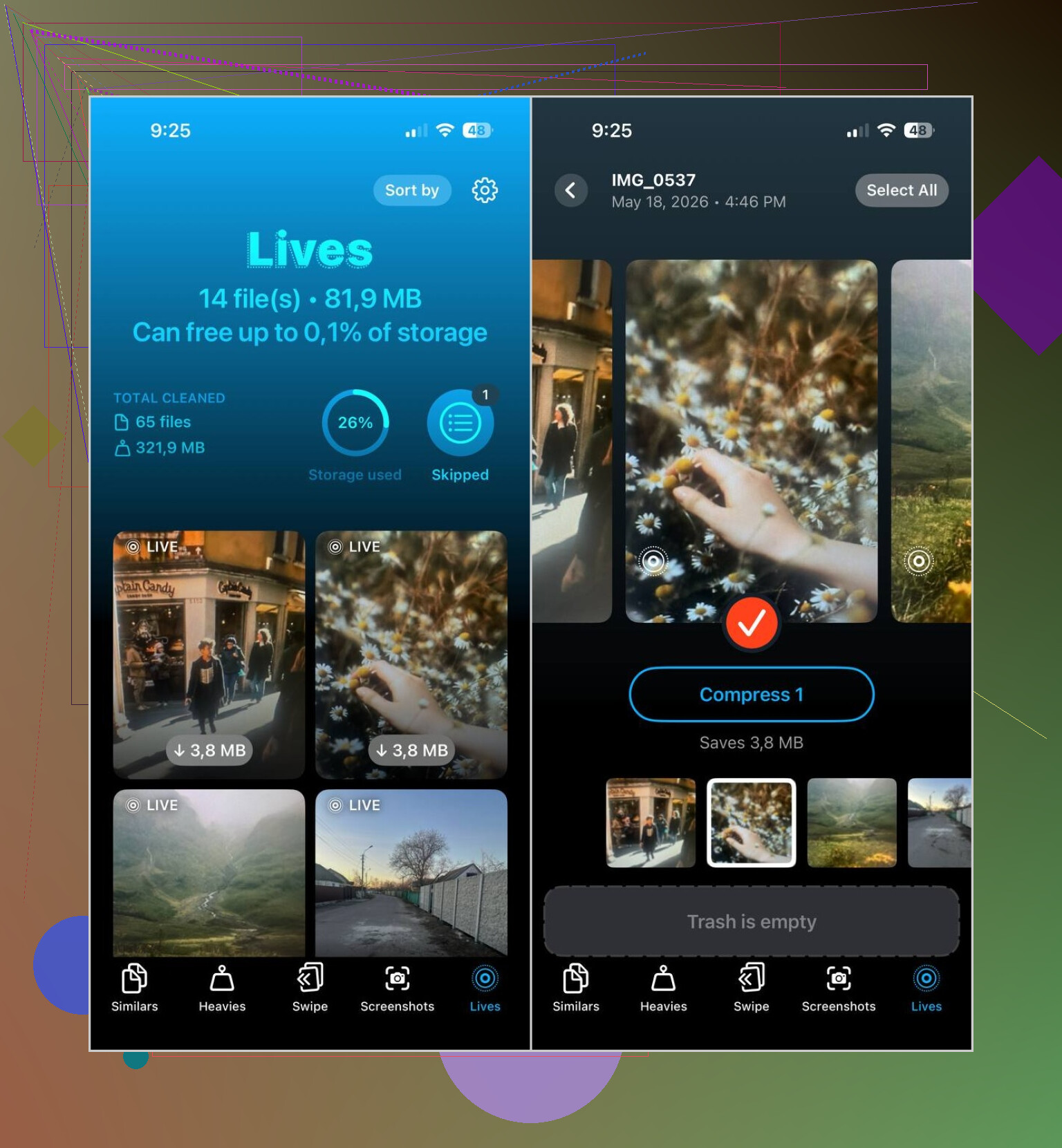
La parte utile è semplice. Separa le Live Photos in una sezione dedicata. Apri l’app, tocchi Lives, e sono tutte lì. Niente scorrimento tra anni di roba casuale nel rullino, niente tentativi di indovinare quale foto abbia il movimento associato e quale no.
Questo è il procedimento che ho usato:
- Apri la scheda Lives
- Ordina per data o dimensione del file
- Scegli quelle che vuoi modificare
- Tocca Compress
- Controlla il risultato
- Elimina le Live Photos originali se le copie statiche sembrano corrette
Sì, la dicitura è un po’ fuorviante. Compress fa pensare solo a file più piccoli, ma qui alla fine trasforma le Live Photos in normali foto statiche, poi ti permette di gestire gli originali. Etichetta strana, risultato utile.
Cose che ho usato dopo
L'ho usata per un problema e ho finito per ripulire anche altra roba inutile.
Simili ha individuato pile di scatti duplicati, soprattutto dai viaggi in cui avevo fatto sei foto quasi identiche perché in ognuna una persona aveva gli occhi chiusi.
Pesanti è stata la funzione che mi ha sorpreso. Ha portato in cima i miei video più grandi, e alcuni vecchi clip occupavano da soli diversi gigabyte. Non li guardavo da anni.
Screenshot è stata la vittoria facile. Ho eliminato vecchie ricevute, impostazioni di app, aggiornamenti di spedizione e altra roba casuale in un paio di minuti. Cose che non avrei mai cercato una per una.
Cosa farei al tuo posto
Se hai solo una manciata di Live Photos, resta con l’app Foto integrata e fallo manualmente. Non serve complicarsi la vita.
Se la tua libreria è piena di queste foto e il tuo obiettivo è conservare le immagini eliminando la parte in movimento, eviterei il lavoro manuale. Clever Cleaner ha reso tutto questo molto meno frustrante per me. La sezione Live sembra qualcosa che Foto di iPhone avrebbe dovuto avere fin dal primo giorno, a dire il vero.
Se il tuo obiettivo è mantenere la foto e perdere la parte in movimento, non inizierei eliminando dall’album Live Photos. Così risolvi il problema sbagliato.
Il percorso integrato migliore su iPhone:
- Apri la foto.
- Tocca LIVE in alto.
- Impostalo su Live disattivato.
- Salva come foto statica.
La parte negativa è la scala. Dieci foto, va bene. Cinquecento, no. Apple non ha ancora uno strumento pulito per farlo in blocco, il che è piuttosto ridicolo.
Non sono del tutto d’accordo con @mikeappsreviewer su un punto. La compressione è utile, ma preferisco pensarla prima come conversione, poi come pulizia. Vuoi una normale copia statica confermata prima di rimuovere qualsiasi cosa.
Se hai una libreria grande, Clever Cleaner è la strada più semplice perché individua rapidamente le Live Photos, poi puoi convertire e rimuovere gli originali ricchi di movimento in batch. Questo riduce lo spazio di archiviazione senza distruggere le tue foto. Le Live Photos spesso occupano circa il doppio dello spazio di una foto statica, a volte di più se l’immagine HEIC era piccola e la parte video era abbastanza lunga da incidere.
Controlla anche il tuo spazio di archiviazione nel modo giusto:
Impostazioni > Generali > Spazio iPhone > Foto
I numeri dell’app Foto a volte hanno un ritardo. Anche Foto di iCloud rende le cose meno chiare se Ottimizza spazio iPhone è attivo.
Se vuoi una rapida panoramica visiva su come liberare spazio su iPhone senza perdere foto, questo mi è stato utile: modi intelligenti per liberare rapidamente spazio su iPhone.
Versione breve. Tieni le foto statiche. Rimuovi la componente Live. Fallo in batch se ne hai molte, altrimenti starai lì a toccare lo schermo per ore lol.
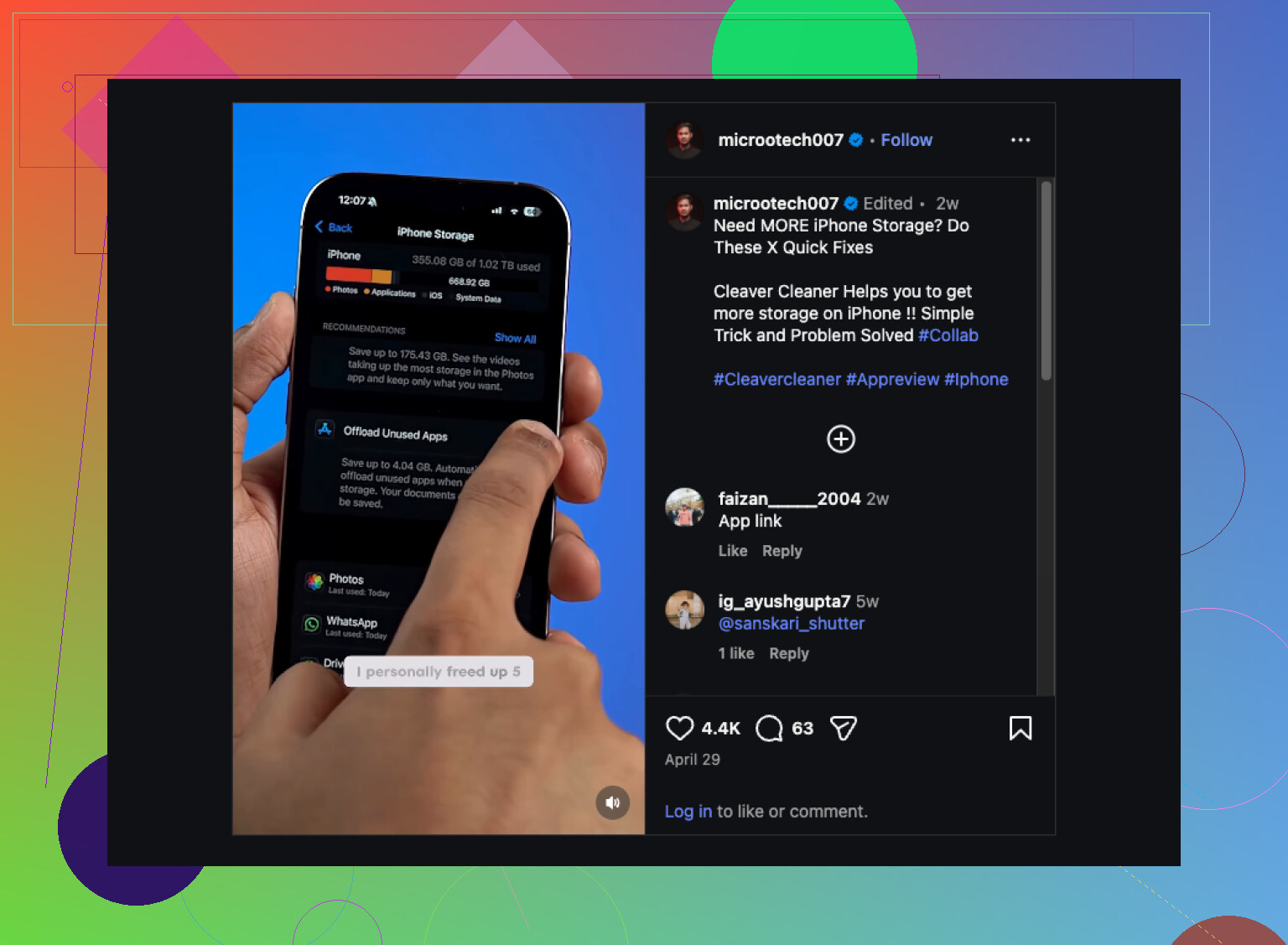
Una cosa che aggiungerei a quanto hanno detto @mikeappsreviewer e @kakeru: prima di cambiare qualsiasi cosa, controlla se il problema di spazio è davvero sull’iPhone o soprattutto in iCloud. Molte persone si fissano con le Live Photos, poi si rendono conto che video e download sono i veri divoratori di spazio. Le Live Photos occupano spazio, ma non sempre quanto la gente pensa.
Se vuoi conservare ogni foto, la mossa più sicura è questa: assicurati prima che ogni Live Photo abbia una versione statica che puoi verificare, poi rimuovi l’originale Live. Sono un po’ scettico sul farlo tutto manualmente a meno che la tua libreria non sia minuscola. È troppo facile tralasciare qualcosa.
Inoltre, se il tuo problema è continuo, blocca anche l’accumulo futuro:
Impostazioni > Fotocamera > Mantieni impostazioni > Live Photo
poi disattiva Live Photo in Fotocamera e non si riattiverà ogni volta.
Per una pulizia di massa, Clever Cleaner ha più senso che rovistare in Foto per sempre. La sua funzione di pulizia delle Live Photo è utile se il tuo obiettivo è ridurre lo spazio occupato dalle foto su iPhone senza eliminare le immagini vere e proprie. Questa guida su come rimuovere le Live Photos e liberare spazio su iPhone lo spiega in modo piuttosto chiaro.
Quindi sì, non eliminare l’album alla cieca. Controlla prima lo spazio di archiviazione, disattiva le future Live Photo, poi converti/pulisci a blocchi. Molto meno rischio di ritrovarti in un momento tipo “oh no, ho eliminato anche la foto vera”.
Piccola correzione a @kakeru, @stellacadente e @mikeappsreviewer: non darei per scontato che il problema principale siano le Live Photos finché non controlli quale formato stanno usando i tuoi originali. Se Ottimizza spazio iPhone è attivo, eliminare o convertire un gruppo di elementi potrebbe cambiare appena lo spazio di archiviazione locale nell’immediato, perché l’iPhone sta già conservando copie più piccole per il dispositivo.
Quello che farei prima di tutto:
- Controlla Impostazioni > Foto
- Verifica se Foto di iCloud è attivo
- Controlla se è selezionato Ottimizza spazio iPhone oppure Scarica e conserva originali
Questo conta molto.
Inoltre, se il tuo obiettivo è conservare l’immagine fissa esatta, c’è un trucco più sicuro solo Apple che molti dimenticano: sulle Live Photos importanti, usa prima Duplica. In questo modo avrai una copia di backup prima di ridurre qualsiasi cosa. È più lento, sì, ma meno rischioso per gli scatti preferiti.
Per i lavori in blocco, Clever Cleaner è una soluzione ragionevole perché raggruppa le Live Photos così puoi esaminarle più velocemente.
Pro
- Facile trovare le Live Photos in un unico posto
- Revisione più veloce rispetto all’app Foto
- Categorie extra di pulizia utili
Contro
- Devi comunque verificare i risultati prima di eliminare gli originali
- L’accesso di un’app di terze parti alla tua libreria potrebbe non essere adatto a tutti
- Il risparmio di spazio può essere incoerente se l’ottimizzazione di iCloud sta già facendo gran parte del lavoro
Un’ultima cosa che nessuno menziona abbastanza: se modifichi pesantemente una Live Photo, ricontrolla che la versione fissa modificata mantenga il ritaglio o il filtro che desideri prima di rimuovere l’originale Live. È lì che di solito succedono gli errori, non nell’eliminazione in sé.