Minhas fotos do iPhone estão ocupando muito mais armazenamento do que eu esperava, e acabei de perceber que muitas delas foram salvas como Fotos ao Vivo. Quero remover a parte de movimento da Foto ao Vivo sem apagar as fotos em si. Estou preocupado em perder memórias importantes, então preciso de ajuda para descobrir a maneira mais segura de desativar ou apagar as Fotos ao Vivo, mantendo todas as fotos no meu iPhone.
Enfrentei a mesma bagunça há um tempo. Eu não queria que minhas fotos sumissem. Eu queria que os pequenos clipes em movimento fossem removidos para que parassem de ocupar espaço. Primeiro procurei no iOS, esperando algum botão simples em massa para transformar Live Photos em fotos normais. Não encontrei. A Apple torna isso estranhamente irritante.
Descubra qual tarefa você está fazendo
As pessoas geralmente querem dizer uma de duas coisas diferentes aqui.
Opção 1: Apagar completamente as Live Photos.
Opção 2: Manter a imagem e descartar a parte em movimento.
Essas não são a mesma tarefa de limpeza.
Se você não se importa em manter as fotos, o caminho mais rápido já está no app Fotos. Abra o álbum Live Photos, selecione o que deseja remover, apague e depois esvazie Apagados Recentemente. Se você pular a última parte, o número de armazenamento não vai mudar imediatamente. Eu deixei isso passar da primeira vez. Depois me senti meio bobo.
O que eu precisava
Eu queria que todas as fotos fossem mantidas, sem exceções. Apenas a parte Live precisava ser removida.
Você pode fazer isso manualmente, claro. Mas isso fica cansativo rápido. Para um pequeno lote, tudo bem. Para centenas, vira tocar, salvar, repetir, depois limpeza atrás de limpeza. Tentei fazer manualmente e desisti bem rápido.
O que acabou funcionando para mim
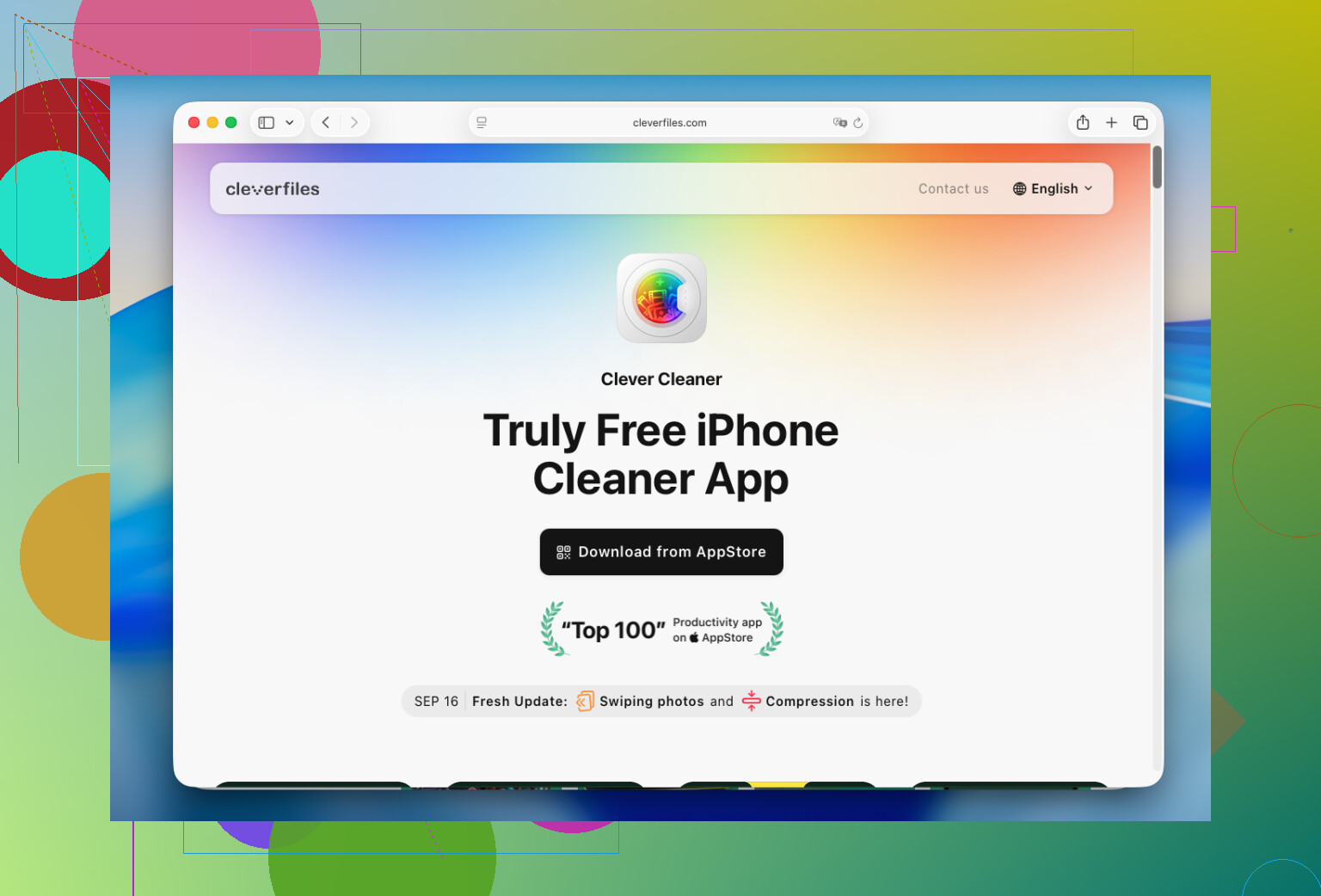
Usei o Clever Cleaner quando o caminho manual começou a parecer um castigo.
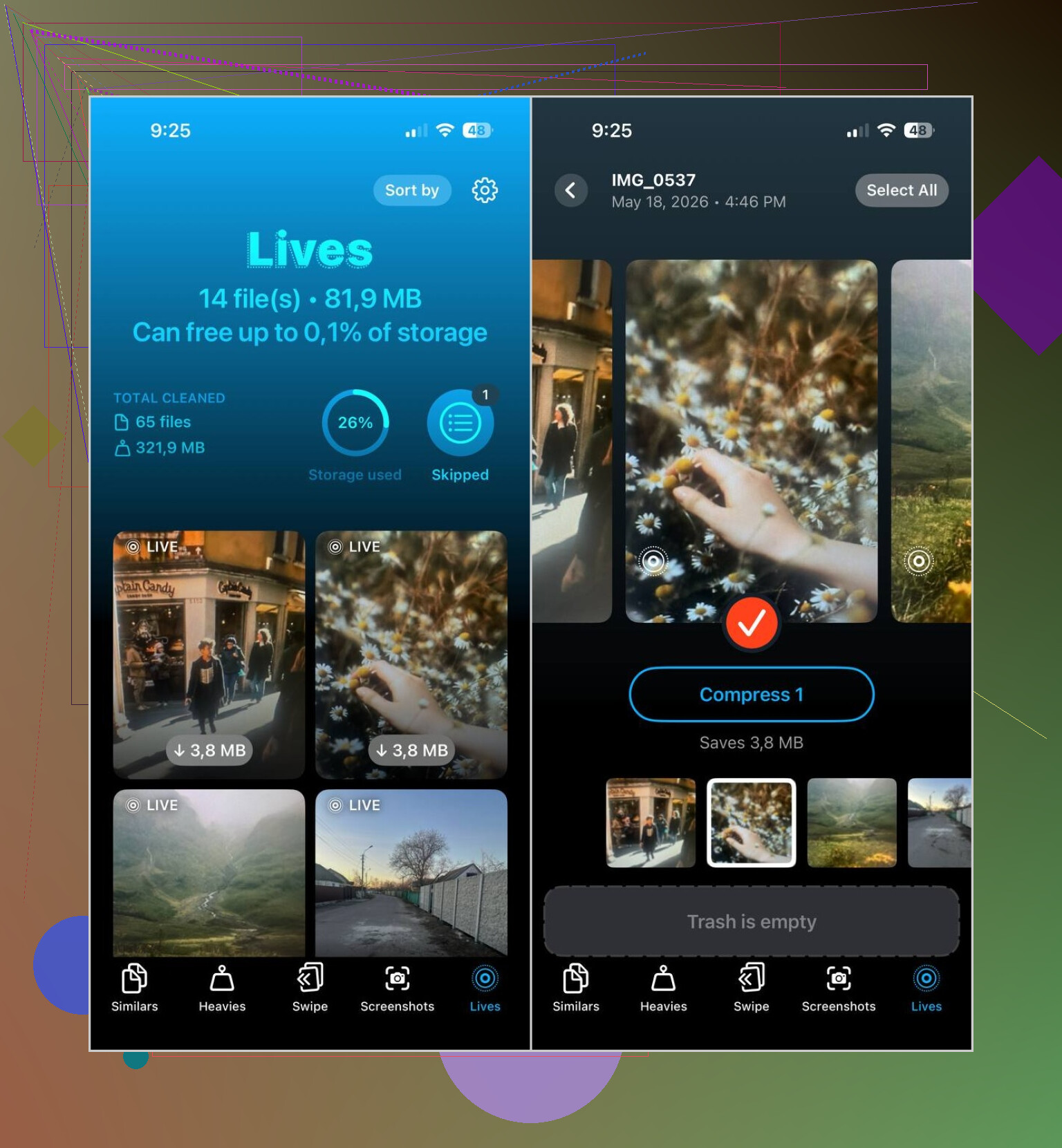
A parte útil é simples. Ele separa as Live Photos em uma seção própria. Você abre o app, toca em Lives, e lá estão todas elas. Sem ficar rolando por anos de bagunça aleatória no rolo da câmera, sem tentar adivinhar qual foto tem movimento anexado e qual não tem.
Este foi o processo que usei:
- Abrir a aba Lives
- Ordenar por data ou tamanho do arquivo
- Escolher as que você quer alterar
- Tocar em Compress
- Verificar o resultado
- Apagar as Live Photos originais se as cópias estáticas parecerem corretas
Sim, a descrição é meio estranha. “Compress” parece indicar apenas arquivos menores, mas aqui no fim ele transforma as Live Photos em fotos estáticas comuns e depois deixa você lidar com os originais. Rótulo estranho, resultado útil.
Coisas que usei depois disso
Baixei por causa de um problema e acabei limpando outras tranqueiras também.
Similares encontrou várias fotos duplicadas, especialmente de viagens em que tirei seis fotos quase idênticas porque em cada uma uma pessoa piscou.
Pesados foi o que mais me surpreendeu. Ele colocou meus maiores vídeos no topo, e alguns clipes antigos estavam ocupando vários gigabytes sozinhos. Eu não olhava para eles havia anos.
Capturas de tela foi a vitória fácil. Limpei recibos antigos, configurações de apps, atualizações de entrega e tranqueiras aleatórias em alguns minutos. Coisas que eu nunca teria procurado uma por uma.
O que eu faria no seu lugar
Se você só tem algumas Live Photos, fique com o app Fotos integrado e faça isso manualmente. Não há necessidade de complicar demais.
Se a sua biblioteca está cheia delas e seu objetivo é manter as imagens enquanto corta a parte em movimento, eu pularia o trabalho manual. O Clever Cleaner tornou isso muito menos desagradável para mim. A seção Lives parece algo que o Fotos do iPhone deveria ter desde o primeiro dia, para ser sincero.
Se o seu objetivo é manter a foto e perder a parte em movimento, eu não começaria apagando do álbum Live Photos. Isso resolve o problema errado.
Melhor caminho nativo no iPhone:
- Abra a foto.
- Toque em LIVE no topo.
- Mude para Live Off.
- Salve como foto estática.
A parte ruim é a escala. Dez fotos, tudo bem. Quinhentas, nem pensar. A Apple ainda não tem uma ferramenta em lote decente para isso, o que é meio ridículo.
Discordo um pouco de @mikeappsreviewer em um ponto. Compressão é útil, mas prefiro pensar primeiro em conversão, limpeza depois. Você quer uma cópia estática normal confirmada antes de remover qualquer coisa.
Se você tem uma biblioteca grande, o Clever Cleaner é o caminho mais fácil porque encontra Live Photos rapidamente, aí você pode converter e remover os originais cheios de movimento em lotes. Isso reduz o armazenamento sem acabar com suas fotos. Live Photos costumam ocupar cerca de duas vezes o espaço de uma foto estática, às vezes mais se a imagem HEIC era pequena e a parte em vídeo era longa o suficiente para fazer diferença.
Confira também seu armazenamento do jeito certo:
Ajustes > Geral > Armazenamento do iPhone > Fotos
Os números do app Fotos às vezes demoram para atualizar. O Fotos do iCloud também complica as coisas se Otimizar Armazenamento do iPhone estiver ativado.
Se você quer uma visão rápida de como limpar o armazenamento do iPhone sem perder fotos, isto ajudou: maneiras inteligentes de liberar espaço no iPhone rapidamente.
Versão curta. Mantenha as fotos estáticas. Remova o componente Live. Faça em lote se tiver muitas, ou você vai ficar tocando na tela por horas rsrs.
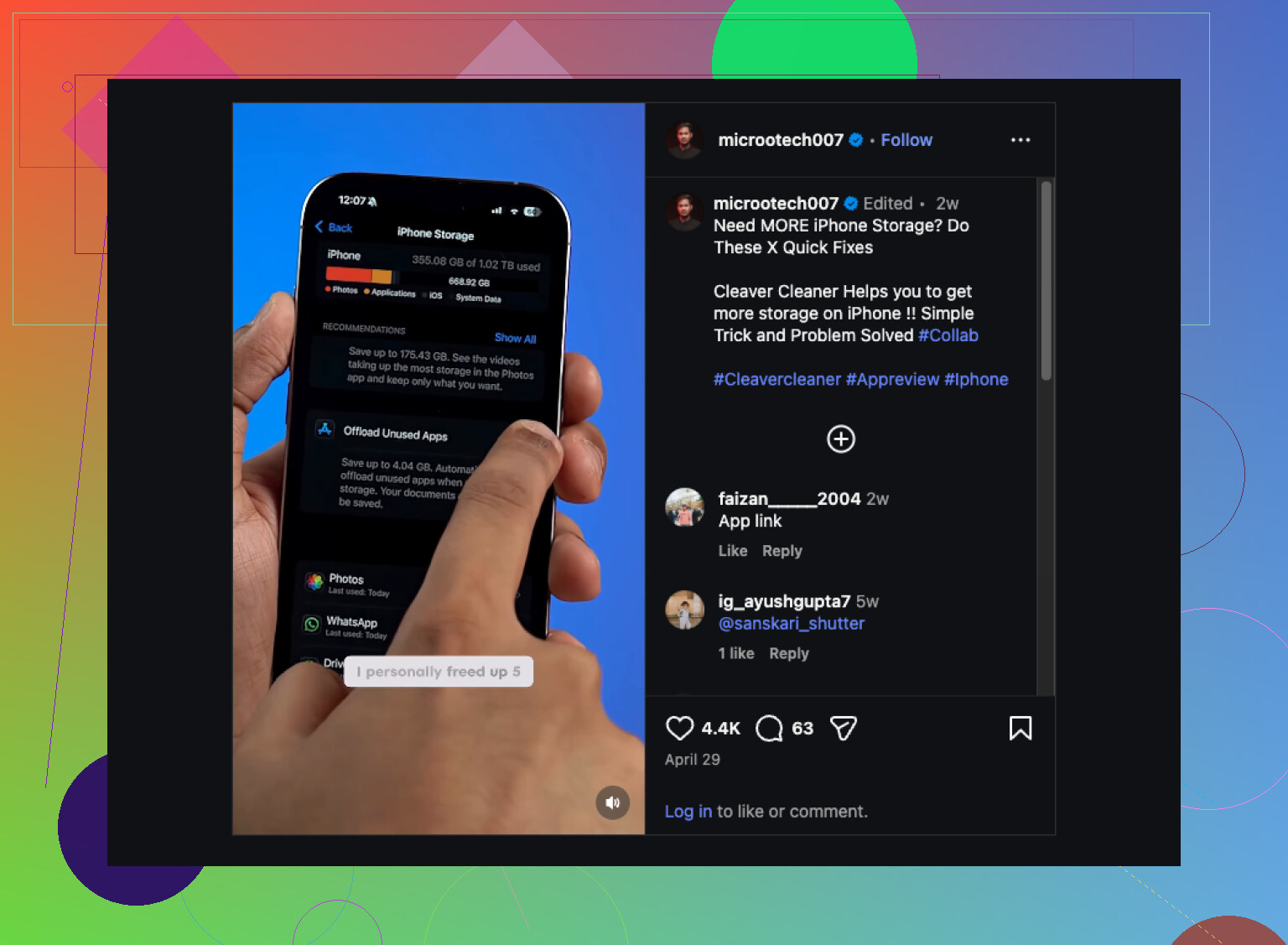
Uma coisa que eu acrescentaria ao que @mikeappsreviewer e @kakeru disseram: antes de mudar qualquer coisa, verifique se o problema de espaço está realmente no iPhone ou principalmente no iCloud. Muita gente vai atrás das Live Photos e depois percebe que vídeos e downloads são os verdadeiros vilões do armazenamento. As Live Photos realmente ocupam espaço, mas nem sempre tanto quanto as pessoas pensam.
Se você quiser manter todas as fotos, a opção mais segura é: certifique-se primeiro de que cada Live Photo tenha uma versão estática que você possa verificar, e depois remova o original Live. Fico um pouco cético em fazer isso totalmente manualmente, a menos que sua biblioteca seja minúscula. É muito fácil deixar passar alguma coisa.
Além disso, se o seu problema for contínuo, interrompa também o aumento futuro:
Ajustes > Câmera > Preservar Ajustes > Live Photo
depois desative Live Photo na Câmera e ela vai parar de voltar toda vez.
Para limpeza em massa, o Clever Cleaner faz mais sentido do que ficar mexendo no Fotos para sempre. A limpeza de Live Photos dele é útil se o seu objetivo for reduzir o armazenamento de fotos no iPhone sem apagar as imagens reais. Este guia sobre como remover Live Photos e liberar espaço no iPhone explica isso de forma bem clara.
Então, sim, não apague o álbum às cegas. Primeiro analise o armazenamento, desative futuras fotos Live e depois converta/faça a limpeza em lotes. Muito menos risco de acontecer um momento tipo “ah não, apaguei a foto real também”.
Pequena correção para @kakeru, @stellacadente e @mikeappsreviewer: eu não presumiria que as Live Photos são o principal problema até você verificar qual formato seus originais estão usando. Se Otimizar Armazenamento do iPhone estiver ativado, excluir ou converter várias delas pode quase não mudar o armazenamento local de imediato, porque o iPhone já está mantendo cópias menores no dispositivo.
O que eu faria primeiro:
- Verifique Ajustes > Fotos
- Veja se Fotos do iCloud está ativado
- Veja se Otimizar Armazenamento do iPhone ou Baixar e Manter Originais está selecionado
Isso faz muita diferença.
Além disso, se seu objetivo for manter a imagem estática exata, há um truque mais seguro só da Apple que as pessoas esquecem: em Live Photos importantes, use Duplicar primeiro. Isso dá a você uma cópia de backup antes de simplificar qualquer coisa. É mais lento, sim, mas menos arriscado para fotos favoritas.
Para tarefas em massa, o Clever Cleaner é uma opção razoável porque agrupa Live Photos para que você possa analisá-las mais rapidamente.
Prós
- Fácil encontrar Live Photos em um só lugar
- Análise mais rápida do que no app Fotos
- Categorias extras de limpeza úteis
Contras
- Você ainda precisa verificar os resultados antes de excluir os originais
- O acesso de um app de terceiros à sua biblioteca pode não ser para todo mundo
- A economia de armazenamento pode ser inconsistente se a otimização do iCloud já estiver fazendo a maior parte do trabalho
Mais uma coisa que quase ninguém menciona o suficiente: se você editar bastante uma Live Photo, confira novamente se a versão estática editada mantém o corte/filtro que você quer antes de remover o original Live. É aí que os erros geralmente acontecem, não na exclusão em si.