Meu drive NTFS de repente aparece como RAW após uma reinicialização, e o Windows quer que eu o formate. Ele tem arquivos importantes dos quais eu não fiz backup, e estou tentando evitar enviá-lo para um laboratório de recuperação de dados por causa do custo. Preciso de ajuda para descobrir etapas seguras de recuperação e quais ferramentas podem funcionar sem piorar a situação.
Já me deparei com isso antes, e eu não começaria tentando converter RAW em NTFS. Quando o Windows mostra uma unidade como RAW, o que eu normalmente via era isto: os arquivos ainda estavam no disco, mas a estrutura NTFS estava corrompida o suficiente para o Windows parar de lê-la.
Então o caminho mais seguro é sem graça, mas evita dor de cabeça.
Primeiro, tire seus arquivos da unidade
- Pare de gravar qualquer coisa na unidade RAW. Nada de formatação, nada de inicialização, nada de CHKDSK por enquanto.
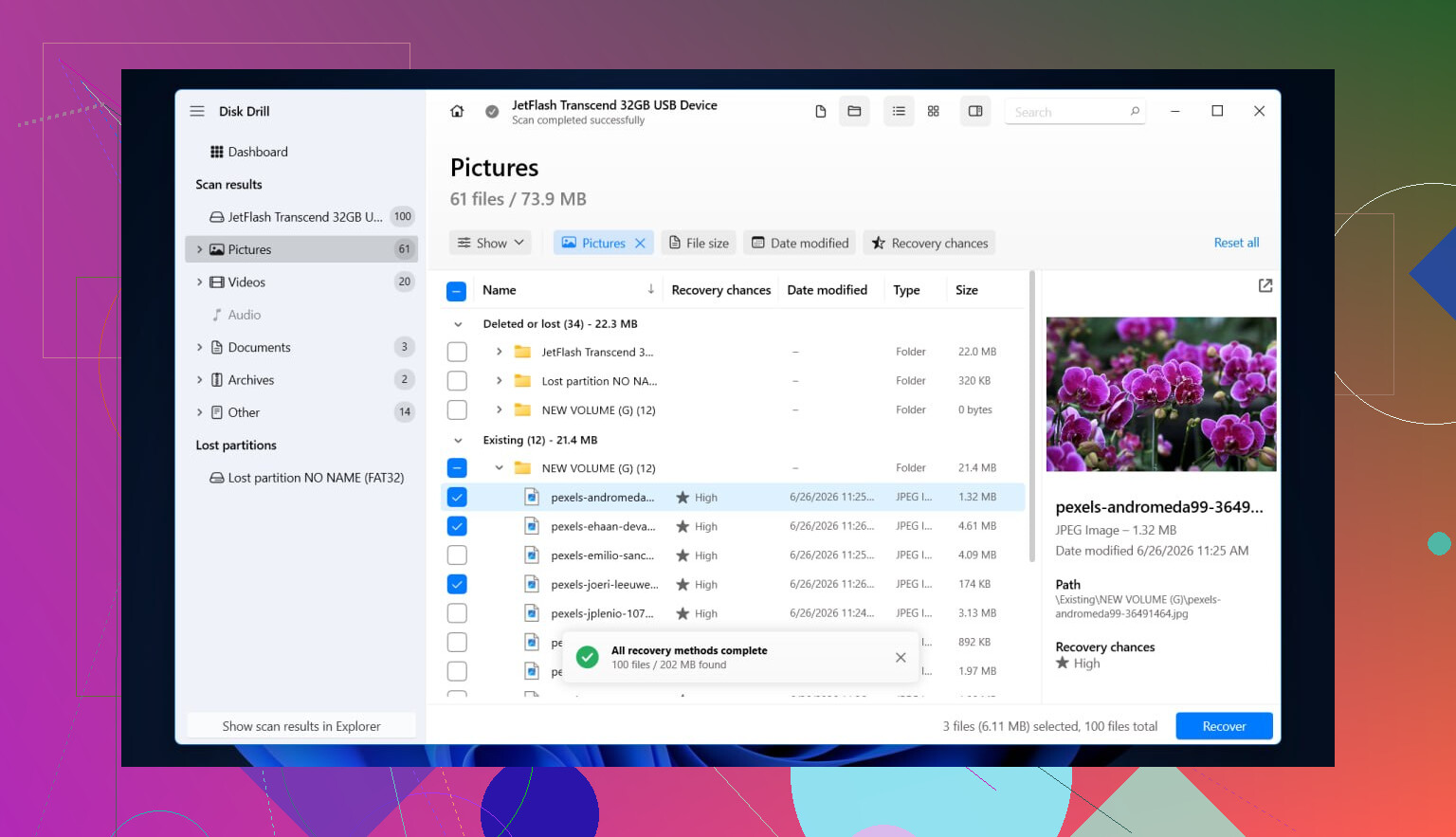
- Instale o Disk Drill em outro lugar. Quero dizer outra unidade interna ou outra externa, não o disco com problema.
- Abra o Disk Drill e selecione o dispositivo RAW. Se ele listar tanto a partição quanto o disco completo, eu escanearia primeiro o disco físico inteiro.
- Clique em Procurar dados perdidos.
- Espere. Unidades grandes levam um tempo, e verificações de NTFS danificado não são rápidas.
- Quando os resultados aparecerem, verifique Existentes, Excluídos ou perdidos e Reconstruídos.
- Use filtros e a busca para não ficar vasculhando lixo por uma hora.
- Visualize alguns arquivos antes de restaurá-los. Se as visualizações abrirem corretamente, eu geralmente considerava isso um bom sinal.
- Escolha o que você precisa.
- Recupere tudo para uma unidade diferente com espaço livre suficiente. Não grave os arquivos recuperados de volta no disco RAW. Fiz isso uma vez, anos atrás. Péssima ideia.
O motivo de esta etapa ser importante é simples. O Disk Drill lê volumes RAW sem precisar que o Windows os monte primeiro. Em alguns casos, ele ainda encontra nomes de pastas e nomes de arquivos originais se parte dos metadados NTFS tiver sobrevivido. Se o sistema de arquivos estiver mais destruído, ele recorre aos resultados por assinatura de arquivo, o que é menos organizado, mas ainda costuma ser útil.
Depois que seus dados estiverem seguros, corrija o próprio disco
Nesta etapa, se você não precisar mais de nada da unidade, então poderá recriá-la como NTFS.
Opção 1, formate no Gerenciamento de Disco
- Abra o Gerenciamento de Disco.
- Localize a partição RAW.
- Clique com o botão direito nela e escolha Formatar.
- Selecione NTFS.
- Deixe Formatação Rápida ativado.
- Renomeie se quiser.
- Pressione OK e deixe concluir.
Este é o caminho limpo e normal. Ele não repara o sistema de arquivos antigo. Ele o substitui por um novo, por isso eu só faria isso depois da recuperação.
Opção 2, faça a mesma coisa pelo Explorador de Arquivos
- Abra Este Computador.
- Clique com o botão direito na unidade RAW.
- Escolha Formatar.
- Defina o sistema de arquivos como NTFS.
- Mantenha Formatação Rápida marcada.
- Inicie.
Opção 3, use o DiskPart se o Windows se recusar a formatá-la normalmente
- Abra o Prompt de Comando como administrador.
- Digite
diskpart - Digite
list disk - Digite
select disk X, onde X é o número da unidade RAW - Digite
list volume - Digite
select volume Xpara o volume RAW - Digite
format fs=ntfs quick - Digite
assign - Digite
exit
Eu iria com calma aqui e conferiria o número do disco mais uma vez antes de pressionar Enter em qualquer coisa. O DiskPart não perdoa cliques descuidados nem digitação sonolenta.
Mais uma coisa. Se a unidade formatar normalmente e depois voltar a aparecer como RAW, eu deixaria de confiar nela para qualquer coisa importante. No meu caso, unidades que faziam isso acabavam tendo setores defeituosos, placas de interface USB instáveis ou problemas de hardware que eu não conseguia corrigir com software.
Sim. Já recuperei unidades RAW NTFS em casa mais de uma vez.
Concordo com @mikeappsreviewer em um ponto importante: não formate primeiro. Mas discordo um pouco em uma coisa. Antes de uma varredura longa de arquivos, eu verificaria se a tabela de partição ou o setor de boot do NTFS foi a parte que quebrou. Se foi, você pode recuperar o volume inteiro com nomes e pastas intactos, o que é mais limpo do que a recuperação por assinatura.
Minha ordem seria:
-
Verifique a integridade SMART com CrystalDiskInfo ou smartctl.
Se a integridade estiver ruim, ou se os setores realocados e pendentes estiverem aumentando, clone a unidade primeiro. Use ddrescue se você estiver no Linux. Trabalhe a partir do clone, não do original. -
Tente o TestDisk.
É gratuito. Muitas vezes ele repara o setor de boot do NTFS ou encontra a entrada de partição perdida. No melhor caso, a unidade monta novamente e seus dados estão lá. No pior caso, nada muda. -
Se o TestDisk visualizar arquivos, copie os dados a partir dele.
Não tente corrigir nada até ter retirado os arquivos importantes. -
Se os metadados estiverem danificados demais, mude para o Disk Drill.
É aí que o Disk Drill ajuda bastante. Ele tende a fazer um trabalho melhor organizando arquivos recuperáveis do que ferramentas gratuitas mais antigas, especialmente se as informações do NTFS estiverem parcialmente corrompidas. -
Após a recuperação, apague e reformate o disco como NTFS. Depois teste-o.
Mais uma coisa. Não execute CHKDSK em uma unidade RAW se os arquivos importam. O CHKDSK é para consistência do sistema de arquivos, não para resgate de dados. Em um NTFS danificado, às vezes ele piora ainda mais a situação.
Se você quiser um guia passo a passo legível, este aqui é decente:
como converter RAW para NTFS sem perder dados
Resumindo: sim, a recuperação em casa funciona muitas vezes. Se a unidade faz cliques, fica offline ou faz varredura em velocidade de lesma, pare. É aí que o faça você mesmo começa a ficar arriscado rapidamente.

Eu dividiria isso em dois objetivos separados: recuperar os dados e descobrir por que virou RAW. As pessoas tendem a misturar essas duas coisas, e é assim que os arquivos desaparecem.
Eu concordo em grande parte com @mikeappsreviewer e @byteguru, mas sou um pouco menos propenso a “reparar” o volume logo de início, a menos que a unidade esteja claramente saudável. Se isso aconteceu logo após uma reinicialização, às vezes o problema não é o volume NTFS em si, mas o caminho da conexão. Antes de fazer qualquer coisa pesada, tente outro cabo USB, outra porta ou, se for um dispositivo externo, outro gabinete/adaptador. Já vi um disco NTFS perfeitamente bom aparecer como RAW só porque a ponte USB estava se comportando de forma estranha. Irritante, mas real.
Verifique também o Visualizador de Eventos em busca de erros de disco e veja se o tamanho da unidade aparece corretamente no Gerenciamento de Disco. Se a capacidade estiver errada ou ele desconectar no meio da varredura, isso é um sinal de alerta.
Se a parte de hardware parecer estável, eu faria primeiro uma imagem setor por setor, se possível, e depois trabalharia a partir dela. Depois disso, use algo como o Disk Drill para verificar a imagem em vez de forçar o disco original repetidamente. Essa parte costuma ser muito ignorada. Repetir varreduras em uma unidade instável é como um problema “recuperável” vira um problema de “ops”.
Uma coisa da qual às vezes discordo: o TestDisk é ótimo, mas gravar alterações de volta no disco com problema antes de você ter cópias dos arquivos importantes pode ficar perigoso muito rápido. Eu o usaria mais como ferramenta de diagnóstico primeiro.
Se o Disk Drill ainda consegue ver a estrutura original das pastas, esse geralmente é o caminho mais fácil. Se não, recupere primeiro as coisas críticas e só depois mexa nos reparos. E sim, com certeza não deixe o Windows formatá-lo só porque está insistindo.
Se você quiser mais ferramentas para comparar, esta seleção é boa:
melhor software de recuperação de dados para unidades RAW e NTFS
Se a unidade estiver fazendo cliques, travando o Explorer ou verificando em velocidade glacial, pare com o faça você mesmo. Essa é a linha em que o preço de laboratório começa a fazer mais sentido, mesmo sendo ruim.

Um ângulo extra que ninguém enfatizou o suficiente: verifique se o setor de boot de backup do NTFS ainda corresponde ao principal antes de fazer qualquer gravação de reparo. Se o setor de boot primário foi corrompido por um desligamento inadequado, a cópia de backup no fim do volume às vezes pode confirmar que a partição está majoritariamente intacta. Isso é um problema bem mais específico do que o sistema de arquivos inteiro está morto.
Discordo um pouco de partir direto para qualquer tentativa de correção no disco original, mesmo com o TestDisk, a menos que o SMART pareça limpo e a unidade se comporte normalmente por algum tempo. Um disco que virou RAW após uma reinicialização pode muito bem estar falhando silenciosamente.
Minha ordem seria:
- verificar se o disco informa a capacidade correta
- verificar se ele funciona da mesma forma em outra máquina/adaptador
- criar uma imagem dele se houver qualquer comportamento estranho
- só então decidir entre reparo de metadados ou recuperação de arquivos
Sobre software, o Disk Drill é bom para o lado da recuperação, especialmente se você quiser uma interface mais limpa do que a de ferramentas mais antigas.
Prós do Disk Drill
- visualização prévia fácil
- bom para organizar arquivos encontrados
- pode recuperar de volumes RAW e imagens
- menos intimidador do que ferramentas de linha de comando
Contras
- não faz milagres se os metadados estiverem muito destruídos
- varreduras profundas podem levar uma eternidade
- o uso gratuito é limitado dependendo da plataforma
- pode incentivar as pessoas a escanear repetidamente o disco original em vez de criar uma imagem primeiro
Então sim, estou com @byteguru, @andarilhonoturno e @mikeappsreviewer na regra principal: não formate. Meu acréscimo é que, se o tamanho do disco, o comportamento do adaptador ou o padrão de desconexão parecerem suspeitos, trate isso primeiro como um possível problema de hardware e só depois como um problema no sistema de arquivos.