Meu disco rígido externo WD de repente parou de abrir, e meu computador está informando que ele precisa ser formatado antes que eu possa usá-lo. Ele tem arquivos importantes que eu não fiz backup, então estou tentando descobrir se há uma maneira segura de recuperar os dados primeiro. Preciso de ajuda com as opções de recuperação de disco rígido externo WD antes de fazer qualquer coisa que possa piorar a situação.
Já lidei com alguns WD My Passport com defeito, e sim, a situação fica feia rápido. A maioria dos meus funcionou bem por anos, e então, um dia, começaram a agir de forma estranha sem aviso. Se o seu está dando problema, pare de usá-lo agora. Não copie arquivos para ele. Não execute correções aleatórias. Não fique desconectando e conectando de novo na esperança de que ele volte ao normal. Se arquivos foram excluídos, ou se o sistema de arquivos está danificado, mais atividade aumenta as chances de sobrescrever coisas que você ainda quer.
No Windows, eu verificaria o Gerenciamento de Disco primeiro. Clique com o botão direito em Iniciar, abra o Gerenciamento de Disco e procure o Passport lá. Se ele mostrar o tamanho correto, você ainda tem uma boa chance de fazer isso por conta própria. Se ele não aparecer lá, ou se você ouvir cliques, rangidos ou ruídos repetidos de inicialização, eu pararia por aí. Isso começa a parecer mais um problema de hardware, e tentativas em casa tendem a terminar mal.
O que eu faria primeiro
Se a unidade ainda aparecer e o computador a reconhecer, eu usaria um software de recuperação antes de tentar ferramentas de reparo. Nessas unidades WD, tive mais sucesso com o Disk Drill. Usei em volumes NTFS e exFAT sem muita complicação, o que importa porque as unidades My Passport costumam vir formatadas de uma dessas formas.
- Instale o aplicativo de recuperação no seu PC, não na unidade WD.
- Abra-o e depois conecte o My Passport.
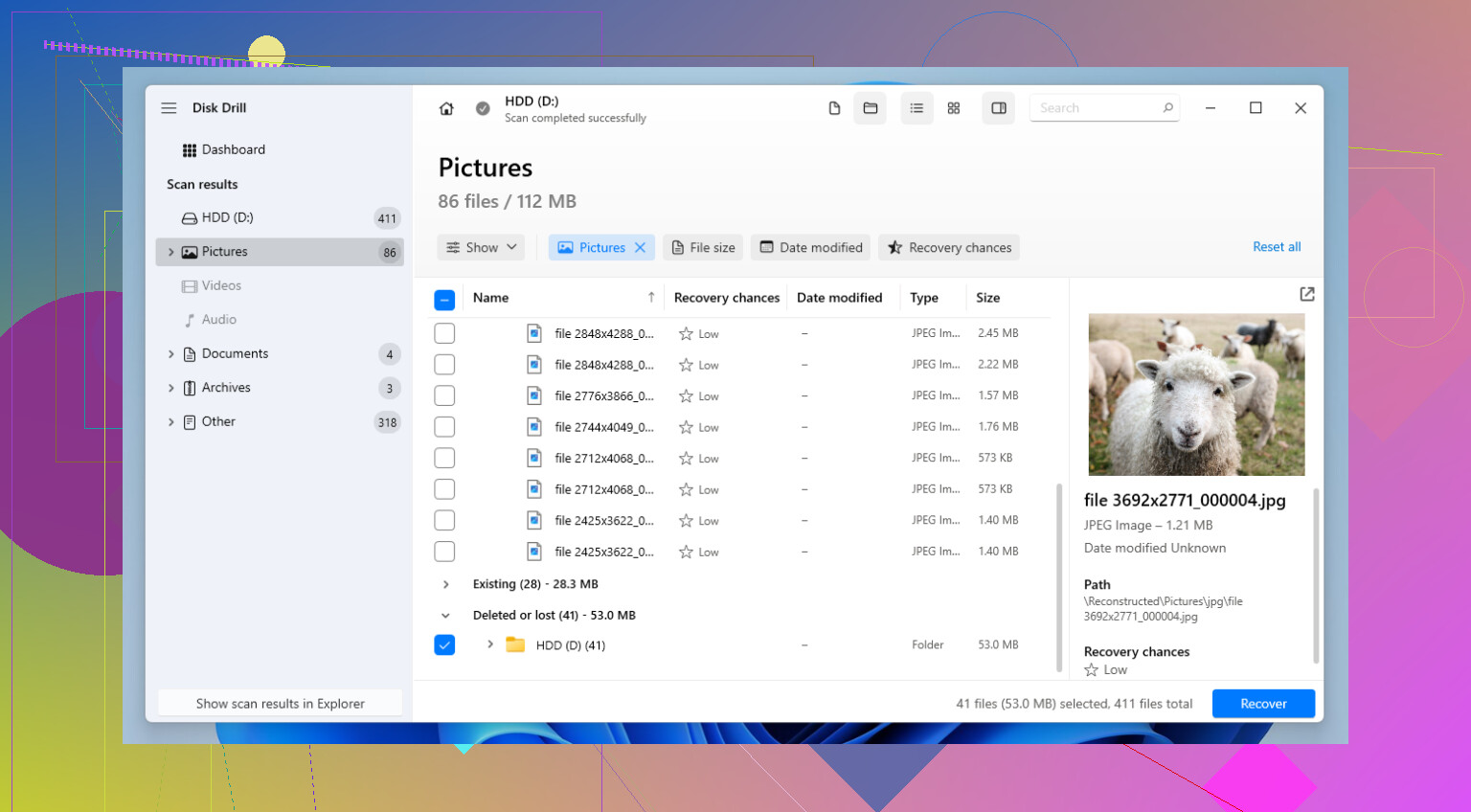
- Selecione a unidade e inicie a varredura com Search for lost data.
- Escolha Universal Scan se quiser a busca mais abrangente.
- Enquanto ele faz a varredura, verifique os grupos de arquivos que ele cria. Eu normalmente olho primeiro em Deleted or lost e Reconstructed.
- A ferramenta de pré-visualização é mais importante do que as pessoas pensam. Se uma foto, PDF ou documento abrir na pré-visualização, eu considero isso um sinal sólido de que o conteúdo do arquivo ainda está lá.
- Recupere os arquivos de que você precisa para um disco diferente. Nunca salve de volta no mesmo Passport.
Outras coisas que as pessoas tentam
Se você apagou alguns arquivos e, no restante, a unidade está normal, o Recuva ainda vale a tentativa. Ele parece antigo, e isso fica evidente. Ainda assim, para exclusão acidental simples, já vi ele recuperar arquivos rápido o suficiente.
Se o seu problema é uma partição perdida, ou o Windows de repente marca o disco como não inicializado, o TestDisk é o que muita gente em fóruns menciona com razão. É gratuito. Também é fácil bagunçar tudo se você agir com pressa. Eu o usei uma vez em uma tabela de partição danificada e consegui recuperar o volume sem fazer uma recuperação completa de arquivos, mas tive que ir devagar e ler cada tela duas vezes. Se ferramentas de linha de comando fazem você suar, pule essa.
A armadilha do WD My Passport em que as pessoas caem
Essa parte pega muita gente. Não tire a unidade do gabinete, a menos que você já saiba com o que está lidando. Muitos modelos My Passport usam criptografia de hardware na placa ponte USB. Então, mesmo que a unidade interna esteja boa, removê-la e conectá-la com algum adaptador SATA aleatório muitas vezes resulta em dados corrompidos, um volume RAW ou um disco com aparência de vazio. Vi isso uma vez e achei que o sistema de arquivos tinha morrido. Não tinha. A placa do gabinete fazia parte de toda a configuração.
- Se a porta USB do gabinete estiver danificada, um reparo em nível de placa geralmente é a opção mais segura do que contornar o gabinete.
- Se você ativou uma senha no WD Security, precisa dessa senha. Sem ela, o software de recuperação não poderá fazer muita coisa porque os dados são criptografados antes mesmo de o seu PC vê-los.
Mais uma coisa. Depois de recuperar seus arquivos, configure algum tipo de backup, mesmo que seja algo básico. Copie suas pastas importantes para outra unidade externa. Use o OneDrive. Use o Google Drive. Use os dois se os arquivos forem importantes. Comecei a fazer isso depois de perder um lote de fotos de família e gostaria de ter feito antes. Leva menos tempo do que lidar com ferramentas de recuperação à 1h30 da manhã enquanto uma unidade faz barulhos ruins sobre a sua mesa.
Não formate.
Primeiro, verifique se a unidade mostra a capacidade correta no Gerenciamento de Disco. Se o Windows enxergar o tamanho completo, suas chances são melhores. Se mostrar 0 bytes, continuar desconectando ou fizer cliques, pare. Nesse ponto, tentar por conta própria muitas vezes piora a situação.
Discordo um pouco do @mikeappsreviewer em um ponto. Eu evitaria o CHKDSK logo no início, mesmo que a unidade pareça estável. O CHKDSK é para reparo, não para recuperação. Em um sistema de arquivos danificado, ele pode reescrever metadados e dificultar uma recuperação posterior.
A melhor atitude é esta:
- Tente um cabo USB diferente e uma porta USB diferente.
- Se funcionar de alguma forma, primeiro faça uma imagem byte a byte com algo como HDD Raw Copy Tool ou ddrescue.
- Execute a recuperação na imagem, não na unidade WD.
- Use o Disk Drill na imagem ou na unidade original se a criação da imagem falhar. Ele lida bem com RAW, partições perdidas e NTFS/exFAT danificado em muitos casos domésticos.
- Salve os arquivos recuperados em outro disco.
Além disso, se isto for um WD My Passport, mantenha-o no gabinete original. Muitos deles usam criptografia na placa USB. Remover o disco faz os dados parecerem corrompidos, mesmo quando não estão.
Para um passo a passo simples, este guia de recuperação de dados da Western Digital é fácil de seguir:
assista a este passo a passo de recuperação de HD externo WD
Se a unidade estiver lenta, travar o Explorer ou cair offline no meio da varredura, pare de mexer nela. Isso indica falha de hardware, e a recuperação em laboratório especializado é o caminho mais seguro.
Não clique em formatar, mesmo que o Windows continue insistindo nisso.
Concordo com o ponto principal do @mikeappsreviewer e do @kakeru: trate a unidade como se estivesse em gelo fino. Minha única pequena discordância é que às vezes as pessoas partem para verificações completas rápido demais. Antes de qualquer aplicativo de recuperação, verifique a saúde SMART com algo como o CrystalDiskInfo se a unidade conseguir permanecer conectada por tempo suficiente. Se mostrar setores defeituosos, alertas de cautela, ou se a unidade continuar sumindo, forçar uma varredura pode acabar levando ela ao limite.
O que eu faria:
- Tente primeiro um cabo novo. Os WD externos às vezes são irritantemente exigentes.
- Verifique o Gerenciamento de Disco e o Gerenciador de Dispositivos.
- Se for detectada normalmente, faça um clone/imagem antes da recuperação. Isso é enorme porque o trabalho de recuperação força uma unidade com falha. Melhor explicação aqui: por que criar uma imagem da unidade antes da recuperação de dados pode salvar seus arquivos
- Depois execute o software de recuperação na imagem, não no disco original, se possível.
Se você precisa de uma opção fácil de usar, o Disk Drill é uma das melhores escolhas para uma situação de recuperação de HD externo WD, especialmente quando a partição de repente aparece como RAW ou pede para ser formatada. Apenas recupere para uma unidade diferente, não de volta para o WD.
Mais uma coisa que muita gente ignora: se o Explorador trava quando você clica na unidade, isso geralmente é um mau sinal. Nem sempre está morta, mas também não é apenas uma falha do Windows. Se você ouvir cliques ou ela desconectar repetidamente, pare com as tentativas caseiras. É aí que as pessoas transformam uma unidade recuperável em uma lição muito cara.
Uma coisa que eu acrescentaria ao que @kakeru, @viajeroceleste e @mikeappsreviewer já abordaram: verifique o estilo/estado da partição antes de fazer qualquer coisa pesada. No Gerenciamento de Disco, se o WD aparecer como Não alocado ou Não inicializado, isso aponta mais para dano na partição do que para simples corrupção do sistema de arquivos. Problema diferente, risco diferente.
Minha pequena discordância com a abordagem de “fazer a varredura o quanto antes” é a seguinte: em HDs externos USB instáveis, às vezes o gabinete ou o fornecimento de energia é o verdadeiro problema, não os pratos do disco. Se a unidade liga de forma inconsistente, tente usá-la em um hub USB com alimentação própria ou em outro PC antes de iniciar uma longa sessão de recuperação. Uma porta fraca pode fazer uma unidade razoavelmente saudável parecer morta.
Sobre o Disk Drill: boa opção se a unidade estiver visível e estável o suficiente para ser lida.
Prós
- Visualização prévia fácil, o que ajuda a avaliar se os arquivos realmente podem ser recuperados
- Lida muito bem com unidades RAW/externas em casos normais de uso doméstico
- Muito mais simples que o TestDisk para a maioria das pessoas
Contras
- Varreduras profundas podem levar muito tempo em unidades WD grandes
- Não é ideal se o hardware estiver falhando fisicamente
- Os limites de recuperação gratuita podem ser um fator decisivo, dependendo da quantidade de dados que você precisa recuperar
Se o disco continuar online, eu usaria o Disk Drill somente depois de confirmar que a unidade é detectada de forma consistente. Se ela desconectar a cada poucos minutos, não force. É aí que até um software razoável se torna a ferramenta errada.