Mi unidad NTFS de repente aparece como RAW después de reiniciar, y Windows quiere que la formatee. Tiene archivos importantes de los que no he hecho copia de seguridad, y estoy intentando evitar enviarla a un laboratorio de recuperación de datos por el costo. Necesito ayuda para averiguar pasos de recuperación seguros y qué herramientas podrían funcionar sin empeorar las cosas.
Ya me encontré con esto antes, y no empezaría intentando convertir RAW en NTFS. Cuando Windows muestra una unidad como RAW, lo que normalmente veía era esto: los archivos seguían en el disco, pero la estructura NTFS estaba lo bastante dañada como para que Windows dejara de leerla.
Así que el camino más seguro es aburrido, pero evita muchos problemas.
Primero, saca tus archivos de la unidad
- Deja de escribir cualquier cosa en la unidad RAW. Nada de formatear, inicializar ni usar CHKDSK todavía.
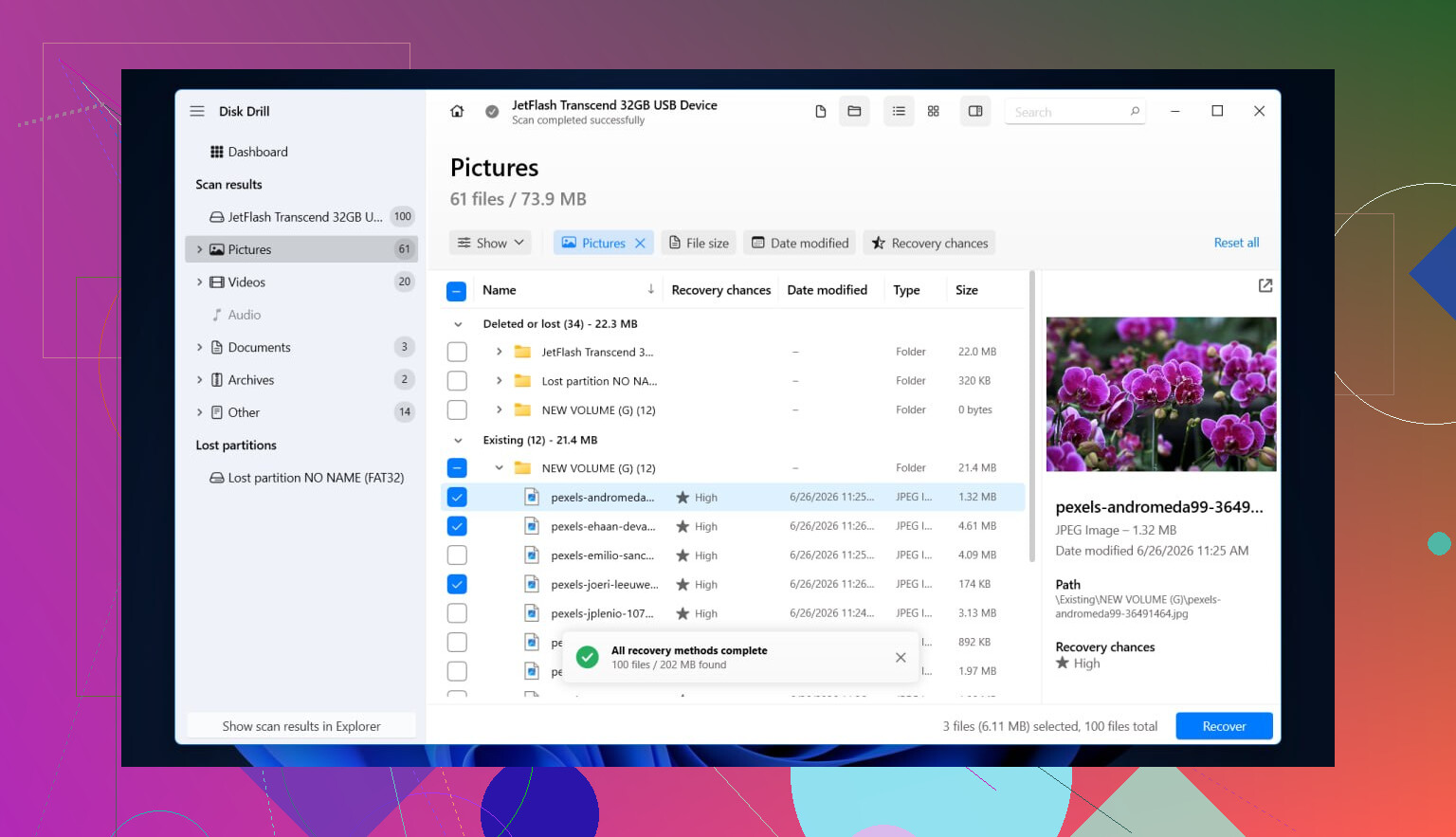
- Instala Disk Drill en otro lugar. Me refiero a una unidad interna diferente o a otra externa, no al disco dañado.
- Abre Disk Drill y elige el dispositivo RAW. Si muestra tanto la partición como el disco completo, yo escanearía primero el disco físico completo.
- Haz clic en Buscar datos perdidos.
- Espera. Las unidades grandes tardan un rato, y los escaneos de NTFS dañado no son rápidos.
- Cuando aparezcan los resultados, revisa Existentes, Eliminados o perdidos y Reconstruidos.
- Usa filtros y la búsqueda para no pasarte una hora revisando basura.
- Previsualiza algunos archivos antes de restaurarlos. Si las vistas previas se abren bien, normalmente lo tomaba como una señal bastante buena.
- Elige lo que necesites.
- Recupéralo todo en otra unidad con suficiente espacio libre. No escribas los archivos recuperados de vuelta en el disco RAW. Yo hice esto una vez hace años. Mala idea.
La razón por la que este paso importa es simple. Disk Drill lee volúmenes RAW sin necesidad de que Windows los monte primero. En algunos casos todavía encuentra nombres de carpetas y nombres de archivo originales si sobrevivió parte de los metadatos NTFS. Si el sistema de archivos está más dañado, recurre a resultados por firma de archivo, que es menos ordenado pero a menudo sigue siendo útil.
Después de poner tus datos a salvo, repara el disco
En esta etapa, si ya no necesitas nada de la unidad, entonces puedes reconstruirla como NTFS.
Opción 1, formatearla en Administración de discos
- Abre Administración de discos.
- Ubica la partición RAW.
- Haz clic derecho sobre ella y luego elige Formatear.
- Selecciona NTFS.
- Deja activado Formato rápido.
- Cámbiale el nombre si quieres.
- Pulsa Aceptar y deja que termine.
Esta es la ruta limpia y normal. No repara el sistema de archivos anterior. Lo reemplaza por uno nuevo, por eso yo solo lo haría después de la recuperación.
Opción 2, hacer lo mismo desde el Explorador de archivos
- Abre Este equipo.
- Haz clic derecho en la unidad RAW.
- Elige Formatear.
- Configura el sistema de archivos en NTFS.
- Deja marcada la opción Formato rápido.
- Inícialo.
Opción 3, usar DiskPart si Windows se niega a formatearla normalmente
- Abre el Símbolo del sistema como administrador.
- Escribe
diskpart - Escribe
list disk - Escribe
select disk X, donde X es el número de la unidad RAW - Escribe
list volume - Escribe
select volume Xpara el volumen RAW - Escribe
format fs=ntfs quick - Escribe
assign - Escribe
exit
Aquí yo iría más despacio y volvería a comprobar el número del disco antes de pulsar Enter en nada. DiskPart no perdona clics descuidados ni teclear con sueño.
Una cosa más. Si la unidad se formatea bien y luego vuelve a aparecer como RAW más tarde, yo dejaría de confiarle cualquier cosa importante. En mi caso, las unidades que hacían esto terminaban teniendo sectores defectuosos, placas puente USB inestables o problemas de hardware que no podía solucionar con software.
Sí. He recuperado unidades RAW NTFS en casa más de una vez.
Estoy de acuerdo con @mikeappsreviewer en un punto importante: no formatees primero. Sin embargo, no coincido del todo en una cosa. Antes de un escaneo largo de archivos, yo comprobaría si la tabla de particiones o el sector de arranque NTFS es la parte que se dañó. Si es así, podrías recuperar todo el volumen con los nombres y carpetas intactos, lo cual es más limpio que la recuperación por firmas.
Mi orden sería:
-
Comprueba el estado SMART con CrystalDiskInfo o smartctl.
Si el estado es malo, o los sectores reasignados y pendientes van en aumento, clona la unidad primero. Usa ddrescue si estás en Linux. Trabaja desde la clonación, no desde la original. -
Prueba TestDisk.
Es gratis. A menudo repara el sector de arranque NTFS o encuentra la entrada de partición perdida. En el mejor de los casos, la unidad vuelve a montarse y tus datos están ahí. En el peor, no cambia nada. -
Si TestDisk ve archivos, copia los datos desde ahí.
No intentes arreglar nada hasta que hayas sacado los archivos importantes. -
Si los metadatos están demasiado dañados, cambia a Disk Drill.
Ahí es donde Disk Drill ayuda bastante. Suele hacer un mejor trabajo organizando los archivos recuperables que las herramientas gratuitas más antiguas, especialmente si la información NTFS está medio dañada. -
Después de la recuperación, borra y vuelve a formatear el disco como NTFS. Luego pruébalo.
Una cosa más. No ejecutes CHKDSK en una unidad RAW si los archivos importan. CHKDSK es para la consistencia del sistema de archivos, no para rescatar datos. En un NTFS dañado, a veces empeora aún más el desastre.
Si quieres una guía paso a paso legible, esta está bastante bien:
cómo convertir RAW a NTFS sin perder datos
Versión corta: sí, la recuperación en casa funciona muchas veces. Si la unidad hace clics, se desconecta, o escanea a velocidad de caracol, detente. Ahí es cuando el bricolaje empieza a volverse arriesgado muy rápido.

Yo dividiría esto en dos objetivos separados: recuperar los datos y averiguar por qué se volvió RAW. La gente tiende a mezclar ambas cosas y así es como desaparecen los archivos.
En general estoy de acuerdo con @mikeappsreviewer y @byteguru, pero tengo un poco menos de ganas de “reparar” el volumen al principio, a menos que la unidad esté claramente sana. Si esto ocurrió justo después de reiniciar, a veces el problema no es el volumen NTFS en sí, sino la ruta de conexión. Antes de hacer algo pesado, prueba con otro cable USB, otro puerto o, si es una unidad externa, otra carcasa/adaptador. He visto un disco NTFS perfectamente bien mostrarse como RAW solo porque el puente USB estaba comportándose de forma rara. Molesto, pero real.
Revisa también el Visor de eventos en busca de errores de disco y comprueba si el tamaño de la unidad se muestra correctamente en Administración de discos. Si la capacidad es incorrecta o se desconecta a mitad del escaneo, eso es una señal de alerta.
Si la parte del hardware parece estable, yo haría primero una imagen sector por sector si es posible y luego trabajaría a partir de ella. Después de eso, usa algo como Disk Drill para escanear la imagen en lugar de machacar el disco original una y otra vez. Esa parte suele pasarse por alto muy a menudo. Los reescaneos repetidos en una unidad inestable son la forma en que un problema “recuperable” se convierte en un problema de “ups”.
Hay una cosa con la que a veces no estoy de acuerdo: TestDisk es excelente, pero escribir cambios de vuelta en el disco problemático antes de tener copias de los archivos importantes puede ponerse peligroso muy rápido. Yo lo usaría más como herramienta de diagnóstico al principio.
Si Disk Drill todavía puede ver la estructura original de carpetas, ese suele ser el camino más fácil. Si no, recupera primero lo crítico y luego ya te metes con las reparaciones. Y sí, desde luego no dejes que Windows lo formatee solo porque te está insistiendo.
Si quieres más herramientas para comparar, este resumen está bastante bien:
mejor software de recuperación de datos para unidades RAW y NTFS
Si la unidad hace clics, congela el Explorador o escanea a velocidad glacial, deja el bricolaje. Esa es la línea en la que el precio de un laboratorio empieza a tener más sentido, aunque sea una faena.

Un ángulo extra que casi nadie ha destacado lo suficiente: comprueba si el sector de arranque de copia de seguridad de NTFS sigue coincidiendo con el principal antes de hacer cualquier escritura de reparación. Si el sector de arranque primario se dañó por un apagado incorrecto, la copia de seguridad al final del volumen a veces puede confirmar que la partición está mayormente intacta. Es un problema mucho más específico que decir que todo el sistema de archivos está muerto.
No estoy del todo de acuerdo con ir directamente a cualquier intento de reparación en el disco original, incluso con TestDisk, a menos que SMART se vea limpio y la unidad se comporte normalmente durante un tiempo. Una unidad que pasó a RAW tras un solo reinicio podría igual de fácilmente estar fallando en silencio.
Mi orden sería:
- verificar que el disco informe la capacidad correcta
- comprobar si funciona igual en otra máquina/adaptador
- crear una imagen si hay cualquier rareza
- solo entonces decidir entre reparar metadatos o recuperar archivos
En cuanto al software, Disk Drill está bien para la parte de recuperación, especialmente si quieres una interfaz más limpia que la de herramientas más antiguas.
Ventajas de Disk Drill
- vista previa sencilla
- bueno para clasificar archivos encontrados
- puede recuperar desde volúmenes RAW e imágenes
- menos intimidante que las herramientas de línea de comandos
Desventajas
- no hace magia si los metadatos están muy destrozados
- los escaneos profundos pueden tardar una eternidad
- el uso gratuito es limitado según la plataforma
- puede animar a la gente a escanear repetidamente el disco original en lugar de crear una imagen primero
Así que sí, estoy con @byteguru, @andarilhonoturno y @mikeappsreviewer en la gran regla: no formatees. Mi aporte es que, si el tamaño del disco, el comportamiento del adaptador o el patrón de desconexión parecen extraños, trátalo primero como un posible problema de hardware y después como un problema del sistema de archivos.