Meu iPhone continua travando quando tento excluir capturas de tela em massa no app Fotos. Salvei capturas demais ao longo do tempo, e agora limpá-las leva uma eternidade ou faz o app travar. Preciso de ajuda para encontrar uma maneira mais fácil ou um app que possa excluir capturas de tela no iPhone sem travar.
Encontrei a mesma bagunça no meu celular. As capturas de tela acumulam rápido porque tirar uma não exige esforço. Dois botões, pronto, e meses depois você está com milhares de imagens que não pretendia guardar. As minhas eram coisas como códigos de login, confirmações de pedidos, mapas, posts aleatórios e memes antigos. O tamanho acumula mais rápido do que as pessoas imaginam. Uma captura de tela pode ter cerca de 200 KB, outra passar de 2 MB, e em iPhones maiores esses arquivos se acumulam em gigabytes sem muito aviso.
A parte irritante é que o Apple Fotos não ajuda muito quando a pilha fica grande. Você não pode ordenar por tamanho de arquivo. Não existe uma forma clara de ver qual captura de tela está ocupando espaço enquanto você rola a tela. Você acaba apagando meio no escuro.
Por que eu começaria com o Clever Cleaner
Se o seu objetivo é recuperar armazenamento, esta é a primeira ferramenta que eu usaria porque ela mostra os números logo de cara. Aqui está o link do vídeo com o passo a passo:

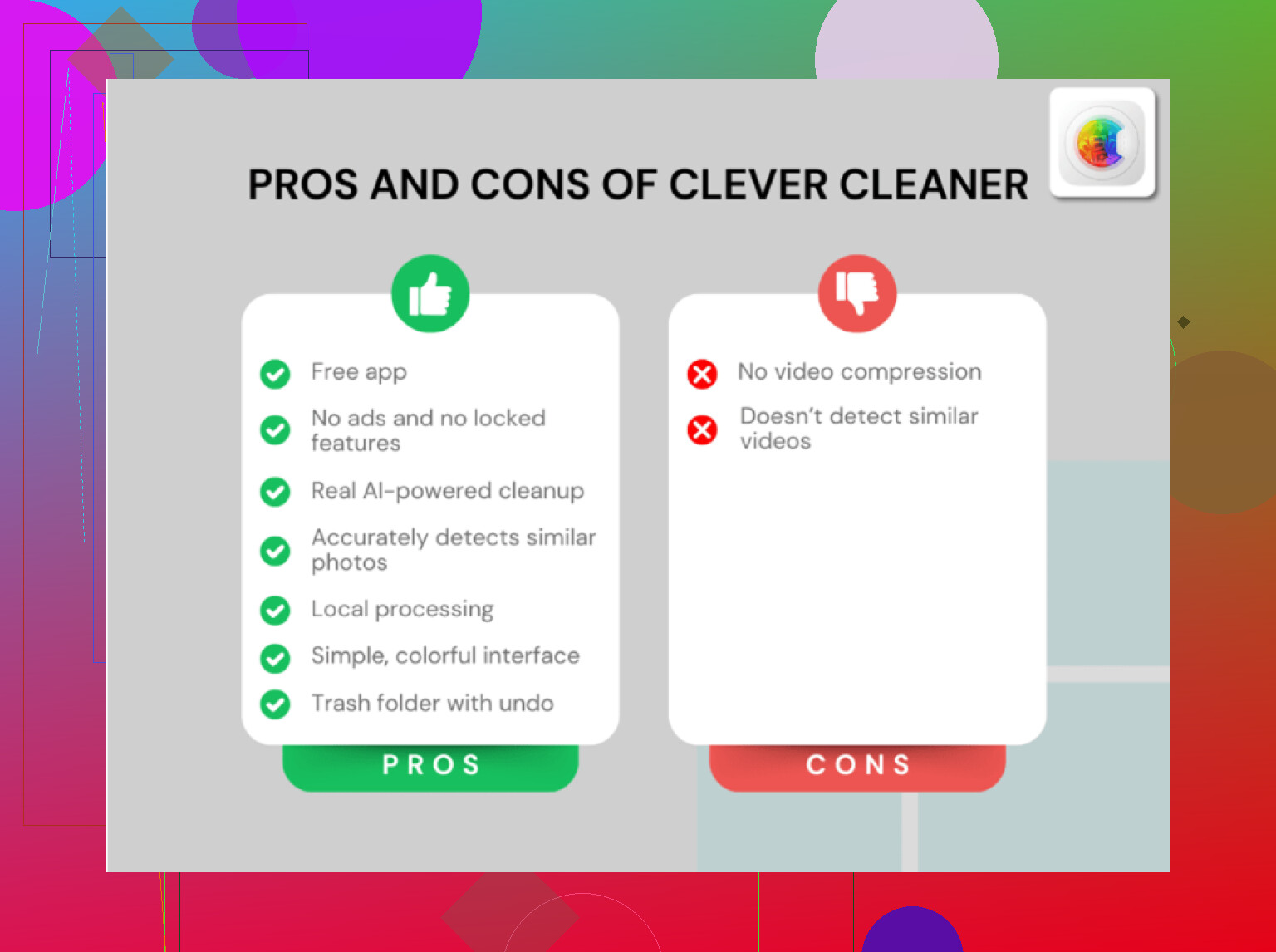
O que mais me chamou atenção é simples. É grátis. Sem anúncios. Sem barreira de compra no app. Isso é raro nessa categoria de aplicativos.
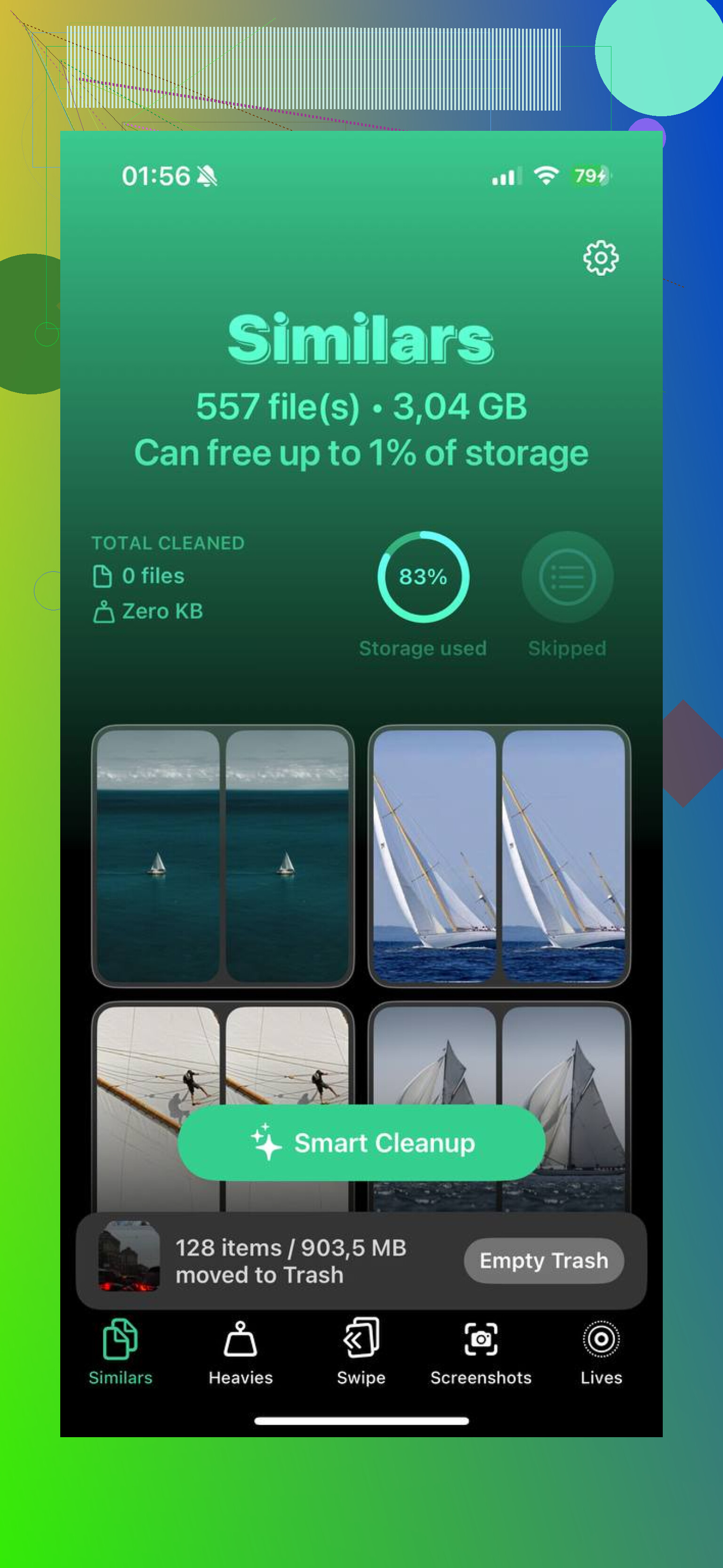
Na aba Screenshots, cada imagem mostra o tamanho exato do arquivo прямо na miniatura. Então, antes de remover qualquer coisa, você já sabe o que vai recuperar. Isso transforma a limpeza de adivinhação em decisão.
A aba Heavies foi a parte de que mais gostei. Ela classifica toda a sua biblioteca do maior arquivo para o menor. Então, o lixo enorme aparece primeiro. Capturas de página inteira, imagens salvas gigantes, mídia HDR, todas essas coisas que silenciosamente consomem armazenamento. Você lida primeiro com os piores casos em vez de ficar procurando aleatoriamente.
Também existe o recurso Similars. O Apple Fotos no iOS 18 detecta duplicatas exatas, o que ajuda um pouco, mas ainda deixa passar correspondências aproximadas. Eu tinha conjuntos de cinco capturas da mesma tela porque continuava refazendo para cortar melhor. O Clever Cleaner agrupa tudo isso, permite que você mantenha uma, depois limpa o resto de uma vez. Economiza mais tempo do que eu esperava.
Se você vai continuar dentro do app Fotos
Abra o Fotos, vá em Álbuns, role até Tipos de Mídia e depois abra Screenshots. No iOS 18, a Apple mudou algumas coisas de lugar, então talvez você precise deslizar pela linha de Tipos de Mídia para encontrar isso.
Se você quiser acesso mais rápido da próxima vez, role até o final de Álbuns, toque em Personalizar e Reordenar e depois mova Tipos de Mídia mais para cima. Pequena mudança, mas ajuda.
Para exclusão em massa, toque em Selecionar, pressione a primeira imagem e depois arraste para os lados e para baixo para pegar um bloco grande. Essa parte funciona bem até você exagerar. Quando tentei apagar coisas demais de uma vez em um celular quase cheio, o Fotos ficou muito lento e depois travou. Se o armazenamento já estiver apertado, faça em lotes menores, cerca de 50 a 100 por vez. É mais lento, sim, mas falha menos.
A parte que as pessoas não percebem
Apagar capturas de tela da biblioteca principal não libera espaço imediatamente. Elas vão para Apagados Recentemente, em Utilitários, e ficam lá por 30 dias.
Se você precisa recuperar o armazenamento agora, abra Apagados Recentemente, toque em Selecionar e depois em Apagar Tudo. Esse é o passo em que o espaço realmente é liberado. Se você pular isso, seu celular ainda vai parecer cheio.
Como eu parei de piorar a bagunça
Para capturas de tela de que você só precisa por pouco tempo, use Copiar e Apagar. Depois de tirar a captura de tela, toque na prévia, toque em OK e depois escolha Copiar e Apagar. A imagem vai para a sua área de transferência, então você pode colá-la em um texto ou e-mail, mas ela nunca fica salva no Fotos.
Isso funcionou bem para mim com coisas de uso único, como códigos de verificação, detalhes de entrega e confirmações temporárias. Isso reduz bastante a limpeza futura. Queria ter usado isso antes, para ser sincero.
Se você removeu a imagem errada
A primeira parada é Apagados Recentemente. Você tem 30 dias lá, a menos que já tenha esvaziado.
Se o arquivo também sumiu de lá, um software de recuperação dedicado é a melhor chance. Tive mais sorte com isso do que tentando depender de um backup antigo do iCloud coincidir exatamente com o momento de que eu precisava.
Depois que limpei as minhas coisas, a barra de armazenamento finalmente baixou e o celular pareceu menos sobrecarregado. Os apps abriram mais rápido, navegar pelas fotos parou de engasgar tanto, e no geral tudo pareceu menos entupido. Não foi mágica, ainda era o mesmo celular, mas sim, a diferença estava lá.
Pule a exclusão em massa dentro do Fotos se ele travar. Seu problema geralmente é pouco armazenamento livre mais o Fotos tentando atualizar o iCloud e os índices ao mesmo tempo. Essa combinação trava tudo.
Eu discordo parcialmente de @mikeappsreviewer em um ponto. Excluir em blocos de 50 a 100 ainda parece lento se a sua biblioteca for enorme. Tive resultados melhores não usando o Fotos para a limpeza principal.
Experimente o Clever Cleaner. Ele carrega capturas de tela em uma visualização separada, então você não precisa brigar com toda a interface da biblioteca do Fotos. Também dê uma olhada nesta avaliação do Clever Cleaner para limpeza mais rápida de capturas de tela no iPhone se quiser uma leitura rápida antes de instalar.
Algumas coisas ajudaram meu telefone a parar de travar:
- Desative o Modo de Pouca Energia.
- Conecte na energia.
- Desative a sincronização do Fotos no iCloud por 10 minutos, depois faça a limpeza e depois ative novamente.
- Force o fechamento do Fotos primeiro.
- Reinicie o telefone antes da limpeza.
Se o telefone tiver menos de 2 GB livres, libere algum espaço primeiro com vídeos grandes ou apps. Essa parte importa muito. Meu iPhone continuou travando até eu fazer isso.
Se você tiver um Mac, o Captura de Imagem é outra opção sólida. Exclua capturas de tela por lá em lotes. Para mim, travou bem menos.
Na verdade, eu evitaria fazer a grande exclusão no próprio iPhone se ele já estiver travando. Essa é a parte em que eu discordo um pouco de @mikeappsreviewer e @viajantedoceu. Lotes menores ajudam, claro, mas se o Fotos já estiver engasgando, você ainda está pedindo para o mesmo app fazer o mesmo trabalho pesado.
O que funcionou melhor para mim foi usar o Clever Cleaner primeiro para isolar as capturas de tela, depois excluir em rodadas controladas em vez de uma festa de deslizes gigante. Parece menos bugado do que o app Fotos padrão quando sua biblioteca está lotada. Não faz milagre, mas é bem menos irritante.
Além disso, veja este tópico se quiser mais opiniões reais sobre apps: melhores apps gratuitos para limpar iPhone e liberar armazenamento mais rápido
Uma coisa que ninguém menciona o suficiente: deixe o celular parado por alguns minutos após cada rodada de exclusão. O iOS precisa reindexar as coisas, e se você continuar tocando em tudo na mesma hora, ele pode travar de novo. Irritante, sim, mas é verdade.
Se você tiver um PC com Windows, importar as capturas de tela para lá e excluir depois da transferência também é bem mais tranquilo. Meio das antigas, mas funciona. Eu fiz isso quando meu celular estava se comportando igual um idiota kkk.
Eu pularia a abordagem de excluir dentro do Fotos até ele se comportar. Discordo um pouco de @viajantedoceu e @mikeappsreviewer nisso. Se o Fotos já está travando, forçar exclusões em lote ainda significa usar o mesmo pipeline sobrecarregado do app.
O que tende a funcionar melhor é reduzir o que o Fotos precisa renderizar antes de você apagar qualquer coisa:
- No Fotos, mude para a visualização do álbum de capturas de tela e diminua menos o zoom. Miniaturas muito pequenas fazem o app carregar mais coisas de uma vez.
- Classifique do mais antigo para o mais recente e apague por blocos de mês/ano, não em seleções aleatórias gigantes.
- Mantenha a tela ativa e deixe o Fotos aberto por um minuto antes de selecionar. Parece bobo, mas muitas vezes ele termina a indexação em segundo plano primeiro.
- Se a Biblioteca Compartilhada estiver ativada, verifique se as capturas de tela também estão aparecendo lá. Isso pode adicionar mais lentidão.
Quanto a um app, o Clever Cleaner realmente vale a pena testar porque separa as capturas de tela do resto da biblioteca, então a navegação parece menos travada.
Prós do Clever Cleaner:
- limpeza focada em capturas de tela
- mais fácil de revisar do que o Fotos padrão
- pode mostrar itens grandes mais rapidamente
- útil quando sua biblioteca está bagunçada
Contras do Clever Cleaner:
- ainda depende das permissões de fotos do iOS
- a exclusão não é realmente instantânea se o armazenamento do telefone estiver criticamente baixo
- algumas pessoas podem preferir gerenciar tudo apenas no Apple Fotos
Além disso, eu manteria em mente a ideia de usar o computador do @vrijheidsvogel, mas só se o telefone continuar travando aconteça o que acontecer. Se você quiser primeiro a opção no aparelho menos frustrante, o Clever Cleaner é o melhor meio-termo.