Eu apaguei acidentalmente arquivos importantes do meu Mac de forma permanente e percebi tarde demais que eles não estavam na Lixeira nem tinham backup no Time Machine. Estou tentando encontrar uma maneira gratuita de recuperar arquivos apagados no Mac sem pagar por um software caro. Se alguém conhecer métodos seguros de recuperação de arquivos no Mac que realmente funcionem, eu agradeceria muito a ajuda.
Eu ainda não descartaria os arquivos.
Esvaziar a Lixeira elimina o caminho fácil de desfazer, claro. Isso não significa que os bytes sumiram na hora. Um arquivo excluído muitas vezes fica lá até que o macOS grave outra coisa no mesmo espaço. O problema são os SSDs. Macs mais novos usam SSDs, e SSDs tendem a limpar blocos excluídos rapidamente por causa do TRIM. Já vi pessoas recuperarem arquivos depois de excluir, e já vi a mesma coisa falhar uma hora depois. O tempo importa.
Primeiro passo, pare de usar o Mac.
Nada de instalar apps. Nada de downloads. Nada de sincronizar pastas gigantes. Não edite vídeo, não execute atualizações, não use ferramentas de limpeza. Cada gravação no drive interno reduz suas chances. Se o arquivo importa, trate o Mac como se estivesse pisando em gelo fino.
Antes de sair usando apps de recuperação, eu passaria primeiro pelas opções integradas.
1. Time Machine
Se o Time Machine estava ativado antes da exclusão, este é de longe o caminho mais limpo.
- Abra a pasta onde o arquivo ficava.
- Inicie o Time Machine.
- Volte para um backup de antes de você excluí-lo.
- Selecione o arquivo e restaure-o.
Quando isso funciona, costuma funcionar direito. Você recupera o nome original do arquivo, a pasta e os metadados, não uma cópia recuperada pela metade com um nome aleatório.
2. Snapshots APFS
Isso costuma pegar as pessoas de surpresa. Mesmo que você nunca tenha conectado um drive do Time Machine, o macOS frequentemente cria snapshots APFS locais antes de atualizações e algumas mudanças no sistema. Já tive sorte com isso quando não havia backup regular nenhum.
Abra o Utilitário de Disco, selecione o volume do sistema e veja se existem snapshots de antes da exclusão. Se encontrar um da data certa, talvez você consiga montá-lo e copiar manualmente os arquivos ausentes.
3. Software de recuperação
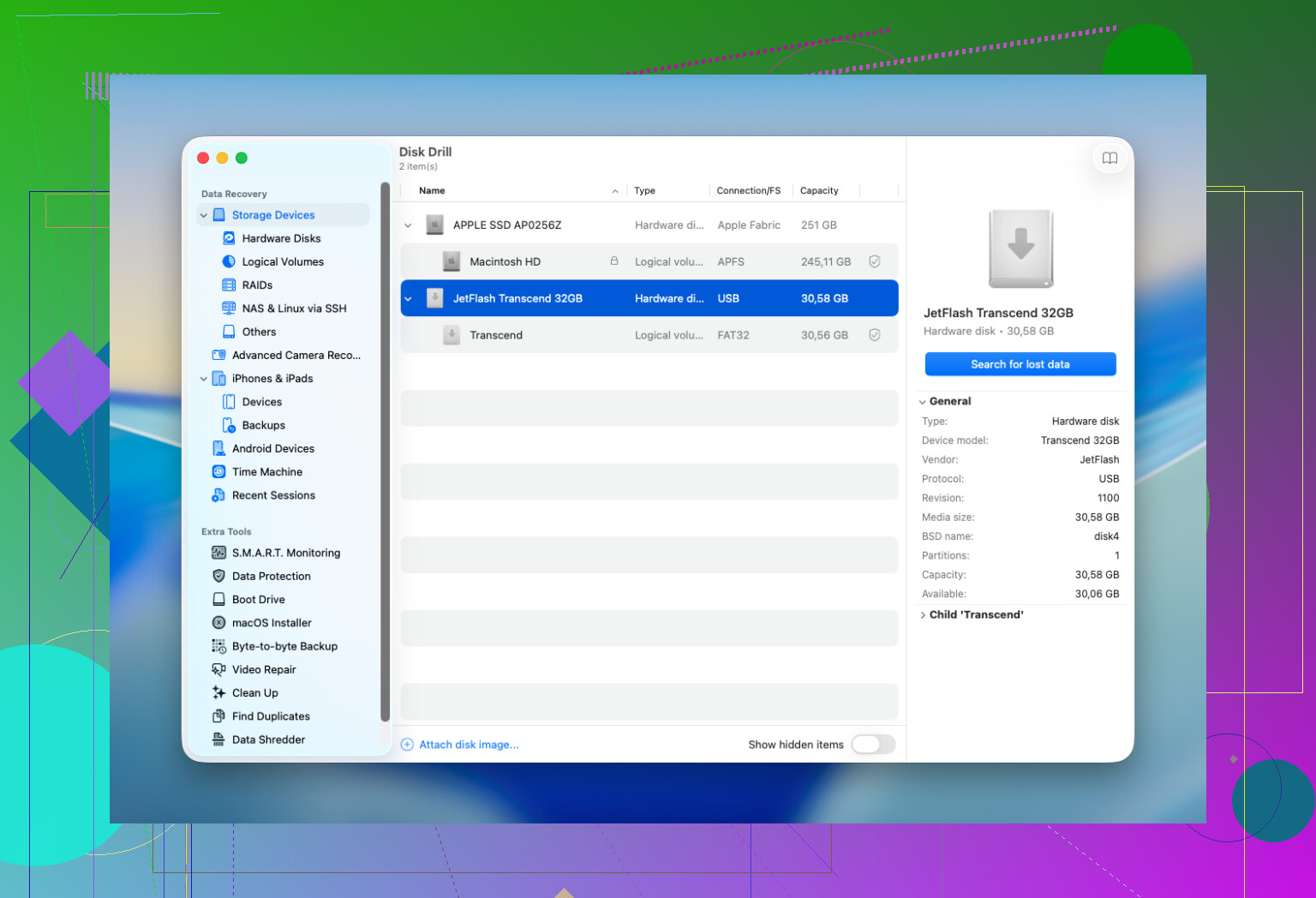
Se backups e snapshots não derem em nada, eu passaria para um software de recuperação. Disk Drill normalmente é por onde eu começaria em um Mac. Ele reúne vários métodos de varredura em uma única passada, funciona com as versões atuais do macOS, e o recurso de pré-visualização importa mais do que as pessoas pensam. Se um arquivo abre bem na pré-visualização antes da recuperação, suas chances geralmente são melhores.
Algumas regras que eu seguiria:
- Instale o app de recuperação em outro drive, se tiver um.
- Restaure os arquivos recuperados em outro drive, nunca de volta no mesmo.
- Verifique as pré-visualizações com atenção. Se a pré-visualização estiver corrompida, o arquivo recuperado muitas vezes também estará.
4. Quando eu pararia e enviaria para um laboratório
Para uma exclusão acidental simples, eu normalmente não partiria direto para um serviço de recuperação. Eu só iria por esse caminho se uma destas situações fosse verdadeira:
- Os arquivos são importantes o suficiente para que uma tentativa em casa que dê errado não valha o risco.
- O drive apresenta problema de hardware, ruídos estranhos, desconexões, erros de leitura ou não aparece no macOS.
- O Mac sofreu dano por líquido, queda de energia ou algum outro dano físico.
- A ferramenta de recuperação não consegue concluir a varredura ou não consegue ler o drive de jeito nenhum.
Laboratórios fazem trabalhos aos quais usuários domésticos não têm acesso, mas a conta fica cara muito rápido. Algumas centenas de dólares é comum, e daí só aumenta.
Uma parte que as pessoas deixam passar é que não existe um cronômetro fixo do tipo você tem 7 dias. Eu queria que funcionasse assim. A questão real é a atividade de sobrescrita e se o TRIM já limpou os blocos excluídos. Então, as pessoas que eu vi se saírem bem foram as que pararam de usar o Mac imediatamente, verificaram os backups primeiro e depois fizeram a varredura antes que acontecessem mais gravações.
Se fosse a minha máquina, eu seguiria esta ordem. Time Machine primeiro. Snapshots APFS em segundo. Varredura de recuperação em terceiro. Em Macs, a maioria dos bons resultados que eu vi veio de uma dessas três opções.
Grátis é difícil em Macs modernos. Resposta honesta.
Se o seu Mac usa um SSD, as chances de recuperação caem rápido após a exclusão permanente. Concordo com @mikeappsreviewer sobre parar de gravar dados, mas eu acrescentaria uma coisa primeiro. Verifique as lixeiras da nuvem. Muita gente esquece disso.
Procure em:
iCloud Drive, Apagados Recentemente
Fotos, Apagados Recentemente
Notas, Apagados Recentemente
Lixeira do Mail no servidor
Lixeira da web do Google Drive, Dropbox, OneDrive
Já vi arquivos sumirem do Mac, mas ainda ficarem na nuvem por 30 dias.
Verifique também os salvamentos automáticos e cópias temporárias dos apps:
Word, Excel, Pages, Preview, Photoshop
Abra o app, depois Arquivo, Abrir Recentes ou procure nas pastas de AutoRecovery
Se nada disso funcionar, as opções gratuitas de recuperação são limitadas. TestDisk e PhotoRec são gratuitos, mas complicados no Mac, e os nomes dos arquivos muitas vezes voltam corrompidos. O Disk Drill é mais fácil de usar para recuperação de arquivos no Mac, especialmente para visualizações, mesmo que a parte gratuita seja mais para escanear do que para recuperação completa em algumas versões.
Este vídeo traz uma visão geral decente das ferramentas de recuperação de arquivos para Mac:
melhores ferramentas de recuperação de arquivos para Mac explicadas no YouTube
Versão curta. Verifique primeiro a lixeira da nuvem, as pastas de recuperação dos apps e os serviços sincronizados. Se não der certo, faça a varredura a partir de uma unidade externa, salve os resultados em outra unidade e aja rápido. SSDs são brutais.
Eu acrescentaria mais um ângulo gratuito que nem @mikeappsreviewer nem @nachtschatten realmente exploraram: histórico de versões dentro do próprio app.
Muitos apps para Mac mantêm discretamente cópias antigas mesmo quando o arquivo real é excluído. Tente isto antes de fazer varreduras profundas:
- Pages, Numbers, Keynote: Arquivo > Reverter Para > Navegar por Todas as Versões
- Apps do Microsoft 365: procure por AutoRecovery / Recuperação de Documentos
- Preview às vezes mantém versões temporárias de PDFs e imagens
- Apps da Adobe podem deixar dados de salvamento automático ou recuperação em pastas da Library
Verifique também estes locais ocultos com Finder > Ir > Ir para a Pasta:
~/Library/Containers/~/Library/Autosave Information/~/Library/Application Support//private/var/folders/
Você se surpreenderia com a frequência com que coisas “excluídas” ainda ficam em um cache temporário porque o app nunca foi limpo corretamente.
Uma pequena discordância em relação ao conselho habitual: as pessoas correm para PhotoRec/TestDisk porque são gratuitos, mas em um Mac moderno eles são meio brutais, a menos que você já conheça ferramentas de terminal. Se você quiser algo mais fácil para verificar arquivos com pré-visualizações, Disk Drill for Mac geralmente é a escolha mais prática, mesmo que a parte de recuperação realmente gratuita possa ser limitada dependendo da versão.
Além disso, se o Spotlight ainda se lembra do nome do arquivo, procure por ele no Terminal:
mdfind 'filename'
Às vezes o original já se foi, mas uma duplicata, cópia exportada ou anexo em cache ainda existe.
E se você quiser mais exemplos da comunidade, este tópico sobre recuperar dados recém-excluídos em um MacBook vale uma olhada rápida.
Então sim, de graça é possível, mas normalmente por meio de sobras, histórico do app ou armazenamento temporário. Recuperação pura de exclusão em Macs com SSD é meio que cara ou coroa, para ser sincero.
Um lugar extra que eu verificaria que @nachtschatten, @hoshikuzu e @mikeappsreviewer só abordaram indiretamente: anexos de e-mail e aplicativos de chat. Se o arquivo excluído já foi enviado pelo Mail, Messages, Slack, WhatsApp, Telegram ou Discord, pode haver uma cópia em cache local ou o original ainda armazenado em uma área de exportação de conversa/downloads. A mesma ideia vale para recebimentos do AirDrop em Downloads.
Eu também discordaria um pouco do conselho de escanear imediatamente se o Mac for um laptop Apple silicon mais novo com muita atividade de SSD/TRIM. Em alguns casos, a decisão gratuita mais inteligente é desligá-lo primeiro e depois inicializar por uma unidade externa do macOS, para não ficar gravando constantemente logs, caches e dados de swap no mesmo disco interno.
Para realmente recuperar:
Opções gratuitas
- Verificação de snapshots no Terminal:
tmutil listlocalsnapshots / - Montar/ler a partir de outro Mac no modo Target Disk ou modo Share Disk
- PhotoRec/TestDisk se você puder tolerar uma saída feia e nomes de arquivos perdidos
Prós do Disk Drill
- Interface fácil
- Boas visualizações
- Melhor para classificar arquivos recuperáveis rapidamente
Contras do Disk Drill
- A recuperação gratuita pode ser limitada dependendo da versão
- Não faz milagres em SSDs com TRIM
- Varreduras profundas podem retornar muito lixo
Então sim, de graça é possível, mas em Macs modernos a melhor recuperação gratuita geralmente é encontrar uma cópia duplicada, não uma verdadeira recuperação de arquivo excluído.