Mi unidad flash dejó de abrirse de repente después de mover fotos importantes, documentos de trabajo y archivos de respaldo a ella. Ahora mi computadora dice que la unidad USB está corrupta y me pide formatearla, pero realmente necesito recuperar los datos sin perder nada. Estoy buscando consejos seguros para recuperar datos de una unidad flash, sugerencias de software o pasos para reparar una unidad USB corrupta.
Me he encontrado con esto unas cuantas veces, y la primera pantalla de Windows normalmente parece peor que el daño real. Conectas el USB, dice que la unidad necesita formatearse, aparece como RAW o no se abre en absoluto. Aun así he conseguido sacar archivos de memorias en ese estado.
Lo primero: no la formatees. Tampoco ejecutes herramientas de reparación al azar todavía. A veces esos pasos hacen que la unidad vuelva a funcionar, pero también complican la recuperación de archivos. Si tus archivos importan, saca los datos primero. Arregla la unidad después.
La causa importa mucho. Si esto empezó después de una extracción insegura, se interrumpió una transferencia, el sistema de archivos se dañó, un malware la tocó o alguna aplicación escribió datos incorrectos, todavía tienes bastantes posibilidades de hacerlo tú mismo. Si el conector USB está doblado, la unidad se calienta, sigue desconectándose, no se detecta en absoluto o contiene cosas que no puedes perder, yo me detendría ahí e iría a un servicio de recuperación. Aprendí esto por las malas con una memoria USB que seguía reconectándose cada pocos segundos. Empeoró muy rápido.
Si la unidad sigue siendo visible, yo empezaría con Disk Drill.
Por qué esta. Porque no depende por completo de que el sistema de archivos sea legible. Lo he usado en unidades USB que Windows marcaba como inaccesibles, y aun así escaneó los datos sin procesar del dispositivo que estaban por debajo. Además, suele conservar mejor la estructura de carpetas que otras herramientas que probé, y la vista previa ayuda muchísimo. Puedes comprobar si el archivo recuperado se abre antes de perder tiempo guardando basura.
La parte que yo usaría primero es la función Copia de seguridad byte a byte. Las memorias flash corruptas son inestables. Un día se montan. En el siguiente arranque, desaparecen. Si haces una imagen de inmediato, obtienes una instantánea completa del USB en su estado actual. Luego trabajas desde la imagen en lugar de castigar la memoria averiada una y otra vez.
Lo que haría
- Instala Disk Drill en tu PC. No en el USB dañado.
- Conecta la unidad USB.
- Abre Disk Drill y ve a Copia de seguridad byte a byte.
- Selecciona el USB y crea una copia de seguridad de imagen completa.
- Cuando termine la imagen, móntala o adjúntala dentro de Disk Drill.
- Escanea la imagen para encontrar archivos recuperables.
- Previsualiza los archivos. Revisa algunos importantes, fotos, documentos, lo que más te importe.
- Recupéralos en una unidad diferente.
Trabajar desde la imagen es la opción más segura. Si el USB decide morir a mitad del proceso, aún tendrás la copia capturada y no estarás volviendo a leer un dispositivo dañado una y otra vez.
Después de que los archivos estén a salvo
Solo entonces me pondría con las reparaciones:
- Ejecuta la Comprobación de errores de Windows o CHKDSK.
- Asígnale una nueva letra de unidad si Windows se comporta de forma extraña al montarla.
- Reinstala los controladores USB si la detección es inconsistente.
- Formatéala y luego pruébala solo con archivos prescindibles.
Si la corrupción vuelve después de formatearla, la tiraría al cajón de repuestos y dejaría de confiar en ella. Lo mismo si los archivos vuelven a desaparecer, las escrituras fallan o pierde la conexión durante el uso normal. El almacenamiento flash se desgasta. Cuando una USB empieza a comportarse raro por segunda vez, para mí se acabó. No vale la pena perder tus cosas por una memoria de $10.
No le des formato.
Estoy de acuerdo con @mikeappsreviewer en una parte, primero saca tus archivos. En lo que difiero es en CHKDSK. Yo no lo ejecutaría al principio en una unidad flash con datos importantes. CHKDSK a menudo repara el sistema de archivos eliminando entradas dañadas. Eso está bien para reparar, pero es malo para la recuperación.
Lo que yo haría primero:
- Prueba con otro puerto USB y luego con otra PC.
- Revisa Administración de discos. Si la unidad muestra el tamaño correcto, las probabilidades de recuperación siguen siendo decentes.
- Si aparece como RAW, no asignada, o pide formatear, deja de escribir en ella.
- Usa Disk Drill para escanear la USB y recuperar los archivos en tu unidad interna o en otra unidad externa.
- Previsualiza las fotos y los documentos antes de guardarlos. Los nombres corruptos son comunes, pero el contenido del archivo aún podría estar bien.
Si la unidad se desconecta, se calienta o aparece como de 0 bytes, detente. Eso apunta más a una falla de hardware que a daño en el sistema de archivos. Los escaneos repetidos en una memoria que está fallando a veces lo empeoran.
Si quieres una guía visual rápida, este short ayuda: video tutorial de recuperación de datos de unidad flash USB
Después de la recuperación, tira la unidad flash si falla una prueba completa de formato y copia. Las memorias USB fallan más seguido de lo que la gente cree. Ya se me murieron dos sin ninguna advertencia, así que sí, ya no confío en ellas para copias de seguridad.
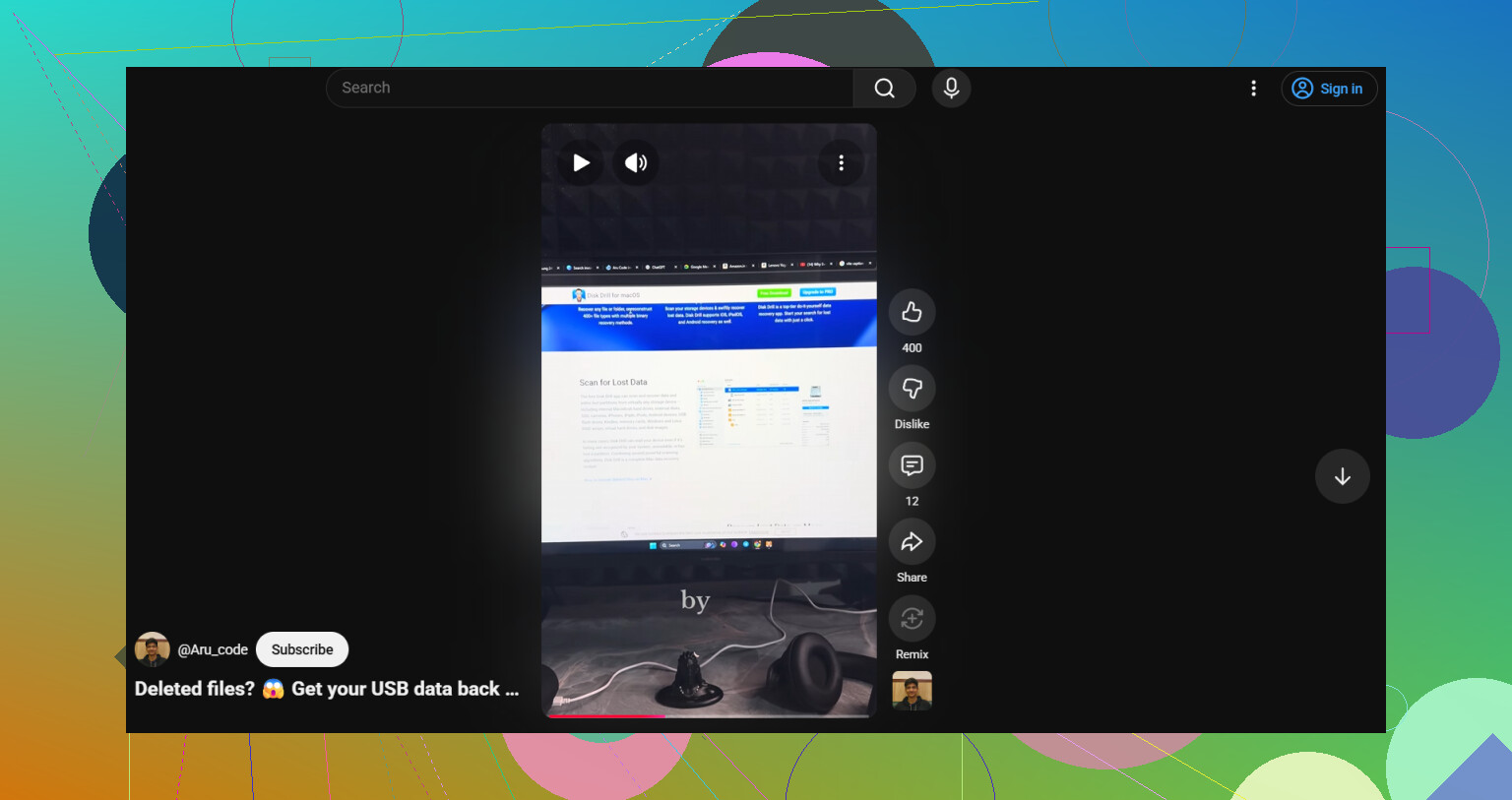
No hagas clic en Formatear. Ese aviso es Windows siendo perezoso, no útil.
En gran medida estoy de acuerdo con @mikeappsreviewer y @nachtschatten en evitar escribir en la memoria USB, pero añadiría una cosa que realmente no destacaron: comprueba si el problema es solo la tabla de particiones y no los archivos en sí. Abre Administración de discos y mira exactamente cómo aparece la USB. Si muestra la capacidad correcta pero la partición falta o aparece como no asignada, puede que los datos sigan ahí en gran parte intactos.
En ese momento, yo evitaría reparar y entraría primero en modo de recuperación. Disk Drill es una opción sólida aquí porque puede escanear más allá del sistema de archivos dañado y recuperar fotos, documentos y otros tipos de archivos comunes de una memoria flash corrupta. Si la unidad es lo bastante estable como para seguir conectada, escanéala una vez, recupera primero solo lo más importante y guarda en otro disco. No en la misma USB, obviamente.
Una ligera discrepancia: no me gusta probarla repetidamente en 5 equipos y 12 puertos si se está comportando de forma inestable. Si se desconecta, te hace esperar una eternidad o muestra 0 bytes, deja de tocarla. Eso puede empeorar una memoria flash que se está muriendo.
Además, si quieres una guía más clara antes de hacer nada, este análisis sencillo de Disk Drill y guía de recuperación USB es realmente bastante útil.
Si consigues recuperar los archivos, retira la unidad. En serio. Las memorias USB fallan por razones tontas todo el tiempo, y la gente sigue confiando demasiado en ellas.
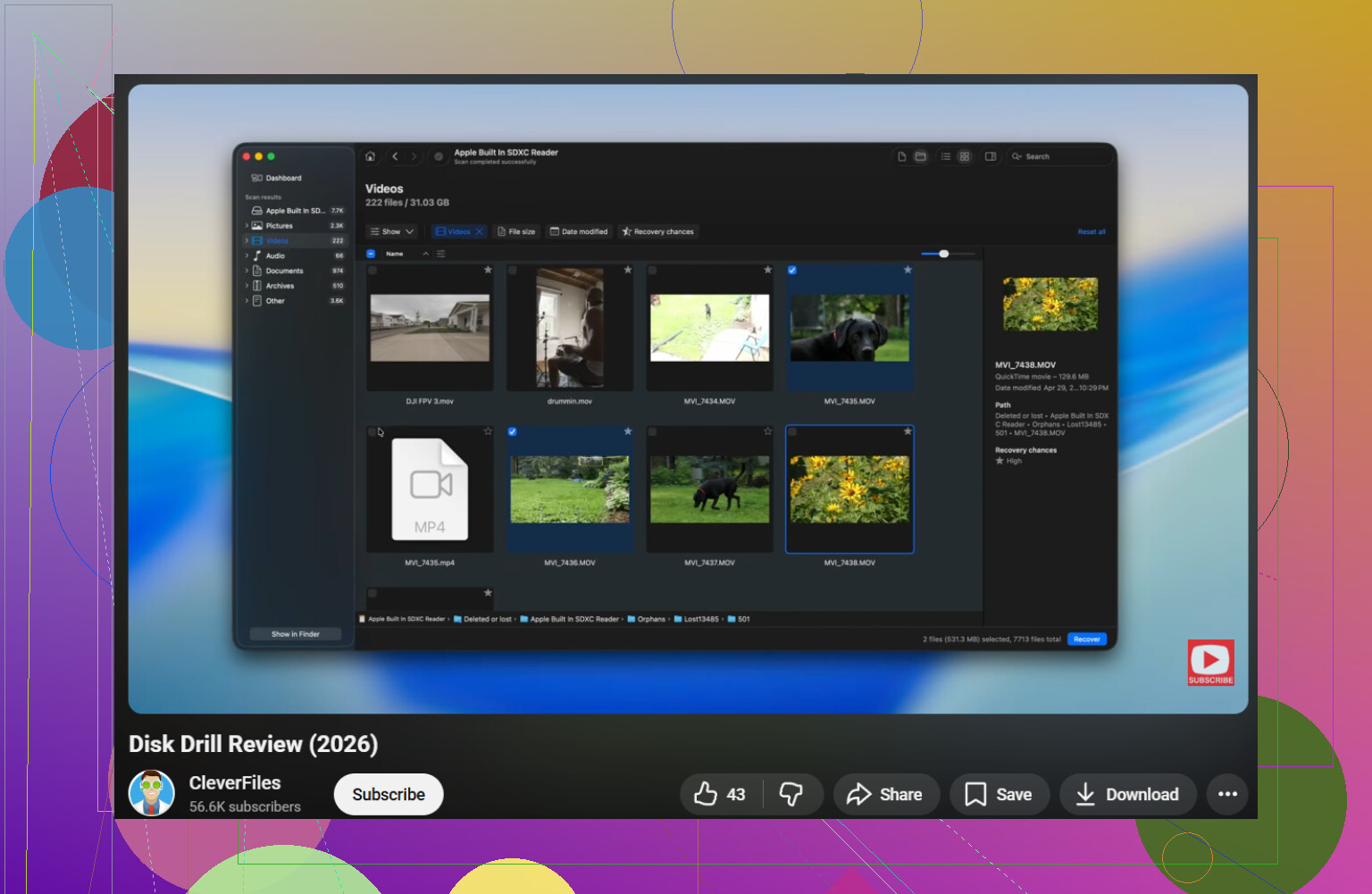
Estoy con @nachtschatten, @suenodelbosque y @mikeappsreviewer en la gran regla: no formatear primero. Donde discrepo un poco es en el enfoque de “escanearlo de inmediato” si la unidad está comportándose de forma extraña. Si el USB hace sonidos de desconexión, congela el Explorador o muestra la capacidad incorrectamente, primero comprobaría que un comportamiento tipo SMART no está disponible en la mayoría de las memorias flash, así que tu única pista es la estabilidad. Si no puede permanecer montado ni siquiera unos minutos, la recuperación por software puede simplemente hacerte perder tu oportunidad.
Un par de cosas que no se mencionan lo suficiente:
- Intenta leerlo en un USB live de Linux. A veces Linux monta una memoria dañada en modo de solo lectura cuando Windows se niega.
- Usa USBDeview o el Administrador de dispositivos para eliminar entradas antiguas de dispositivos USB si Windows sigue identificándolo mal.
- Si los archivos son irremplazables, crea una imagen por sectores con algo como HDD Raw Copy Tool o USB Image Tool antes de seguir experimentando.
Sobre Disk Drill: buena elección si la unidad todavía puede leerse lo suficiente como para escanearla.
Ventajas
- Vista previa fácil para fotos/documentos
- Puede recuperar desde sistemas de archivos RAW/corruptos
- La interfaz es mucho más amigable que la de muchas herramientas antiguas de recuperación
Desventajas
- Los escaneos profundos pueden tardar bastante
- Los nombres de archivo/la estructura de carpetas no siempre se conservan
- Menos útil si la memoria flash tiene una falla de hardware real
Si Disk Drill no encuentra mucho, lo contrastaría con PhotoRec o R-Studio solo para comparar resultados. A veces distintas herramientas recuperan conjuntos diferentes. Recupera solo a otra unidad y luego retira permanentemente esa memoria flash.