Mi iPhone sigue congelándose cuando intento eliminar capturas de pantalla en masa en la app Fotos. He guardado demasiadas con el tiempo, y ahora borrarlas tarda una eternidad o hace que la app se bloquee. Necesito ayuda para encontrar una forma más fácil o una app que pueda eliminar capturas de pantalla en iPhone sin que se congele.
Me encontré con el mismo lío en mi teléfono. Las capturas de pantalla se acumulan rápido porque hacer una no cuesta nada. Dos botones, listo, y meses después estás sentado sobre miles de imágenes que no pensabas conservar. Las mías eran cosas como códigos de inicio de sesión, confirmaciones de pedidos, mapas, publicaciones aleatorias y memes viejos. El tamaño se acumula más rápido de lo que la gente cree. Una captura puede rondar los 200 KB, otra pasar de 2 MB, y en los iPhone más grandes esos archivos se convierten en gigabytes sin mucho aviso.
La parte molesta es que Apple Fotos no ayuda mucho una vez que el montón se hace grande. No tienes ordenación por tamaño de archivo. No tienes una forma clara de ver qué captura está ocupando espacio mientras te desplazas. Terminas borrando medio a ciegas.
Por qué empezaría con Clever Cleaner
Si tu objetivo es recuperar almacenamiento, esta es la primera herramienta que usaría porque muestra los números desde el principio. Aquí está el enlace del video con la guía:

Lo que más me llamó la atención es simple. Es gratis. Sin anuncios. Sin muro de compras dentro de la app. Eso es raro en esta categoría de aplicaciones.
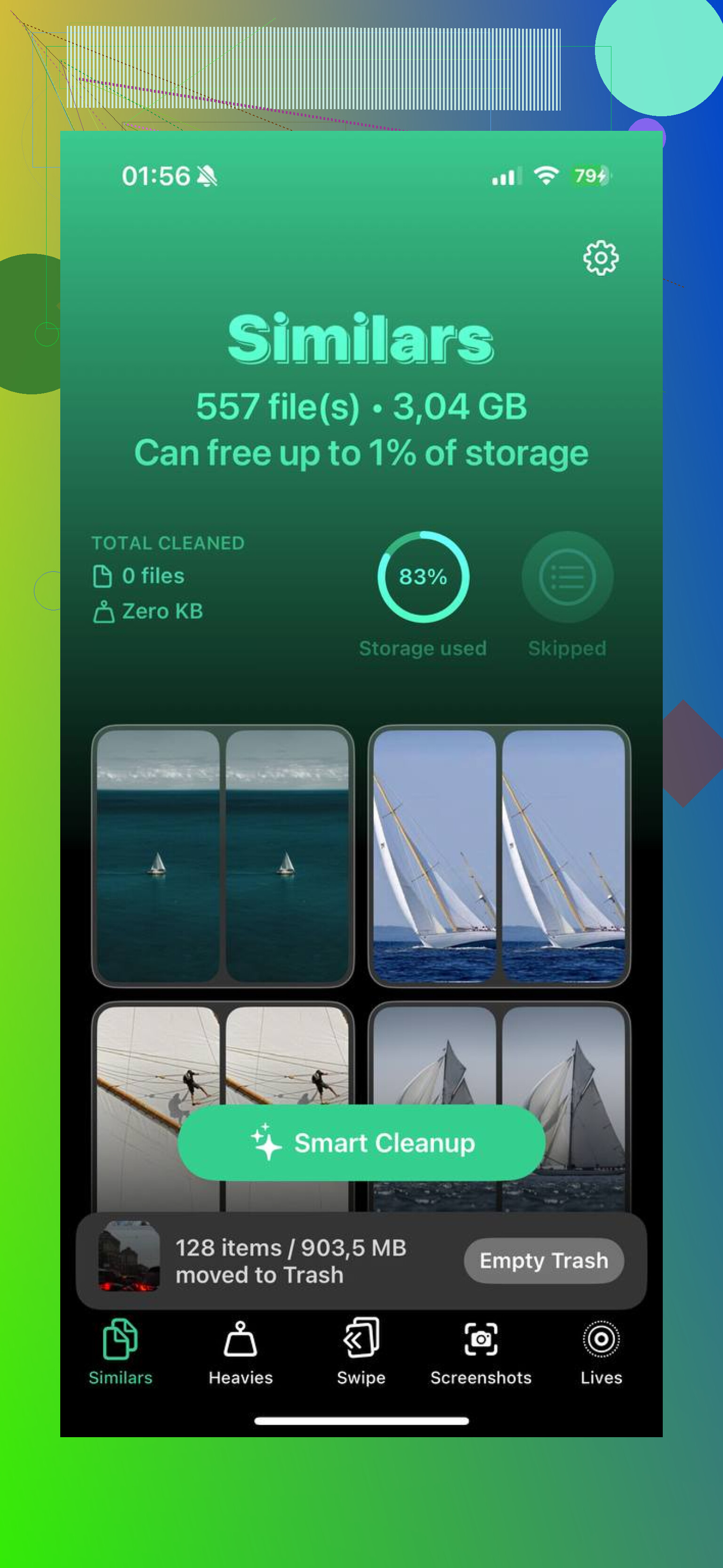
En la pestaña Screenshots, cada imagen muestra su tamaño exacto de archivo прямо en la miniatura. Así que antes de eliminar algo, ya sabes cuánto vas a recuperar. Eso cambia la limpieza de adivinar a decidir.
La pestaña Heavies es la parte que más me gustó. Clasifica toda tu biblioteca del archivo más grande al más pequeño. Así que la basura sobredimensionada aparece primero. Capturas de página completa, imágenes guardadas gigantes, contenido HDR, todas esas cosas que silenciosamente se comen el almacenamiento. Te ocupas primero de lo peor en vez de andar buscando al azar.
También está la función Similars. Apple Fotos en iOS 18 detecta duplicados exactos, lo cual ayuda un poco, pero sigue sin detectar coincidencias cercanas. Yo tenía grupos de cinco capturas de la misma pantalla porque seguía rehaciéndolas para recortarlas mejor. Clever Cleaner agrupa todo eso, te deja conservar una y luego elimina el resto de una sola vez. Ahorra más tiempo del que esperaba.
Si te vas a quedar dentro de la app Fotos
Abre Fotos, ve a Álbumes, desplázate hasta Tipos de contenido y luego abre Capturas de pantalla. En iOS 18, Apple movió un poco las cosas, así que puede que tengas que deslizar horizontalmente por la fila de Tipos de contenido para encontrarlo.
Si quieres acceso más rápido la próxima vez, desplázate hasta el final de Álbumes, toca Personalizar y reordenar, y luego mueve Tipos de contenido más arriba. Es un cambio pequeño, pero ayuda.
Para borrar en bloque, toca Seleccionar, pulsa la primera imagen y luego arrastra hacia los lados y hacia abajo para coger un bloque grande. Esa parte funciona bien hasta que te pasas. Cuando intenté borrar demasiadas de una sola vez en un teléfono casi lleno, Fotos se ralentizó muchísimo y luego se congeló. Si el almacenamiento ya está ajustado, hazlo en tandas más pequeñas, unas 50 a 100 cada vez. Es más lento, sí, pero falla menos.
La parte que la gente pasa por alto
Eliminar capturas de pantalla de la biblioteca principal no libera espacio de inmediato. Van a Eliminado recientemente, dentro de Utilidades, y se quedan ahí durante 30 días.
Si necesitas recuperar el almacenamiento ahora, abre Eliminado recientemente, toca Seleccionar y luego Eliminar todo. Ese es el paso en el que el espacio realmente se libera. Si te lo saltas, tu teléfono seguirá sintiéndose lleno.
Cómo dejé de empeorar el problema
Para las capturas que solo necesitas brevemente, usa Copiar y eliminar. Después de hacer la captura, toca la vista previa, pulsa OK y luego elige Copiar y eliminar. La imagen va al portapapeles para que puedas pegarla en un texto o correo, pero nunca se queda en Fotos.
Esto me funcionó bien con cosas de un solo uso como códigos de verificación, detalles de envío y confirmaciones temporales. Reduce bastante la limpieza futura. Ojalá lo hubiera usado antes, la verdad.
Si eliminaste la imagen equivocada
La primera parada es Eliminado recientemente. Tienes 30 días ahí a menos que ya lo hayas vaciado.
Si el archivo también ha desaparecido de ahí, un software de recuperación dedicado es la mejor opción. Me ha ido mejor con eso que intentando depender de una copia antigua de iCloud que coincida justo con el momento exacto que necesitaba.
Después de limpiar lo mío, la barra de almacenamiento por fin bajó y el teléfono se sintió menos atascado. Las apps se abrían más rápido, navegar por las fotos dejó de ir a tirones, y todo se sentía menos saturado. No es magia, sigue siendo el mismo teléfono, pero sí, la diferencia estaba ahí.
Omite la eliminación masiva dentro de Fotos si se congela. Tu problema suele ser poco almacenamiento libre más Fotos intentando actualizar iCloud y los índices al mismo tiempo. Esa combinación hace que todo se bloquee.
No estoy del todo de acuerdo con @mikeappsreviewer en un punto. Eliminar en bloques de 50 a 100 sigue sintiéndose lento si tu fototeca es enorme. Me fue mejor no usar Fotos para la limpieza principal en absoluto.
Prueba Clever Cleaner. Carga las capturas de pantalla en una vista separada, así que no estás peleando con toda la interfaz de la fototeca de Fotos. También mira esta reseña de Clever Cleaner para limpiar más rápido las capturas de pantalla del iPhone si quieres una lectura rápida antes de instalarlo.
Algunas cosas ayudaron a que mi teléfono dejara de congelarse:
- Desactiva el modo de bajo consumo.
- Conéctalo a la corriente.
- Desactiva la sincronización de Fotos en iCloud durante 10 min, luego limpia, y después vuelve a activarla.
- Fuerza el cierre de Fotos primero.
- Reinicia el teléfono antes de la limpieza.
Si el teléfono tiene menos de 2 GB libres, libera algo de espacio primero borrando videos grandes o apps. Esa parte importa mucho. Mi iPhone seguía con retrasos hasta que hice eso.
Si tienes una Mac, Captura de Imagen es otra opción sólida. Borra las capturas de pantalla desde allí en lotes. Para mí tuvo mucho menos lag.
Yo en realidad evitaría hacer la gran eliminación directamente en el iPhone si ya se está congelando. En esa parte discrepo un poco con @mikeappsreviewer y @viajantedoceu. Los lotes más pequeños ayudan, claro, pero si Fotos ya se está ahogando, igual le estás pidiendo a la misma app que haga el mismo trabajo pesado.
Lo que me funcionó mejor fue usar Clever Cleaner primero para aislar las capturas de pantalla, y luego borrarlas en rondas controladas en vez de una sola sesión masiva de deslizamientos. Se siente menos torpe que la app Fotos de serie cuando tu biblioteca está saturada. No es magia, pero es mucho menos molesto.
Además, revisa este hilo si quieres más opiniones reales sobre apps: las mejores apps gratuitas para limpiar iPhone y liberar almacenamiento más rápido
Una cosa que casi nadie menciona lo suficiente: deja el teléfono quieto unos minutos después de cada ronda de borrado. iOS tiene que volver a indexar cosas, y si sigues tocando todo al instante, puede volver a congelarse. Molesto, sí, pero es verdad.
Si tienes una PC con Windows, importar allí las capturas de pantalla y borrarlas después de la transferencia también es mucho más fluido. Suena un poco a la vieja escuela, pero funciona. Yo hice eso cuando mi teléfono estaba haciendo tonterías jajaja.
Omitiría el enfoque de eliminar dentro de Fotos hasta que se comporte. Discrepo un poco con @viajantedoceu y @mikeappsreviewer en eso. Si Fotos ya se está congelando, forzarlo con eliminaciones por lotes sigue usando la misma canalización sobrecargada de la app.
Lo que suele funcionar mejor es reducir lo que Fotos tiene que procesar antes de eliminar nada:
- En Fotos, cambia a la vista del álbum de capturas de pantalla y aléjate menos con el zoom. Las miniaturas diminutas hacen que la app cargue más cosas a la vez.
- Ordena de más antiguo a más reciente y elimina por bloques de mes/año, no con selecciones aleatorias gigantes.
- Mantén la pantalla activa y deja Fotos abierta durante un minuto antes de seleccionar. Suena tonto, pero a menudo primero termina la indexación en segundo plano.
- Si la Fototeca compartida está activada, comprueba si las capturas de pantalla también aparecen allí. Eso puede añadir más retraso.
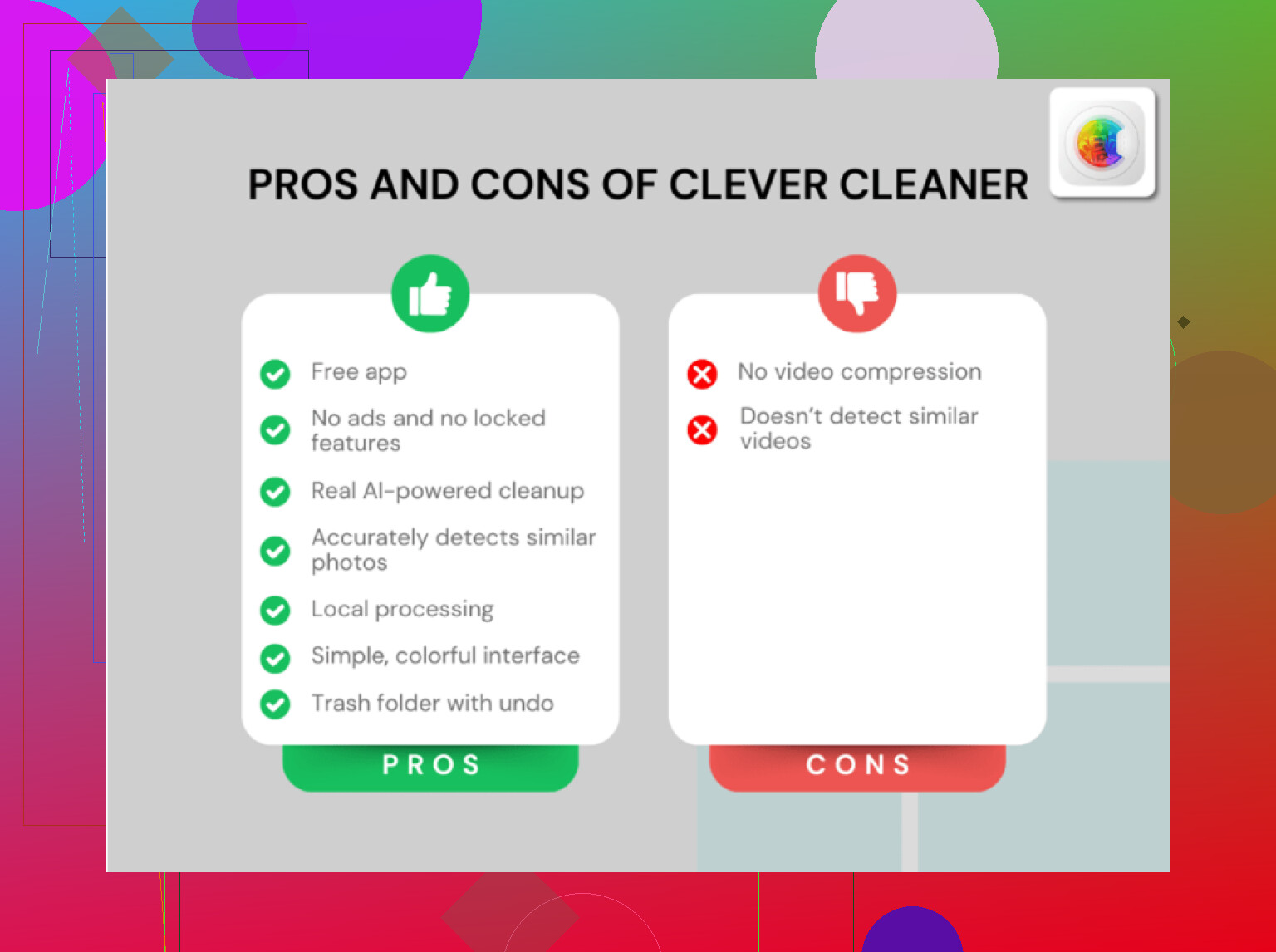
Como opción de app, Clever Cleaner realmente vale la pena probarla porque separa las capturas de pantalla del resto de la fototeca, así que la navegación se siente menos atascada.
Ventajas de Clever Cleaner:
- limpieza de capturas de pantalla enfocada
- más fácil de revisar que Fotos de serie
- puede mostrar elementos grandes más rápido
- útil cuando tu fototeca está desordenada
Desventajas de Clever Cleaner:
- sigue dependiendo de los permisos de fotos de iOS
- la eliminación no es realmente instantánea si el almacenamiento del teléfono está críticamente bajo
- algunas personas pueden preferir gestionar todo solo en Apple Fotos
Además, tendría en cuenta la idea basada en ordenador de @vrijheidsvogel, pero solo si el teléfono sigue bloqueándose pase lo que pase. Si primero quieres la opción en el dispositivo que menos frustre, Clever Cleaner es el mejor punto intermedio.