Mein altes iPad ist so langsam geworden, dass einfache Dinge wie Surfen im Internet, E-Mails, Streaming und das Öffnen von Apps ewig dauern. Ich habe bereits Speicherplatz freigemacht, ungenutzte Apps entfernt und es neu gestartet, aber es hängt trotzdem jeden Tag. Ich brauche Hilfe dabei herauszufinden, was tatsächlich funktioniert, um ein älteres iPad zu beschleunigen, oder ob es einen Punkt gibt, an dem es einfach zu veraltet ist, um es noch zu beheben.
Das hatte ich auch mit einem älteren iPad. Meins wurde so langsam, dass sich das Wischen zwischen den Home-Bildschirm-Seiten verzögert anfühlte, als würde die Berührung ankommen und das Tablet erst einmal darüber nachdenken. Ziemlich nervig, vor allem wenn es früher flüssig lief. Das Gute ist, dass du noch ein paar Dinge ausprobieren kannst, bevor du es ersetzt oder ein großes iPadOS-Update erzwingst.
Ein Neustart hilft. Ich weiß, Leute werfen Neustart es einfach in den Raum wie eine faule Lösung, aber bei meinem habe ich einen Unterschied gemerkt. Ein kompletter Neustart leert den temporären Speicher, beendet festhängende Hintergrundprozesse und setzt kleine UI-Hänger zurück. Wenn dein iPad seit Tagen oder Wochen nur im Ruhezustand war, mach das. Ich habe angefangen, das ungefähr einmal im Monat zu machen, und direkt danach fühlte sich das System meist etwas schneller an.
Als Erstes würde ich den Speicher prüfen. Bei alten iPads ist das oft der Hauptgrund, warum alles träge wird, sogar auf dem Home-Bildschirm, in Safari oder bei YouTube. Wenn der Speicher fast voll ist, hat iPadOS weniger Platz für Cache-Dateien und temporäre Daten. Apple sagt, man soll etwas freien Speicher behalten, aber nach meiner Erfahrung fingen die Verlangsamungen schon vor dem Warnbereich an. Wenn du bei etwa 95 Prozent Auslastung liegst, würde ich das als Problem ansehen, bis das Gegenteil bewiesen ist.
Früher habe ich Fotos von Hand aussortiert, was furchtbar war. Endloses Scrollen, Screenshots einzeln löschen und später noch riesige Videos prüfen. Ich bin zu Clever Cleaner gewechselt, weil es das Chaos schneller sortiert hat, als ich es konnte.
Am meisten geholfen hat mir der Bereich Heavies. Dort werden Medien nach Dateigröße gruppiert, sodass man die riesigen Videos schnell findet und in wenigen Minuten ein paar GB freimachen kann. Der Bereich Similars hat fast doppelte Fotos und Serienbilder gefunden, von denen ich vergessen hatte, dass es sie gibt. Außerdem wurden die Dateigrößen von Screenshots angezeigt, was das Aufräumen weniger zufällig machte. Ein praktisches Detail hat mir gefallen. Die Verarbeitung läuft auf dem Gerät, also werden deine Fotos nicht irgendwo andershin geschickt. Nachdem ich ungefähr 10 GB freigemacht hatte, fühlte sich das iPad weniger ausgebremst an.
Wenn du Speicher freimachst und es trotzdem noch träge ist, würde ich ein paar Einstellungen durchgehen.
-
Bewegung reduzieren
Gehe zu Einstellungen > Bedienungshilfen > Bewegung und aktiviere Bewegung reduzieren. Dadurch werden die Zoom- und Slide-Effekte verringert. Auf älterer Hardware fühlt sich die Oberfläche oft sofort schneller an. -
Hintergrundaktualisierung
Gehe zu Einstellungen > Allgemein > Hintergrundaktualisierung und schalte sie aus oder reduziere sie stark. Ich habe gesehen, wie alte iPads Akku und Leistung mit Apps verschwendet haben, die ohne guten Grund im Hintergrund aktualisiert wurden. -
Safari aufräumen
Wenn sich das Surfen langsam anfühlt, öffne Einstellungen > Safari und tippe auf Verlauf und Websitedaten löschen. Safari sammelt mit der Zeit eine Menge Müll an. Auf älteren Geräten behebt das manchmal Hänger und Verzögerungen beim Laden von Seiten.
Etwas anderes, das man prüfen sollte, ist der Batteriezustand. Wenn der Akku verschlissen ist und seine maximale Kapazität unter 80 Prozent liegt, kann das System die Leistung reduzieren, um zufällige Abschaltungen zu vermeiden. Wenn der Akku die Schwachstelle ist, werden Software-Anpassungen das Problem nicht vollständig lösen. In diesem Stadium ist ein Akkutausch sinnvoller, als ewig an Einstellungen herumzudoktern.
Wenn sich dadurch kaum etwas ändert, ist der letzte Schritt ein Zurücksetzen auf Werkseinstellungen. Das ist die harte Lösung, aber ich habe gesehen, dass es auf Tablets mit jahrelang angesammelten Resten im System besser funktioniert hat als alles andere. Sichere deine Sachen zuerst, lösche das Gerät und richte es dann sauber neu ein. Alte iPads sind hartnäckig, aber ein Aufräumen und Zurücksetzen macht sie manchmal wieder brauchbar.
Wenn der Speicher bereits unter Kontrolle ist, würde ich nicht zuerst weiter der Bereinigung hinterherjagen. @mikeappsreviewer hat die üblichen Lösungen abgedeckt. Meine Sicht ist anders. Alte iPads werden oft langsamer, weil die Hardware bei neueren Apps und aufwendigeren Websites am Limit ist. Safari, Gmail, YouTube, Streaming-Apps – alles ist mit der Zeit schwerfälliger geworden.
Ein paar Dinge haben bei mir besser funktioniert als endlose Anpassungen in den Einstellungen.
-
Weniger Tabs verwenden und den Browser wechseln.
Safari wird bei alten RAM-Grenzen träge. Halte 3 bis 5 Tabs offen, nicht 20. Teste außerdem einen alternativen Browser. Auf einem älteren iPad fühlte sich Firefox schlechter an, aber Edge hatte weniger Verzögerungen. Kleiner Unterschied, aber spürbar. -
Widgets und zusätzlichen Home-Bildschirm-Kram ausschalten.
Widgets rufen laufend Daten ab. News, Wetter, Aktien, Kalenderstapel – alles erzeugt zusätzlichen Aufwand. Entferne sie für eine Woche und schau, ob sich das Scrollen weniger zäh anfühlt. -
Mail-Abruf deaktivieren.
Stelle Mail auf manuellen oder stündlichen Abruf. Push-E-Mails halten ein altes iPad den ganzen Tag beschäftigt. Einstellungen, Mail, Accounts, Neue Daten laden. -
Prüfe dein Netzwerk, bevor du dem iPad die Schuld gibst.
Eine schwache 2,4-GHz-WLAN-Verbindung lässt alte Geräte kaputt wirken. Teste in der Nähe des Routers. Wenn das Videopuffern dort nachlässt, ist das Tablet nicht das einzige Problem. -
Web-Apps verwenden, wenn native Apps träge sind.
Facebook, Reddit, sogar Gmail im Browser laufen manchmal flüssiger als aufgeblähte Apps. Nicht schön, aber schneller. -
Erst alle Einstellungen zurücksetzen, nicht gleich komplett löschen.
Einstellungen, Allgemein, Übertragen oder Zurücksetzen, Zurücksetzen, Alle Einstellungen zurücksetzen. Das behält deine Daten, entfernt aber jahrelang angesammelten Einstellungsballast. Hat meinem alten iPad mehr geholfen, als ich erwartet hatte.
Wenn du trotzdem noch Speicherplatz bereinigen musst, ist Clever Cleaner gut geeignet, um große Dateien schnell zu finden. Diese Clever Cleaner Bewertung zur Beschleunigung der Speicherbereinigung auf iPhone und iPad gibt einen soliden Überblick.
Die harte Wahrheit: Wenn es 2 GB RAM und einen alten Chip hat, gibt es eine Grenze. E-Mail und leichtes Surfen, klar. Anspruchsvolle Websites und moderne Apps eher nicht. Irgendwann ist die Lösung ein Batteriewechsel oder ein Ersatzgerät, nicht noch mehr Herumprobieren.
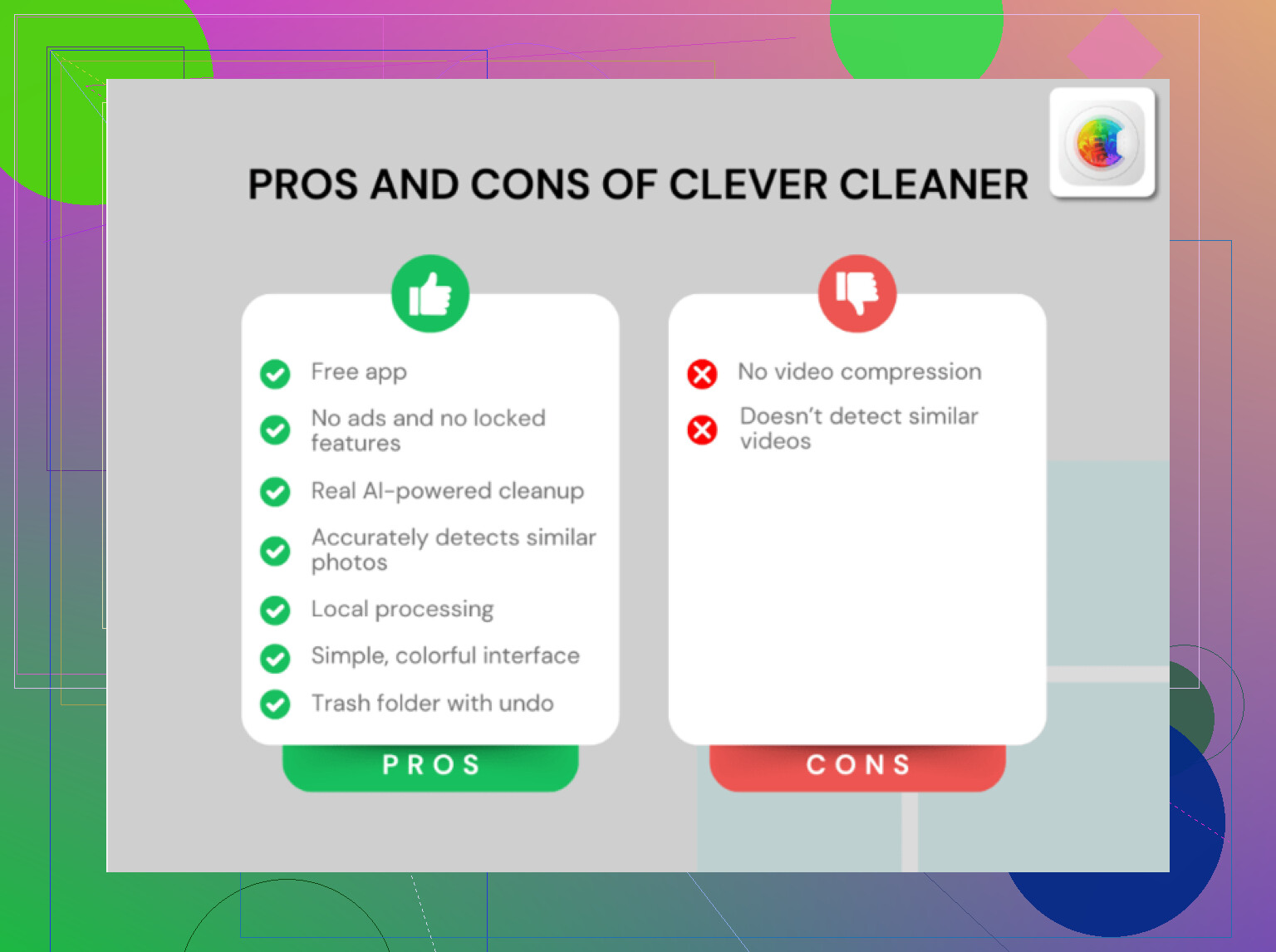
Wenn du die offensichtlichen Dinge schon gemacht hast, würde ich nicht weiter auf Bereinigung als Hauptlösung setzen. Ich bin da ehrlich gesagt nicht ganz mit @mikeappsreviewer einer Meinung. Voller Speicher kann schaden, klar, aber wenn selbst einfaches Tippen, Schreiben und das Starten von Apps trotz freigemachtem Speicher ruckeln, ist das größere Problem meist eher alte Hardware plus aufgeblähte moderne Apps.
Was bei meinem alten iPad tatsächlich geholfen hat:
-
Spotlight-Indizierung für Kram ausschalten, nach dem du nie suchst
Einstellungen > Siri & Suchen > bei vielen Apps Suche/Vorschläge deaktivieren. Alte Geräte werden seltsam träge, wenn alles indiziert werden will. -
Ortungsdienste für die meisten Apps deaktivieren
Einstellungen > Datenschutz & Sicherheit > Ortungsdienste. Lass es für Karten/Wetter an, wenn nötig. Alles andere braucht nicht alle 5 Sekunden deinen Standort. -
Die schlimmsten Problem-Apps nicht mehr verwenden
Facebook-App, Gmail-App, manche Shopping-Apps, sogar die Reddit-App können echte Ressourcenfresser sein. Nutze stattdessen die Safari-Versionen. Nicht so hübsch, aber oft schneller. -
Akkutemperatur und Ladeverhalten prüfen
Wenn es bei fast keiner Nutzung heiß wird, bricht die Leistung stark ein. Alte iPads werden bei Hitze deutlich langsamer. Nimm die Hülle ab und teste es. -
Immer nur eine App nach der anderen radikal entfernen
Manchmal sorgt eine einzige schlechte App dafür, dass sich das ganze Tablet kaputt anfühlt. Lösch die schwersten Apps, teste einen Tag lang und installiere dann nur das neu, was du wirklich nutzt.
Bei einer Sache stimme ich @sterrenkijker zu: Es gibt eine Grenze. Manche alten iPads sind einfach am Ende. Nicht kaputt, nur alt.
Wenn du trotzdem schnell Speicher freischaufeln musst, ist Clever Cleaner okay, um riesige Videos und doppelte Fotos zu finden. Dieser Artikel gibt einen guten Überblick über smarte Speicherbereinigung für iPhone und iPad mit einem kostenlosen KI-Cleaner.
Direkte Antwort: Wenn es ein iPad aus der A8/A9-Ära ist und sich die tägliche Nutzung quälend anfühlt, kann ein Akkutausch vielleicht ein bisschen helfen, aber Wunder sind nicht zu erwarten. Irgendwann ist ein Ersatz die echte Lösung.
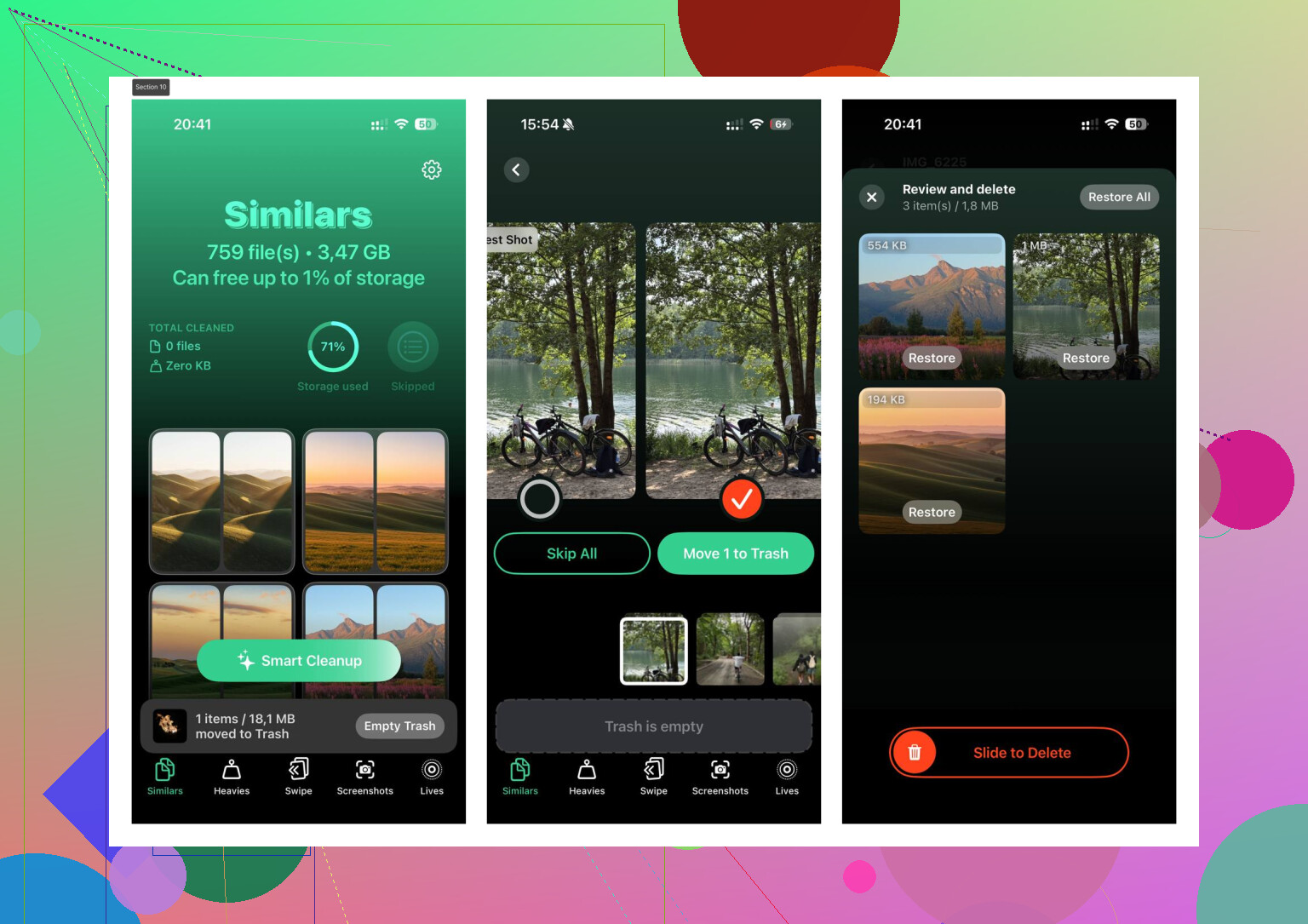
Ich würde @sterrenkijker, @sonhadordobosque und @mikeappsreviewer in einem Punkt leicht widersprechen: Nicht jedes langsame iPad betrifft tatsächlich das gesamte System. Manchmal ist es ein ganz bestimmter Fehlerzustand.
Was bei mir auf einem alten iPad tatsächlich funktioniert hat:
-
Stromsparmodus ausschalten, wenn er immer aktiviert ist
Das wird oft vergessen. Er kann dazu führen, dass App-Aktualisierung, Mail und die allgemeine Reaktionsfähigkeit träger wirken. -
Safari-Inhaltsblocker und Erweiterungen prüfen
Alte iPads können an zu vielen Blockern oder Hilfserweiterungen scheitern. Seltsamerweise wurden Seiten bei mir nach dem Entfernen schneller geöffnet. -
Automatische Downloads und App-Updates deaktivieren
Wenn es im Hintergrund ständig versucht, alte Apps zu aktualisieren, wirkt alles ausgelastet. Schalte das aus und aktualisiere manuell. -
Leichtere Versionen von Websites verwenden
Mobile Websites anfordern, nicht Desktop-Versionen. Desktop-ähnliches Surfen auf alten iPads klingt gut, bis die CPU von modernen Seiten überlastet wird. -
Einen Tag lang den Flugmodus plus nur WLAN testen
Bluetooth-Handoff, AirDrop-Scans und die Mobilfunksuche können auf alternder Hardware ständig kleine Verzögerungen verursachen.
Zu Clever Cleaner, aber nur, wenn du noch Medienmüll übrig hast:
- Vorteile: erkennt schnell riesige Dateien, Duplikate, einfach zu nutzen
- Nachteile: Bereinigungs-Apps beheben keine schwache CPU oder wenig RAM, und manchmal verleiten sie dazu, Dinge zu löschen, die du später vielleicht noch willst
Also ja, Clever Cleaner kann helfen, wenn aufgeblähter Speicherplatz noch ein Teil des Problems ist, aber wenn Ruckler bei Animationen und Verzögerungen beim Tippen bleiben, zeigt sich das Alter der Hardware. An diesem Punkt ist die beste Lösung, die Erwartungen zu senken, leichtere Apps zu nutzen oder das Gerät zu ersetzen.