Mein älteres iPhone hat nach den letzten iOS-Updates angefangen zu ruckeln, also habe ich Bewegung reduzieren aktiviert, in der Hoffnung, dass es dadurch schneller wird. Die Animationen fühlen sich anders an, aber Apps öffnen sich immer noch langsam. Verbessert diese iPhone-Einstellung tatsächlich die Leistung oder lässt sie das Telefon nur schneller erscheinen?
Wenn sich ein älteres iPhone langsam anfühlt, greife nicht sofort zu einem Neustart oder Zurücksetzen auf Werkseinstellungen. Das kann in manchen Fällen helfen, behebt aber meist nicht die größeren Ursachen dafür, dass das Telefon ruckelt.
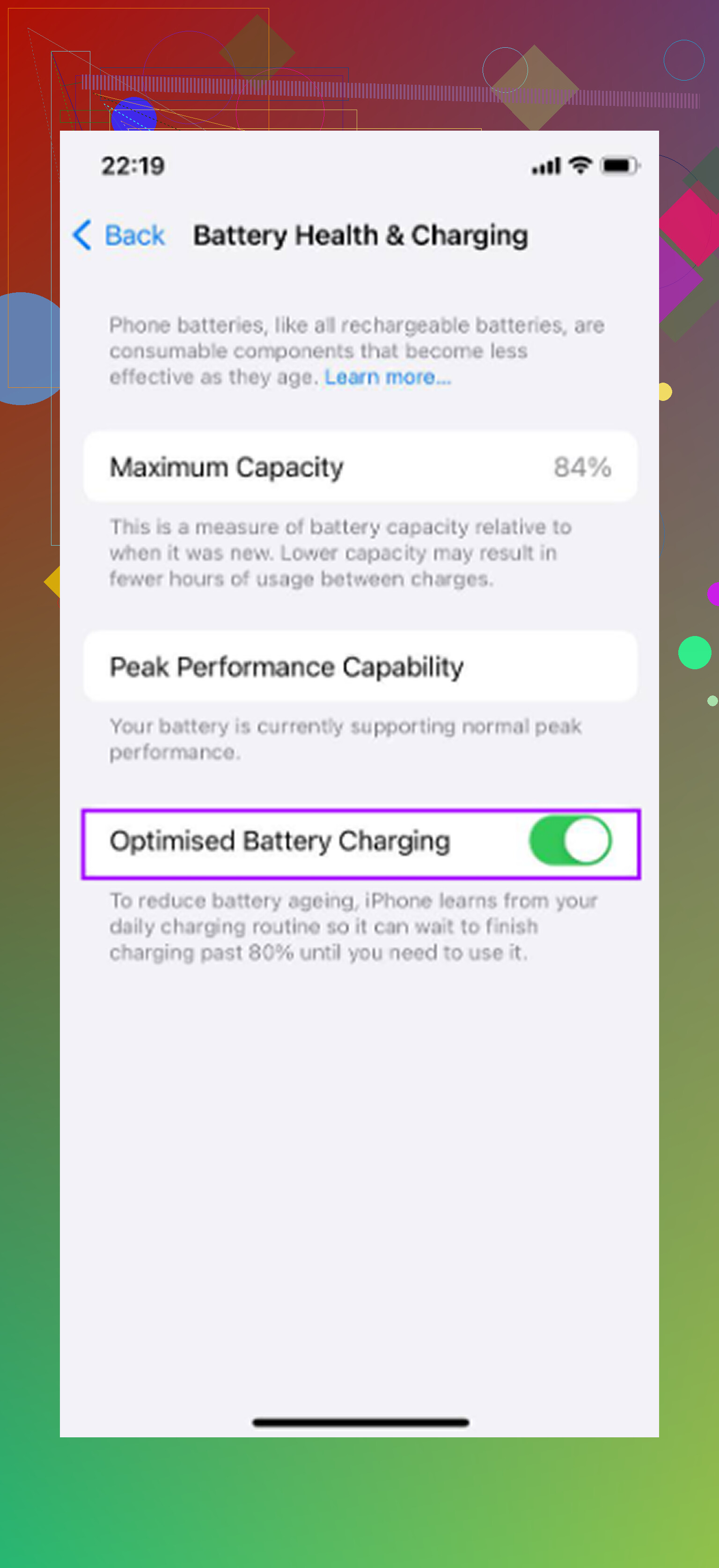
Als Erstes solltest du den Batteriezustand prüfen. Gehe zu Einstellungen > Batterie > Batteriezustand und Ladevorgang. Wenn die maximale Kapazität unter 80 % liegt, kann iOS die Leistung begrenzen, damit sich das Telefon nicht zufällig ausschaltet. An diesem Punkt sind geänderte Einstellungen oder das Löschen einiger Apps zweitrangig. Ein Batteriewechsel ist normalerweise viel günstiger als der Kauf eines neuen Telefons und kann einen deutlich größeren Unterschied machen als die meisten Software-Anpassungen.
Wenn die Batterie noch über 80 % liegt, lohnt es sich, die anderen häufigen Ursachen für Verlangsamungen anzusehen.
Aktiviere Bewegung reduzieren unter Einstellungen > Bedienungshilfen > Bewegung. Dadurch werden die Zoom-Animationen beim Öffnen und Schließen von Apps reduziert und durch einfachere Überblendungen ersetzt. Auf älteren iPhones sind diese kleinen Animationen aufwendiger, als sie aussehen, und ihr Deaktivieren kann das Telefon sofort reaktionsschneller wirken lassen.
Gehe als Nächstes zu Einstellungen > Allgemein > Hintergrundaktualisierung und schalte sie aus. Apps machen im Hintergrund eine Menge, etwa Server abfragen und Inhalte aktualisieren, auch wenn du sie gar nicht benutzt. Neuere Telefone können das meist gut kaschieren. Ältere Chips spüren das.
Es gibt noch ein paar weitere Einstellungen, die sich ebenfalls lohnen. Aktiviere unter Einstellungen > Bedienungshilfen > Anzeige & Textgröße die Option Transparenz reduzieren. iOS verwendet an vielen Stellen Unschärfe- und glasartige Effekte, und diese Effekte belasten die GPU zusätzlich. Wenn du sie entfernst, wird die Oberfläche leichter.
Lass außerdem den Stromsparmodus nicht ständig eingeschaltet, wenn dir Geschwindigkeit wichtiger ist als Akkulaufzeit. Er verlangsamt das Telefon absichtlich, um Energie zu sparen.
Speicherplatz ist der Punkt, den viele übersehen. iOS braucht freien Platz für Caches, Indizierung, temporäre Dateien und normale Systemaufgaben. Sobald ein älteres iPhone fast voll ist, besonders ab etwa 85 % oder mehr, kann es deutlich langsamer werden. Apps öffnen sich langsamer, die Kamera kann für eine Sekunde hängen, und Tippen kann verzögert wirken. Das schleicht sich meist langsam ein, sodass es so wirkt, als würde das Telefon einfach altern, obwohl dem System in Wirklichkeit der freie Arbeitsraum ausgeht.
Geänderte Einstellungen helfen, aber wenn der Speicher voll ist, kommt die Verzögerung meistens zurück.
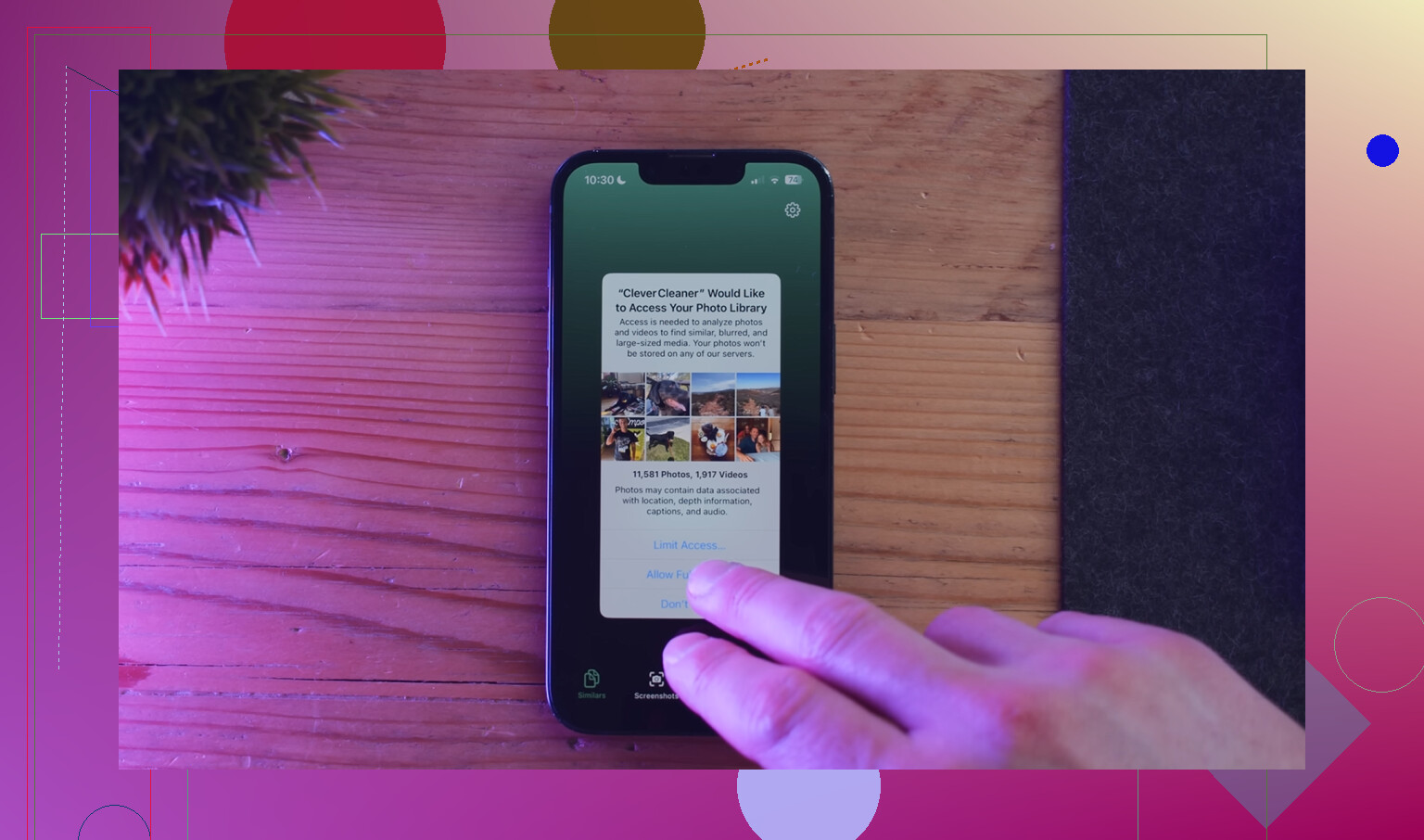
Manuell Tausende Fotos durchzugehen ist mühsam, daher kann eine Cleaner-App das Aufräumen des Speichers deutlich angenehmer machen. Clever Cleaner wird hier erwähnt, weil sie kostenlos ist, keine Werbung hat und kein Abonnement erfordert.
Der nützlichste Ablauf für das Aufräumen ist ziemlich einfach:
- Beginne mit dem Tab Heavies. Dort werden Dateien nach Größe sortiert, sodass große Bildschirmaufnahmen und alte 4K-Videos zuerst erscheinen. Schon eine Handvoll davon kann mehr Platz belegen als Hunderte normaler Fotos.
- Prüfe dann Similars. Dort werden nahezu doppelte Fotos gruppiert und das schärfste Bild in jedem Satz markiert, was bei Serienaufnahmen, wiederholten Fotos und leicht unterschiedlichen Versionen desselben Bildes nützlich ist.
- Sieh dir auch Screenshots an. Wenn du die Dateigröße jedes einzelnen siehst, fällt es leichter, unnötige Dateien zu löschen, ohne zu viel darüber nachzudenken.
- Die Bereinigung läuft auf dem Gerät, die Dateien werden also nicht irgendwo anders hochgeladen.
Die beste Reihenfolge ist: zuerst die Batterie, dann die Einstellungen, dann der Speicherplatz. Nachdem du Fotos oder Videos gelöscht hast, leere auch Zuletzt gelöscht in Fotos, sonst wird der Speicherplatz noch nicht wirklich freigegeben.
Jeder Schritt behebt einen anderen Engpass: Der Batteriezustand kümmert sich um Drosselung, die Einstellungen reduzieren Hintergrund- und visuelle Last, und das Bereinigen des Speichers gibt iOS wieder genug Arbeitsraum. Zusammengenommen können diese Änderungen ein älteres iPhone wieder deutlich näher an den Normalzustand bringen, ohne ein vollständiges Zurücksetzen durchzuführen.
Bewegung reduzieren lässt eine langsame App nicht schneller laden.
Es verändert meistens nur, wie das Warten aussieht. Die Ein- und Auszoom-Animation wird abgeschwächt, sodass sich die Navigation in iOS weniger träge anfühlen kann, besonders beim Schließen von Apps oder Wechseln zwischen Bildschirmen. Wenn eine App aber fünf Sekunden braucht, weil dem Telefon RAM fehlt, der Speicher fast voll ist, der Akku abgenutzt ist oder die App selbst ressourcenhungrig ist, behebt Bewegung reduzieren diesen Teil nicht. Es kann dafür sorgen, dass sich das Telefon aufgeräumter anfühlt, verwandelt aber keinen alten Chip tatsächlich in einen neueren.
Ich stimme dem bereits erwähnten Punkt zu Akku und Speicher zu, würde aber noch einen langweiligen Hinweis ergänzen: Wenn die Verzögerung direkt nach einem iOS-Update begonnen hat, gib dem Gerät ein oder zwei Tage Zeit im WLAN und am Ladegerät, bevor du es beurteilst. Fotos, Spotlight-Suche, App-Updates und Hintergrundbereinigung können ein älteres iPhone nach einem Update eine Weile ziemlich schlimm wirken lassen. Wenn es danach immer noch langsam ist, prüfe den Batteriezustand, schaffe Speicherplatz frei und deaktiviere eventuell Hintergrundaktualisierung für Apps, die sie nicht brauchen.
Also ja, lass Bewegung reduzieren eingeschaltet, wenn dir das Gefühl gefällt. Erwarte nur nicht, dass es echte Ladezeiten verkürzt. Es ist eher eine Einstellung für weniger visuelle Trägheit als eine Leistungsreparatur.
Wische nicht ständig jede App aus dem App-Umschalter heraus, in der Annahme, dass das das Telefon schneller macht. Unter iOS bewirkt das bei Apps, die du den ganzen Tag nutzt, meist eher das Gegenteil, weil das Telefon sie wieder komplett neu starten muss, statt sie aus einem pausierten Zustand aufzuwecken.
Bewegung reduzieren ist tatsächlich etwas Reales, aber es ist leicht, misszuverstehen, was real hier bedeutet. Es kann dazu führen, dass sich das Telefon weniger träge anfühlt, weil du kürzere, einfachere Übergänge siehst. Das ist wichtiger, als viele zugeben, denn die Hälfte von langsam ist, darauf zu warten, dass iOS dir eine Zoom-Animation zu Ende zeigt. Aber es wird nicht dafür sorgen, dass Instagram, Maps, Safari-Tabs oder eine Banking-App ihre Daten schneller fertig laden.
Ich würde der Vorstellung ein wenig widersprechen, dass das Abschalten jeder visuellen Einstellung automatisch ein Geschwindigkeits-Fix ist. Transparenz reduzieren, Bewegung reduzieren, weniger Widgets, weniger Live-Hintergründe, all dieses Zeug kann ein altes Telefon ruhiger wirken lassen. Gut. Aber wenn die Verzögerung erst nach dem Tippen auf das Symbol kommt und die App dann auf einem leeren Bildschirm hängen bleibt, liegt das meist an Speicherplatz, überladenen Apps, dem Netzwerk, Akku-Drosselung oder daran, dass das Telefon für die aktuelle App-Version zu alt ist.
Was viele vergessen, ist Wärme. Wenn das Telefon warm ist, lädt, in einer dicken Hülle steckt oder in der Sonne benutzt wird, kann iOS es verlangsamen, um sich selbst zu schützen. Bewegung reduzieren wird daran nichts ändern. Genauso wenig der Stromsparmodus. Viele lassen ihn dauerhaft eingeschaltet und wundern sich dann, warum sich das Telefon träge anfühlt. Er spart Akku unter anderem dadurch, dass die Leistung reduziert wird.
Für einen schnellen Plausibilitätscheck probiere Folgendes:
- Aktiviere Bewegung reduzieren, wenn dir das Gefühl besser gefällt.
- Erzwinge das Schließen von Apps nicht, außer wenn eine eingefroren ist.
- Starte nach einem großen Update einmal neu, aber mach es nicht ständig wie ein Ritual.
- Prüfe den iPhone-Speicher und stelle sicher, dass du wirklich freien Platz hast, nicht nur ein paar hundert MB.
- Prüfe die Batteriekapazität, wenn das Telefon alt genug ist, dass das eine Rolle spielt.
- Teste die Geschwindigkeit, wenn das Telefon kühl ist und nicht im Stromsparmodus läuft.
Wenn du eine umfassendere Checkliste möchtest, passt dieser Leitfaden zum Beschleunigen eines älteren iPhone zu den praktischen Dingen, die Leute normalerweise vor einem Zurücksetzen ausprobieren.
Also ja, Bewegung reduzieren tut etwas, aber es ist eher so, als würde man das langsam wirkende Theater rund um die Wartezeit entfernen. Wenn dein Telefon tatsächlich Probleme hat, Apps zu laden, kannst du es eingeschaltet lassen, wenn es dir gefällt, aber betrachte es nicht als die Lösung. Der größere Gewinn besteht meist darin, Speicherplatz freizugeben, einen ausgelaugten Akku zu ersetzen, Hitze zu vermeiden und iOS nicht dazu zu zwingen, dieselben Apps immer wieder neu zu starten.
Erwarten Sie, dass sich dadurch das Gefühl von iOS verändert, nicht die Menge an Arbeit, die Ihr Telefon erledigen muss. Bewegung reduzieren ist im Grunde eine Abkürzung um einen Teil der visuellen Führung herum. Das Telefon muss die App weiterhin laden, ihren Zustand wiederherstellen, Daten abrufen, den Bildschirm rendern und mit allem umgehen, was die App im Hintergrund macht. Wenn die Verzögerung ein weißer Startbildschirm oder ein Spinner innerhalb der App ist, hat Bewegung reduzieren bereits alles getan, was es kann.
Mit dem Rat zur Hintergrundaktualisierung von Apps wäre ich auch etwas vorsichtig. Das Ausschalten kann dem Akku helfen und einige Hintergrundaktivitäten verringern, aber es kann dazu führen, dass sich bestimmte Apps beim Öffnen schlechter anfühlen, weil sie dann genau in diesem Moment alles aktualisieren müssen. Mail, Wetter, Nachrichten, Messaging-Apps, Widgets und Karten-Apps sind gute Beispiele. Bei einem alten iPhone würde ich es pro App deaktivieren, statt es global komplett abzuschalten, besonders bei Apps, von denen Sie tatsächlich erwarten, dass sie beim Öffnen aktuell sind.
Eine einfache Möglichkeit, festzustellen, welche Art von Langsamkeit Sie haben: Öffnen Sie Einstellungen, Nachrichten oder Fotos und sehen Sie nach, ob die Verzögerung hauptsächlich im Übergang liegt. Öffnen Sie dann etwas wie Instagram, YouTube oder eine Banking-App. Wenn sich die Apple-Apps okay anfühlen, aber Drittanbieter-Apps beim Laden hängen, liegt das Problem wahrscheinlich am Umfang der App, am Speicher, am Netzwerk, am Batteriezustand oder einfach daran, dass das Telefon nahe an dem ist, was aktuelle Apps noch erwarten. Lassen Sie Bewegung reduzieren aktiviert, wenn es Ihnen gefällt, aber betrachten Sie es als Komforteinstellung, nicht als Reparatur.