Harddisken min har nylig begynt å vise advarsler om dårlige sektorer, og filtilgangen har blitt treg og upålitelig. Jeg ser etter anbefalinger til trygge verktøy for diskreparasjon for en disk med dårlige sektorer, samt råd om jeg bør prøve å reparere den eller fokusere på å ta sikkerhetskopi og bytte ut disken.
Hvis det er noe på disken du bryr deg om, ikke start med reparasjon. Start med å få dataene ut av den.
Så lenge Windows fortsatt kan se disken, selv om den bare vises i Diskbehandling eller ber deg formatere den, kopier det du kan først. Mange reparasjonsverktøy skriver endringer til filsystemet, partisjonstabellen eller skadede områder på disken. Det kan være greit for en frisk disk med en logisk feil, men på en disk som er i ferd med å feile kan det gjøre gjenoppretting vanskeligere.
Diskreparasjonsprogramvare er også en ganske bred kategori. Noen apper er for å gjenopprette filer. Noen er for å sjekke den fysiske tilstanden til disken. Noen prøver å bygge opp partisjoner på nytt eller håndtere skade på filsystemet. Jeg ville ikke forventet at ett verktøy var best til alt dette.
De tre jeg ville sett på er disse:
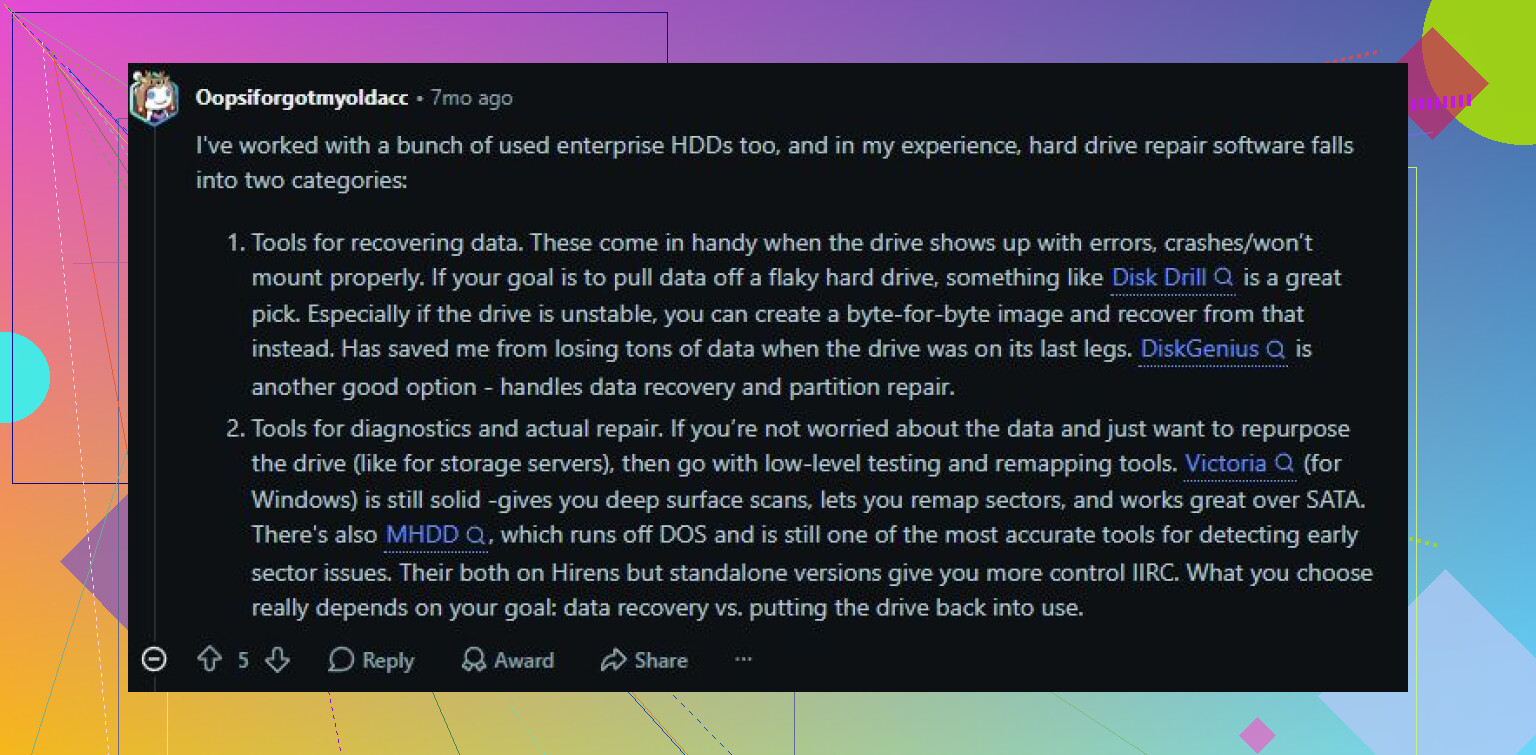
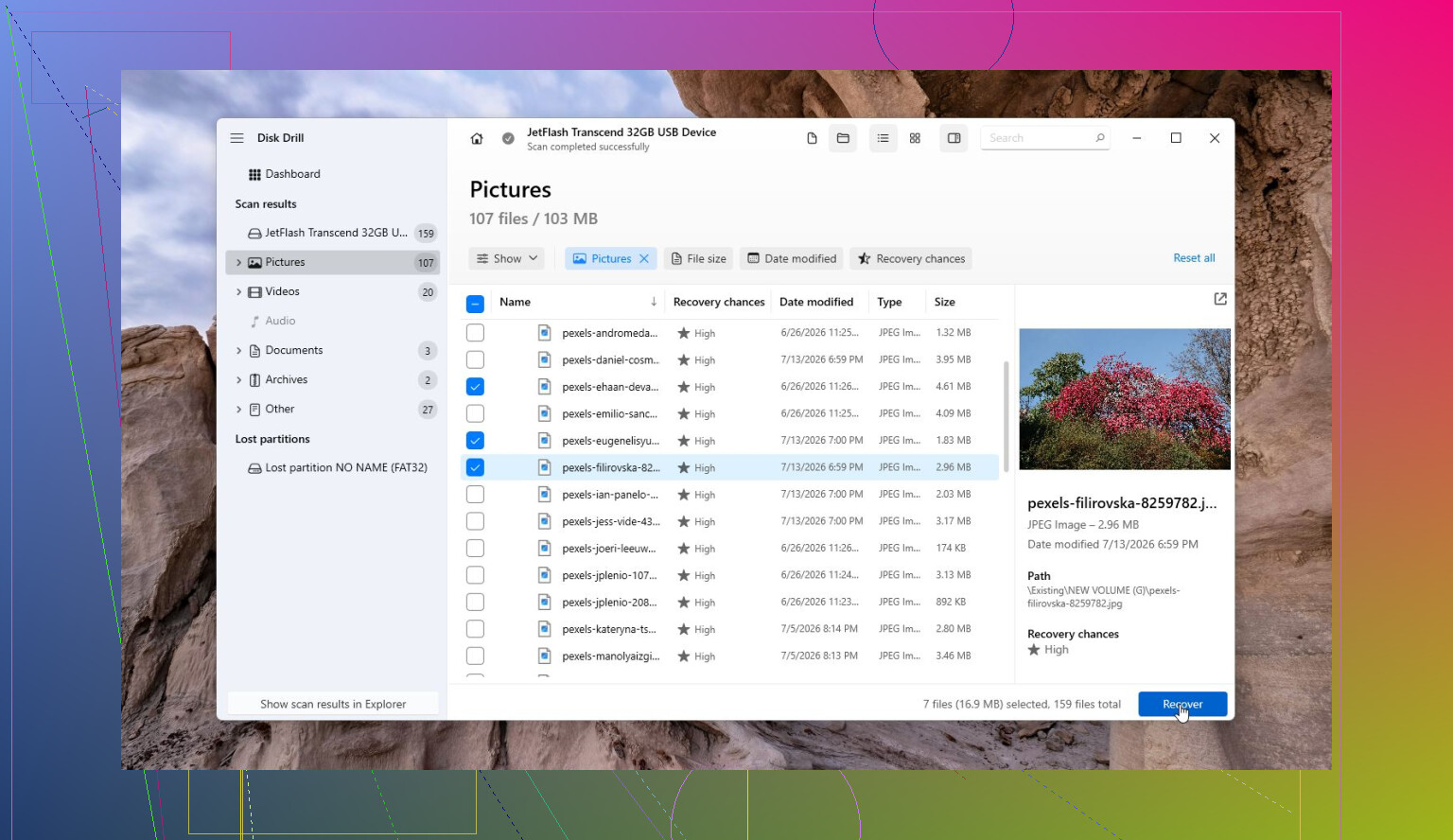
Disk Drill er den jeg ville prøvd først hvis målet er filgjenoppretting. Den er nyttig når en disk blir RAW, Windows sier at den må formateres, eller filer har forsvunnet. Den tryggere tilnærmingen er vanligvis å gjenopprette dataene før du prøver å fikse selve disken. Den kan også lage et byte-for-byte-avbildning, noe som er viktig hvis disken er ustabil, fordi du kan arbeide fra kopien i stedet for å slite på originalen. S.M.A.R.T.-overvåkingen er også en fin bonus.
Fordeler
- Ganske enkel å bruke.
- Bra for RAW-, formaterte og korrupte disker.
- Kan lage et bilde av en sviktende disk før gjenoppretting.
- Inkluderer overvåking av diskhelse.
Ulemper
- Den er ikke ment for reparasjon av partisjonstabeller.
Victoria HDD/SSD er mer et diagnoseverktøy, spesielt hvis du mistenker dårlige sektorer. Hvis disken går tregt, fryser eller oppfører seg ustabilt, kan Victoria kjøre overflateskanninger, vise svake eller langsomme sektorer og forsøke ommapping. Den er ikke like nybegynnervennlig, men den gir deg et mye klarere bilde av hva som faktisk er galt med disken. Bare ikke behandle ommapping som en reell løsning på fysisk skade. Det forteller i hovedsak bare disken at den skal unngå dårlige områder.
Fordeler
- Gratis.
- Sterke verktøy for dårlige sektorer og overflateskanning.
- Kan ommappe ustabile sektorer.
- Viser detaljerte S.M.A.R.T.-data.
Ulemper
- Krever mer innsats for å forstå.
- Ikke for gjenoppretting av slettede filer.
Hard Disk Sentinel er det jeg ville brukt for å avgjøre om en disk fortsatt er til å stole på. Det overvåker S.M.A.R.T.-data, temperaturer, sektortall og andre faresignaler. Det er mer et overvåkings- og forebyggingsverktøy enn et reparasjonsverktøy, men det er nyttig hvis du prøver å finne ut om en eldre HDD fortsatt bør brukes eller byttes ut.
Fordeler
- Veldig detaljert helserapportering.
- Godt tidlig varslingssystem for disker som er i ferd med å feile.
- Fungerer med HDD-er, SSD-er, USB-disker og RAID-oppsett.
Ulemper
- Gjenoppretter ikke filer.
- Reparerer ikke korrupte partisjoner.
Hvis disken har dårlige sektorer, klikker, kobler seg fra, henger under lesing, eller S.M.A.R.T.-statistikken stadig blir verre, ikke kast bort en dag på å prøve reparasjonsverktøy på den. Gjenopprett de viktige filene, og bytt deretter ut disken. Programvare kan hjelpe med logiske problemer, men den kan ikke reversere fysisk slitasje. Og hvis disken ikke oppdages i det hele tatt eller lager tydelige mekaniske lyder, slutt å bruke den og vurder en profesjonell gjenopprettingstjeneste før dataene går tapt for godt.
Dårlige sektorer er vanligvis et varsel om utskifting, ikke et reparasjonsprosjekt. Du kan kanskje få disken lesbar lenge nok til å kopiere data, men jeg ville ikke planlagt å “fikse” den og ta den i bruk igjen som normalt.
Jeg er enig med @mikeappsreviewer i å lage et diskbilde først, men jeg ville vært ekstra forsiktig med Windows-verktøy her. Å kjøre chkdsk /r på en disk som allerede sliter kan ta evigheter og fortsette å belaste svake områder. Det kan rydde opp i feil i filsystemet, men det kan også føre til at du sitter igjen med mindre data som kan gjenopprettes hvis disken svikter fysisk. Det samme gjelder verktøy som lover å “reparere dårlige sektorer”. De tvinger vanligvis frem lesing/skriving eller utløser omtilordning. Det er nyttig etter at filene dine er trygge, ikke før.
Min rekkefølge ville vært: slutt å bruke disken til vanlig arbeid, kopier de viktigste filene først hvis de er synlige, og lag deretter et diskbilde hvis disken fortsatt er stabil nok. Etter det bruker du gjenopprettingsprogramvare på diskbildet, ikke på den originale disken. Disk Drill er et rimelig valg for den typen arbeidsflyt for filgjenoppretting, spesielt hvis disken har blitt RAW eller mapper mangler, men jeg ville behandlet det som et gjenopprettingsverktøy heller enn en magisk reparasjonsknapp.
Etter at du har dataene, kontroller SMART-verdiene med noe som CrystalDiskInfo eller Hard Disk Sentinel. Hvis du ser at omtilordnede sektorer, ventende sektorer eller ukorrigerbare feil øker, bør du pensjonere disken. En disk med et økende antall dårlige sektorer er billig å erstatte sammenlignet med tiden du kommer til å kaste bort på å passe på den.
Ikke kjør en full overflatereparasjonsrunde før du vet om disken blir verre for hver time.
Mange råd om reparasjon av dårlige sektorer hopper over den kjedelige delen: dårlige sektorer er ikke alle like. Hvis Windows rapporterer filsystemskade fordi maskinen krasjet eller mistet strøm, kan reparasjonsverktøy hjelpe. Hvis mediet svikter fysisk, får reparasjonsverktøy stort sett bare disken til å lese de samme svake områdene om og om igjen. Det er da folk gjør en halvveis lesbar disk om til en disk som forsvinner under oppstart.
Jeg er enig i den generelle retningen over, men jeg ville vært enda mer selektiv med hva du kopierer først. Ikke begynn med å dra hele brukermappen hvis disken stopper opp. Kopier det som ikke kan erstattes først: dokumenter, bilder, prosjektfiler, passorddatabase, skattefiler, det som betyr noe. La Steam-biblioteker, nedlastinger, installasjonsfiler og Windows-systemmapper vente til senere. En sviktende disk kan kaste bort seks timer på å prøve én filmfil på nytt, mens de viktige små filene dine fortsatt ligger der ukopierte.
En praktisk rekkefølge jeg ville brukt:
- Slutt å starte opp fra den disken hvis det er systemdisken.
- Koble den til som en sekundær disk, helst via en stabil SATA-tilkobling hvis mulig. USB-dokkingstasjoner er praktiske, men en ustabil dokk eller svak strømadapter kan få en dårlig disk til å virke verre.
- Kopier filene med høyest verdi først.
- Hvis disken fortsetter å fryse, lag et diskbilde av den i stedet for å bla i den i Filutforsker.
- Kjør gjenopprettingsprogramvare mot diskbildet, ikke originalen, hvis du kan.
- Først etter at dataene er trygge, kjør diagnostikk eller reparasjonsforsøk.
Når det gjelder verktøy, ville oppdelingen min vært ganske enkel. CrystalDiskInfo er fint for en rask helsesjekk. smartctl er bedre hvis du er komfortabel med kommandolinjeverktøy. Disk Drill er et rimelig valg hvis du trenger en mer brukervennlig gjenopprettingsapp, og spesielt hvis du skanner et diskbilde eller prøver å gjenopprette fra et RAW/korrupt volum. Jeg ville ikke behandlet det, eller noe lignende verktøy, som et verktøy for å fikse dårlige sektorer. Det er til for å få tilbake filer.
For avbildning av en problematisk disk er GNU ddrescue fortsatt verktøyet jeg ville stolt mer på enn vanlig kloneprogramvare, fordi det kan hoppe over dårlige områder og komme tilbake til dem i stedet for å sette seg fast for alltid ved det første stygge området. Det er ikke like brukervennlig som en Windows-app, så det er en avveining. Hvis dataene er veldig verdifulle og disken lager lyder, kobler seg fra, eller bruker flere minutter på å dukke opp, er det punktet hvor gjør-det-selv blir et sjansespill.
Vær forsiktig med chkdsk /r. Folk anbefaler det hele tiden fordi det høres ut som riktig kommando, men det er en tung lesetest pluss filsystemreparasjon. På en frisk disk med logisk skade, greit. På en døende disk kan den bruke evigheter på å male seg gjennom svake sektorer. chkdsk /f er lettere, men jeg ville fortsatt ikke kjørt det før jeg hadde kopiert eller avbildet noe viktig.
Den skjulte irritasjonen er at en vellykket reparasjon kan gi en falsk følelse av trygghet. Windows kan merke dårlige klynger slik at filsystemet unngår dem, eller disken kan omtilordne sektorer internt, og alt ser normalt ut en stund. Det betyr ikke at overflaten sluttet å forringes. Hvis ventende sektorer, omtilordnede sektorer eller ukorrigerbare feil dukker opp i det hele tatt, ville jeg byttet ut disken. Hvis disse tallene øker, ville jeg ikke engang brukt den til sikkerhetskopier.
Så ja, bruk verktøy, men bruk dem i riktig rolle. Gjenoppretting først, diagnose deretter, reparasjon til slutt. Hvis filene betyr mer enn kostnaden for en ny disk, så anta at disken allerede er på overtid.
Forvent at disken er å anse som kassabel, selv om et verktøy skulle gjøre den lesbar igjen en stund.
Liten, men viktig detalj: Uansett hva du bruker, inkludert Disk Drill, må du ikke gjenopprette filer tilbake til den samme dårlige disken. Bruk en separat, frisk disk med rikelig med ledig plass, fordi skriving av gjenopprettede data til den sviktende disken kan overskrive det du fortsatt prøver å redde.