Min harddisk er for nylig begyndt at vise advarsler om dårlige sektorer, og filadgangen er blevet langsom og upålidelig. Jeg leder efter anbefalinger til sikre diskreparationsværktøjer til et drev med dårlige sektorer samt råd om, hvorvidt jeg bør forsøge at reparere det eller fokusere på at tage backup og udskifte drevet.
Hvis der er noget på drevet, du går op i, så start ikke med reparation. Start med at få dataene væk fra det.
Så længe Windows stadig kan se drevet, selv hvis det kun vises i Diskhåndtering eller beder dig om at formatere det, så kopier først det, du kan. Mange reparationsværktøjer skriver ændringer til filsystemet, partitionstabellen eller beskadigede områder på disken. Det kan være fint for et sundt drev med en logisk fejl, men på et svigtende drev kan det gøre gendannelse sværere.
Desuden er diskreparationssoftware en ret bred kategori. Nogle apps er til gendannelse af filer. Nogle er til at kontrollere diskens fysiske tilstand. Nogle forsøger at genopbygge partitioner eller håndtere filsystemskader. Jeg ville ikke forvente, at ét værktøj var det bedste til alt det.
De tre, jeg ville kigge på, er disse:
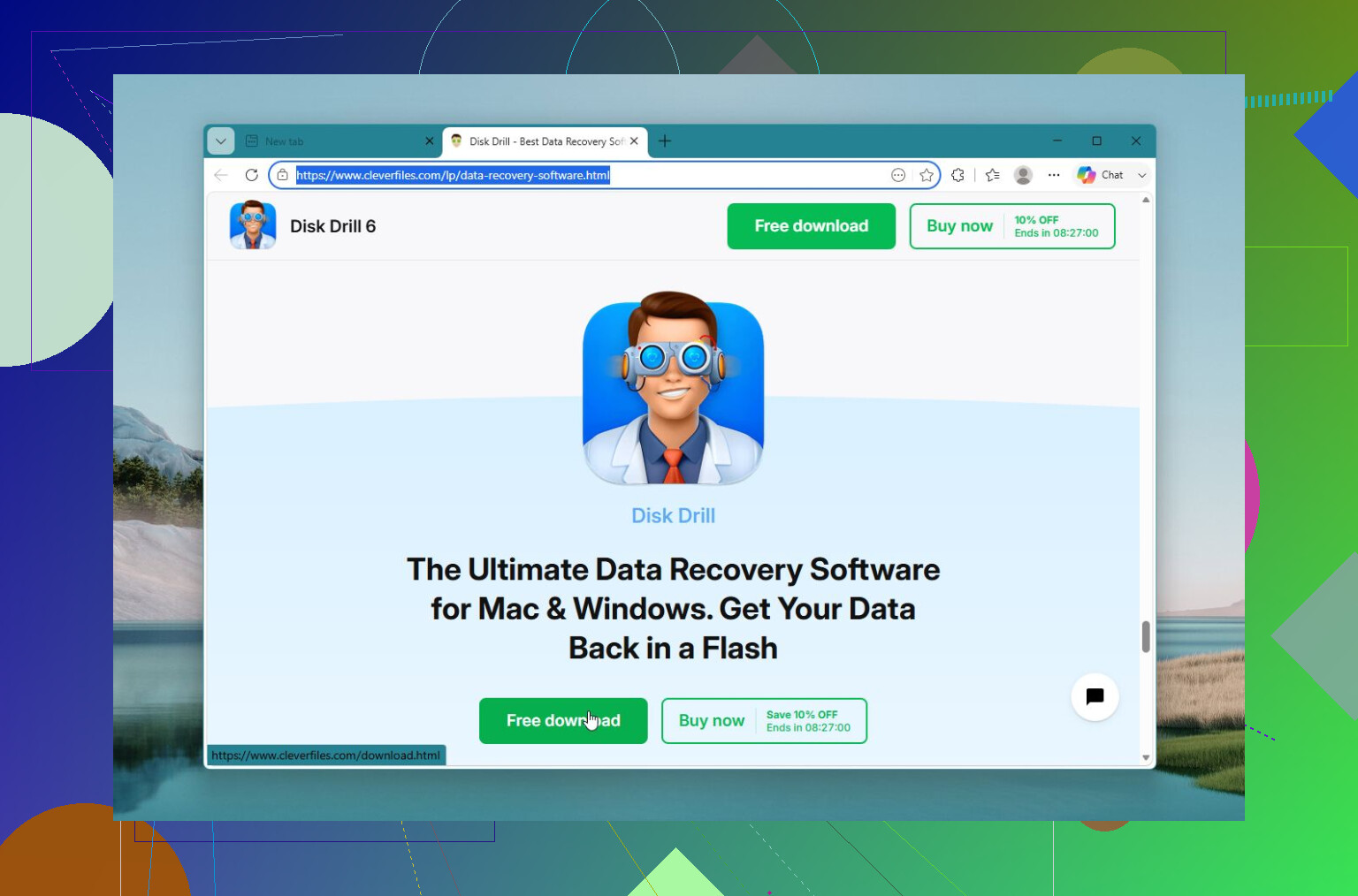
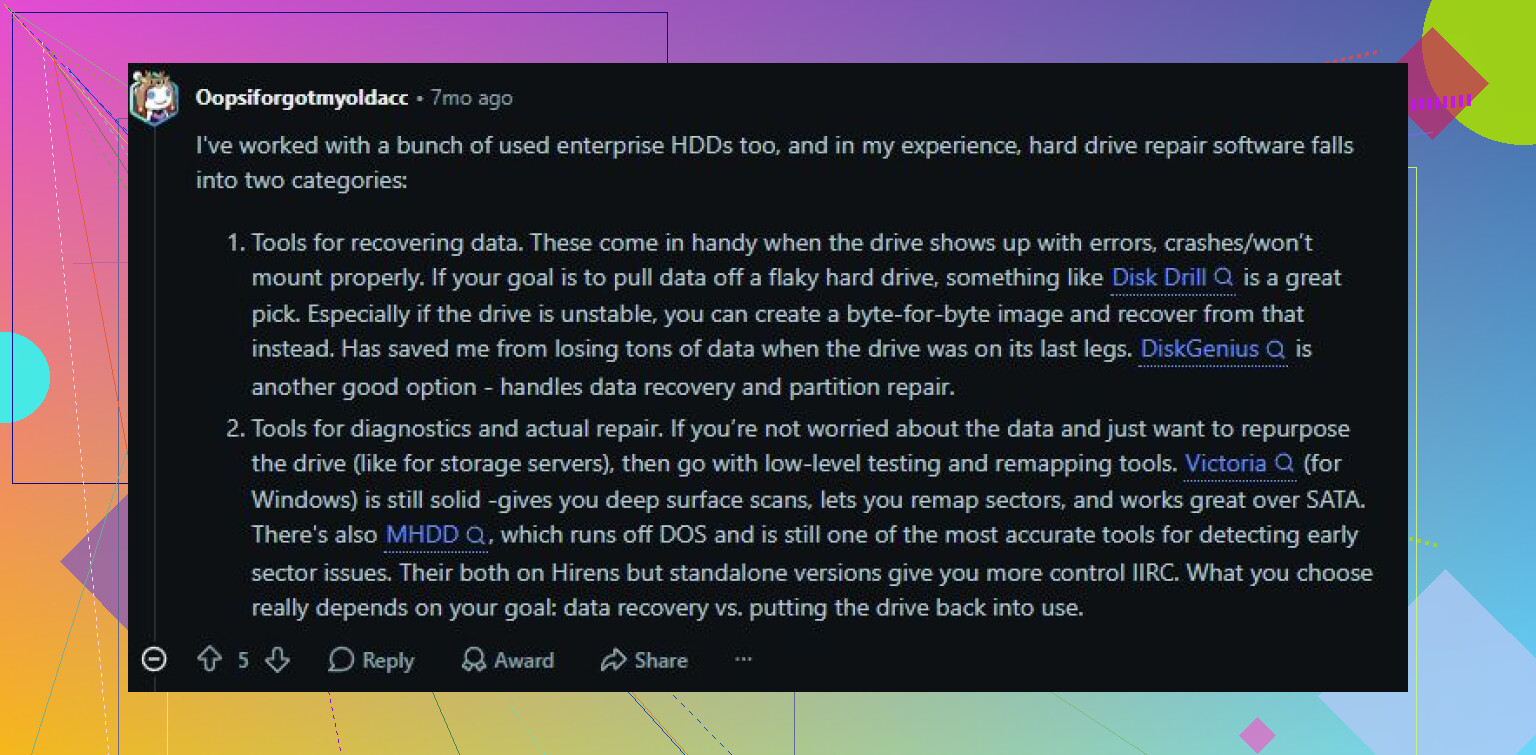
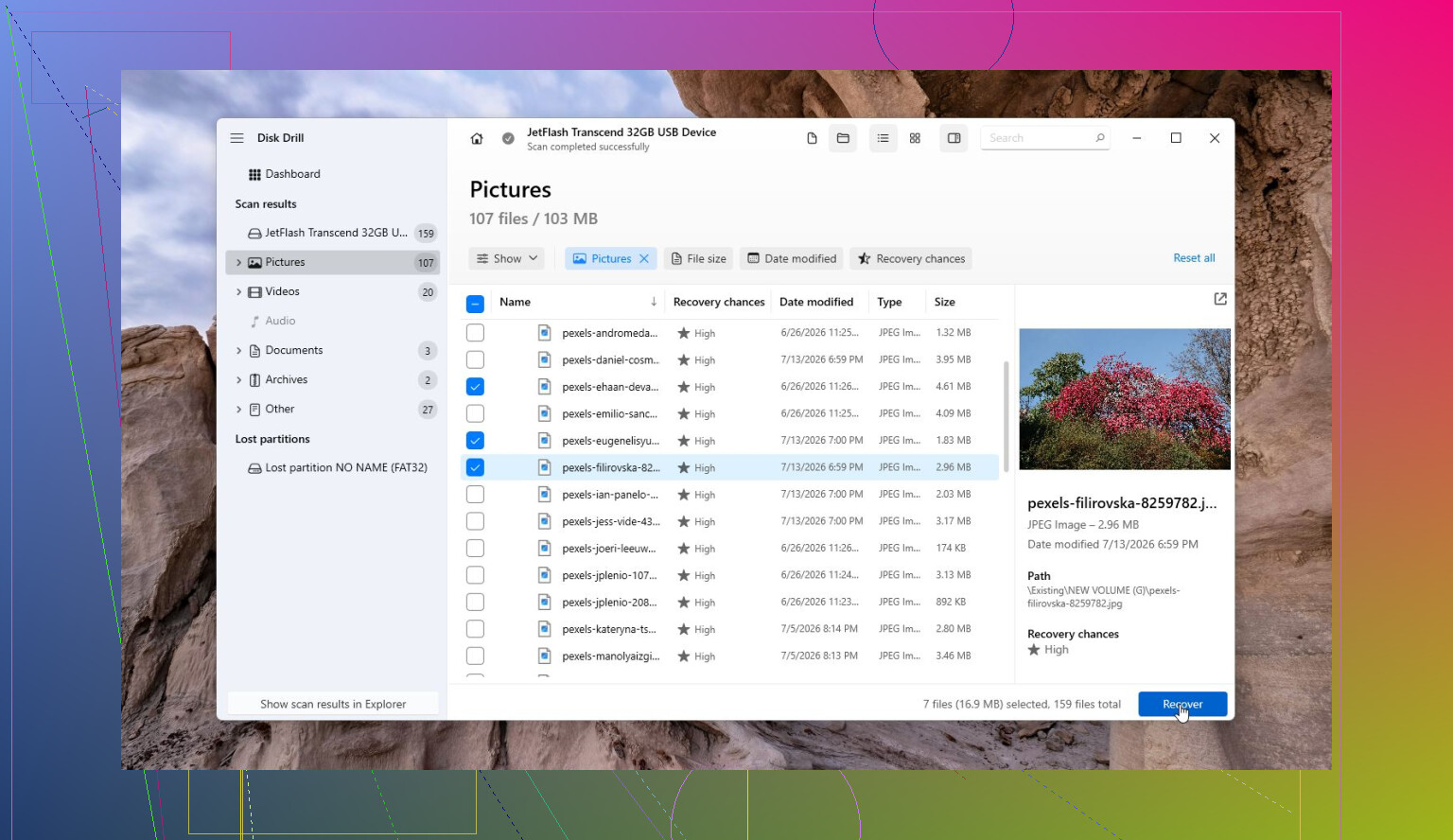
Disk Drill er den, jeg ville prøve først, hvis målet er filgendannelse. Den er nyttig, når et drev bliver RAW, Windows siger, at det skal formateres, eller filer er forsvundet. Den sikrere tilgang er normalt at gendanne dataene, før man forsøger at reparere selve drevet. Den kan også oprette et byte-for-byte-image, hvilket er vigtigt, hvis drevet er ustabilt, fordi du kan arbejde ud fra kopien i stedet for at belaste originalen. S.M.A.R.T.-overvågningen er også en fin ekstra funktion.
Fordele
- Ret enkel at bruge.
- God til RAW-, formaterede og beskadigede drev.
- Kan lave et image af et svigtende drev før gendannelse.
- Inkluderer overvågning af drevets helbred.
Ulemper
- Den er ikke beregnet til reparation af partitionstabeller.
Victoria HDD/SSD er mere et diagnoseværktøj, især hvis du mistænker dårlige sektorer. Hvis drevet er meget langsomt, fryser eller opfører sig ustabilt, kan Victoria køre overfladescanninger, vise svage eller langsomme sektorer og forsøge omallokering. Det er ikke lige så begyndervenligt, men det giver dig et meget klarere billede af, hvad der faktisk er galt med disken. Du skal bare ikke betragte omallokering som en reel løsning på fysisk skade. Det fortæller for det meste bare drevet, at det skal undgå dårlige områder.
Fordele
- Gratis.
- Stærke værktøjer til dårlige sektorer og overfladescanning.
- Kan omallokere ustabile sektorer.
- Viser detaljerede S.M.A.R.T.-data.
Ulemper
- Kræver mere indsats at forstå.
- Ikke til gendannelse af slettede filer.
Hard Disk Sentinel er det, jeg ville bruge til at afgøre, om et drev stadig er til at stole på. Det holder øje med S.M.A.R.T.-data, temperaturer, sektortællinger og andre advarselstegn. Det er mere et overvågnings- og forebyggelsesværktøj end et reparationsværktøj, men det er nyttigt, hvis du prøver at finde ud af, om en ældre HDD stadig bør være i brug eller bør udskiftes.
Fordele
- Meget detaljeret rapportering om drevets helbred.
- Godt tidligt advarselssystem for svigtende drev.
- Fungerer med HDD'er, SSD'er, USB-drev og RAID-opsætninger.
Ulemper
- Gendanner ikke filer.
- Retter ikke beskadigede partitioner.
Hvis drevet har dårlige sektorer, klikker, forsvinder offline, hænger under læsning, eller S.M.A.R.T.-statistikkerne hele tiden bliver værre, så spild ikke en hel dag på at kaste reparationsværktøjer efter det. Gendan de vigtige filer, og udskift derefter drevet. Software kan hjælpe med logiske problemer, men det kan ikke ophæve fysisk slid. Og hvis drevet slet ikke registreres eller laver tydelige mekaniske lyde, så stop med at bruge det og overvej en professionel gendannelsesservice, før dataene går tabt for altid.
Dårlige sektorer er normalt en advarsel om udskiftning, ikke et reparationsprojekt. Du kan muligvis få drevet læsbart længe nok til at kopiere data, men jeg ville ikke regne med at fikse det og sætte det tilbage i normal brug.
Jeg er enig med @mikeappsreviewer i at lave et image først, men jeg ville være ekstra forsigtig med Windows-værktøjer her. At køre chkdsk /r på et drev, der allerede kæmper, kan tage meget lang tid og blive ved med at belaste svage områder. Det kan rydde op i filsystemfejl, men det kan også efterlade dig med færre data, der kan gendannes, hvis disken fejler fysisk. Det samme gælder værktøjer, der lover at reparere dårlige sektorer. De tvinger normalt læsninger/skrivninger eller udløser remapping. Det er nyttigt, efter at dine filer er sikre, ikke før.
Min rækkefølge ville være: stop med at bruge drevet til normalt arbejde, kopiér de vigtigste filer først, hvis de er synlige, og lav derefter et image, hvis drevet stadig er stabilt nok. Brug derefter gendannelsessoftware på imaget, ikke på den originale disk. Disk Drill er et rimeligt valg til den slags filgendannelsesworkflow, især hvis drevet er blevet RAW, eller mapper mangler, men jeg ville betragte det som et gendannelsesværktøj snarere end en magisk reparationsknap.
Når du har dataene, så tjek SMART-værdier med noget som CrystalDiskInfo eller Hard Disk Sentinel. Hvis du ser, at reallokerede sektorer, ventende sektorer eller ukorrigerbare fejl stiger, så tag drevet ud af drift. Et drev med voksende dårlige sektorer er billigt at udskifte sammenlignet med den tid, du vil spilde på at holde øje med det.
Kør ikke en fuld overfladereparationsgennemgang, før du ved, om drevet bliver værre time for time.
Meget rådgivning om reparation af dårlige sektorer springer den kedelige del over: dårlige sektorer er ikke alle ens. Hvis Windows rapporterer filsystemskade, fordi maskinen crashede eller mistede strøm, kan reparationsværktøjer hjælpe. Hvis mediet er ved at fejle fysisk, får reparationsværktøjer for det meste bare drevet til at læse de samme svage områder igen og igen. Det er dér, folk forvandler en halvlæsbar disk til en disk, der forsvinder under opstart.
Jeg er enig i den generelle retning ovenfor, men jeg ville være endnu mere selektiv med, hvad du kopierer først. Begynd ikke med at trække hele brugermappen over, hvis drevet går i stå. Kopiér først det, der ikke kan erstattes: dokumenter, billeder, projektfiler, adgangskodedatabase, skattefiler, hvad end der betyder noget. Lad Steam-biblioteker, downloads, installationsfiler og Windows-systemmapper vente til senere. Et svigtende drev kan spilde seks timer på at prøve igen med én filmfil, mens dine vigtige små filer stadig ligger dér ukopierede.
En praktisk rækkefølge, jeg ville bruge:
- Stop med at boote fra det drev, hvis det er systemdisken.
- Tilslut det som et sekundært drev, helst via en stabil SATA-forbindelse, hvis muligt. USB-docks er praktiske, men en ustabil dock eller svag strømforsyning kan få et dårligt drev til at se værre ud.
- Kopiér først filerne med højest værdi.
- Hvis drevet bliver ved med at fryse, så lav et image af det i stedet for at browse det i Stifinder.
- Kør gendannelsessoftware mod imaget, ikke originalen, hvis du kan.
- Først efter at dataene er sikre, skal du køre diagnostik eller reparationsforsøg.
Hvad angår værktøjer, ville min opdeling være ret enkel. CrystalDiskInfo er fint til et hurtigt sundhedstjek. smartctl er bedre, hvis du er tryg ved kommandolinjeværktøjer. Disk Drill er rimeligt, hvis du har brug for en mere brugervenlig gendannelsesapp, og især hvis du scanner et image eller prøver at gendanne fra et RAW/korrupt drev. Jeg ville ikke betragte det, eller noget lignende værktøj, som en reparatør af dårlige sektorer. Det er til at få filer tilbage.
Til imaging af et medtaget drev er GNU ddrescue stadig det værktøj, jeg ville stole mere på end almindelig kloningssoftware, fordi det kan springe dårlige områder over og vende tilbage til dem i stedet for at sidde fast for evigt ved det første grimme område. Det er ikke så brugervenligt som en Windows-app, så der er en afvejning. Hvis dataene er meget værdifulde, og drevet laver lyde, går offline eller tager flere minutter om at dukke op, er det dér, gør-det-selv bliver et sats.
Vær forsigtig med chkdsk /r. Folk anbefaler det konstant, fordi det lyder som den rigtige kommando, men det er en tung læsetest plus filsystemreparation. På en sund disk med logisk skade, fint. På en døende disk kan det bruge evigheder på at kværne sig gennem svage sektorer. chkdsk /f er lettere, men jeg ville stadig ikke køre det, før jeg har kopieret eller lavet image af noget vigtigt.
Den skjulte irritation er, at en vellykket reparation kan give en falsk følelse af sikkerhed. Windows kan markere dårlige klynger, så filsystemet undgår dem, eller drevet kan omfordele sektorer internt, og alt ser normalt ud i et stykke tid. Det betyder ikke, at overfladen er holdt op med at forringes. Hvis der overhovedet dukker pending sectors, reallocated sectors eller uncorrectable errors op, ville jeg udskifte drevet. Hvis de tal stiger, ville jeg ikke engang bruge det til backups.
Så ja, brug værktøjer, men brug dem i den rigtige rolle. Gendannelse først, diagnose bagefter, reparation til sidst. Hvis filerne betyder mere end prisen på et nyt drev, så antag, at disken allerede er på lånt tid.
Forvent, at drevet må kasseres, selv hvis et værktøj gør det læsbart igen i et stykke tid.
Lille, men vigtig detalje: Uanset hvad du bruger, inklusive Disk Drill, så gendan ikke filer tilbage til det samme defekte drev. Brug en separat velfungerende disk med masser af ledig plads, fordi skrivning af gendannede data til det fejlende drev kan overskrive det, du stadig prøver at redde.