Mon vieil iPad est devenu si lent que des tâches de base comme la navigation sur le web, les e-mails, le streaming et l’ouverture des applications prennent une éternité. J’ai déjà libéré de l’espace de stockage, supprimé les applications inutilisées et redémarré l’appareil, mais il reste lent tous les jours. J’ai besoin d’aide pour comprendre ce qui fonctionne réellement pour accélérer un ancien iPad, ou s’il arrive un moment où il est tout simplement trop obsolète pour être réparé.
J’ai eu ça aussi avec un vieil iPad. Le mien était devenu assez lent au point que le balayage entre les pages de l’écran d’accueil semblait retardé, comme si le toucher était pris en compte et que la tablette réfléchissait d’abord. C’est agaçant, surtout quand avant tout semblait fluide. Le bon côté, c’est qu’il vous reste encore quelques choses à essayer avant de le remplacer ou de forcer une grosse mise à jour d’iPadOS.
Le redémarrer aide. Je sais que les gens sortent souvent le classique restart it comme une solution paresseuse, mais sur le mien j’ai vu une différence. Un redémarrage complet vide la mémoire temporaire, arrête les tâches bloquées en arrière-plan et réinitialise les petits bugs d’interface. Si votre iPad est resté en veille pendant des jours ou des semaines, faites-le. J’ai commencé à le faire environ une fois par mois et le système semblait généralement un peu plus rapide juste après.
Le premier point que je vérifierais, c’est le stockage. Sur les vieux iPad, c’est souvent la raison principale du ralentissement, même sur l’écran d’accueil, Safari ou YouTube. Quand le stockage est presque plein, iPadOS a moins de place pour les fichiers cache et les données temporaires. Apple dit de garder un peu d’espace libre, mais d’après ce que j’ai vu, les ralentissements commencent avant même la zone d’alerte. Si vous êtes autour de 95 pour cent utilisés, je considérerais ça comme le problème jusqu’à preuve du contraire.
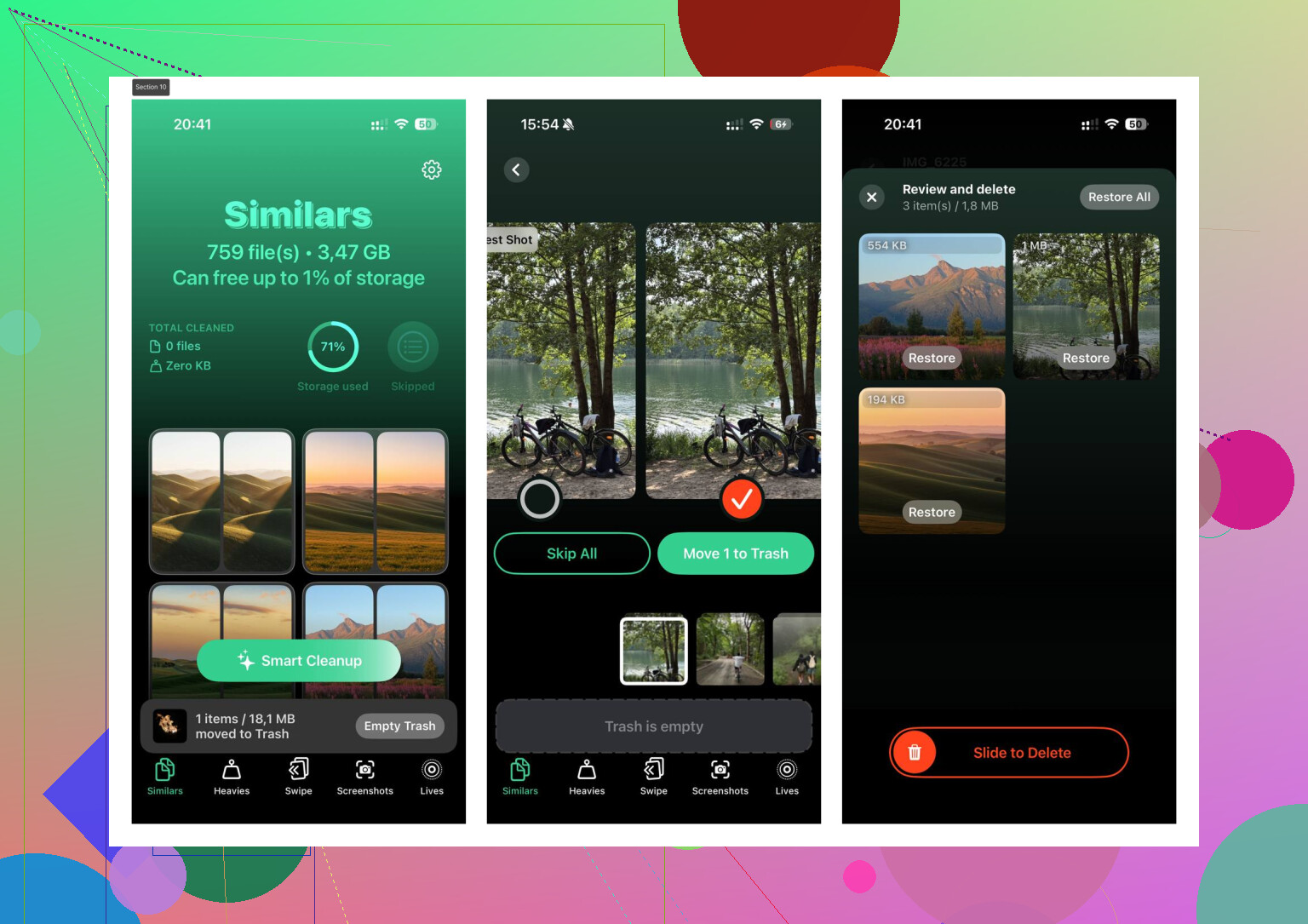
Avant, je faisais le tri des photos à la main, et c’était pénible. Défilement sans fin, suppression des captures d’écran une par une, puis vérification des énormes vidéos plus tard. Je suis passé à Clever Cleaner parce qu’il mettait de l’ordre plus vite que moi.
Ce qui m’a le plus aidé, c’est la section Heavies. Elle regroupe les médias par taille de fichier, donc on repère vite les grosses vidéos et on libère quelques Go en quelques minutes. La section Similars a repéré des photos quasi identiques et des rafales dont j’avais oublié l’existence. Elle affichait aussi la taille des fichiers pour les captures d’écran, ce qui rendait le nettoyage moins aléatoire. J’ai aimé un détail pratique. Le traitement se fait sur l’appareil, donc vos photos ne sont pas envoyées ailleurs. Après avoir libéré environ 10 Go, l’iPad semblait moins ralenti.
Si vous libérez de l’espace et qu’il reste lent, je passerais par quelques réglages.
-
Réduire les animations
Allez dans Réglages > Accessibilité > Mouvement, puis activez Réduire les animations. Cela réduit les effets de zoom et de glissement. Sur du matériel ancien, l’interface semble souvent plus rapide immédiatement. -
Actualisation en arrière-plan
Allez dans Réglages > Général > Actualisation en arrière-plan et désactivez-la, ou réduisez-la fortement. J’ai vu de vieux iPad gaspiller de la batterie et des performances avec des apps qui se mettent à jour en arrière-plan sans bonne raison. -
Nettoyage de Safari
Si la navigation semble lente, ouvrez Réglages > Safari et touchez Effacer l’historique et les données de sites web. Safari accumule des fichiers inutiles avec le temps. Sur les anciens appareils, l’effacer corrige parfois les blocages et les retards de chargement des pages.
Un autre point qui mérite d’être vérifié, c’est l’état de la batterie. Si la batterie est usée et que sa capacité maximale est inférieure à 80 pour cent, le système peut réduire les performances pour éviter des extinctions aléatoires. Si la batterie est le point faible, les ajustements logiciels ne régleront pas complètement le problème. À ce stade, remplacer la batterie a plus de sens que de courir après les réglages pendant des heures.
Si rien de tout cela ne change grand-chose, la dernière étape est une réinitialisation d’usine. C’est la solution radicale, mais je l’ai vu fonctionner mieux que tout le reste sur des tablettes avec des années de résidus accumulés dans le système. Sauvegardez d’abord vos données, effacez tout, puis reconfigurez-le proprement. Les vieux iPad sont têtus, mais un nettoyage et une réinitialisation permettent parfois de les rendre de nouveau utilisables.
Si le stockage est déjà sous contrôle, j’arrêterais de poursuivre le nettoyage en priorité. @mikeappsreviewer a couvert les corrections courantes. Mon avis est différent. Les anciens iPad ralentissent souvent parce que le matériel est à la limite basse pour les applications plus récentes et les sites plus lourds. Safari, Gmail, YouTube, les applis de streaming, tout s’est alourdi avec le temps.
Quelques choses ont mieux fonctionné pour moi que des ajustements de réglages sans fin.
-
Utilisez moins d’onglets et changez de navigateur.
Safari devient lent avec les anciennes limites de RAM. Gardez 3 à 5 onglets ouverts, pas 20. Testez aussi un navigateur alternatif. Sur un ancien iPad, Firefox semblait pire, mais Edge avait moins de latence. Petite différence, mais perceptible. -
Désactivez les widgets et le désordre supplémentaire sur l’écran d’accueil.
Les widgets récupèrent des données. Actualités, météo, actions, piles de calendriers, tout cela ajoute de la charge. Supprimez-les pendant une semaine et voyez si le défilement semble moins saccadé. -
Désactivez la récupération des mails.
Réglez Mail sur récupération manuelle ou horaire. Les emails push sur un ancien iPad le maintiennent occupé toute la journée. Réglages, Mail, Comptes, Nouvelles données. -
Vérifiez votre réseau avant d’accuser l’iPad.
Une connexion Wi-Fi 2,4 GHz faible donne l’impression que les anciens appareils sont défectueux. Testez près du routeur. Si la mise en mémoire tampon des vidéos diminue à cet endroit, la tablette n’est pas le seul problème. -
Utilisez des applis web quand les applis natives traînent.
Facebook, Reddit, même Gmail dans le navigateur fonctionnent parfois plus fluidement que des applis surchargées. Ce n’est pas joli, mais c’est plus rapide. -
Réinitialisez tous les réglages, pas l’effacement complet d’abord.
Réglages, Général, Transférer ou réinitialiser, Réinitialiser, Réinitialiser tous les réglages. Cela conserve vos données mais efface des années de réglages encombrants. Cela a aidé mon ancien iPad plus que je ne l’avais prévu.
Si vous avez encore besoin de libérer de l’espace, Clever Cleaner est correct pour trouver rapidement les gros fichiers. Cette évaluation de Clever Cleaner pour accélérer le nettoyage du stockage de l’iPhone et de l’iPad donne un bon aperçu.
Vérité brutale, s’il a 2 Go de RAM et une ancienne puce, il y a une limite. Email et navigation légère, oui. Sites lourds et applis modernes, pas vraiment. À un certain point, la solution est un remplacement de batterie ou de l’appareil, pas davantage de bricolage.
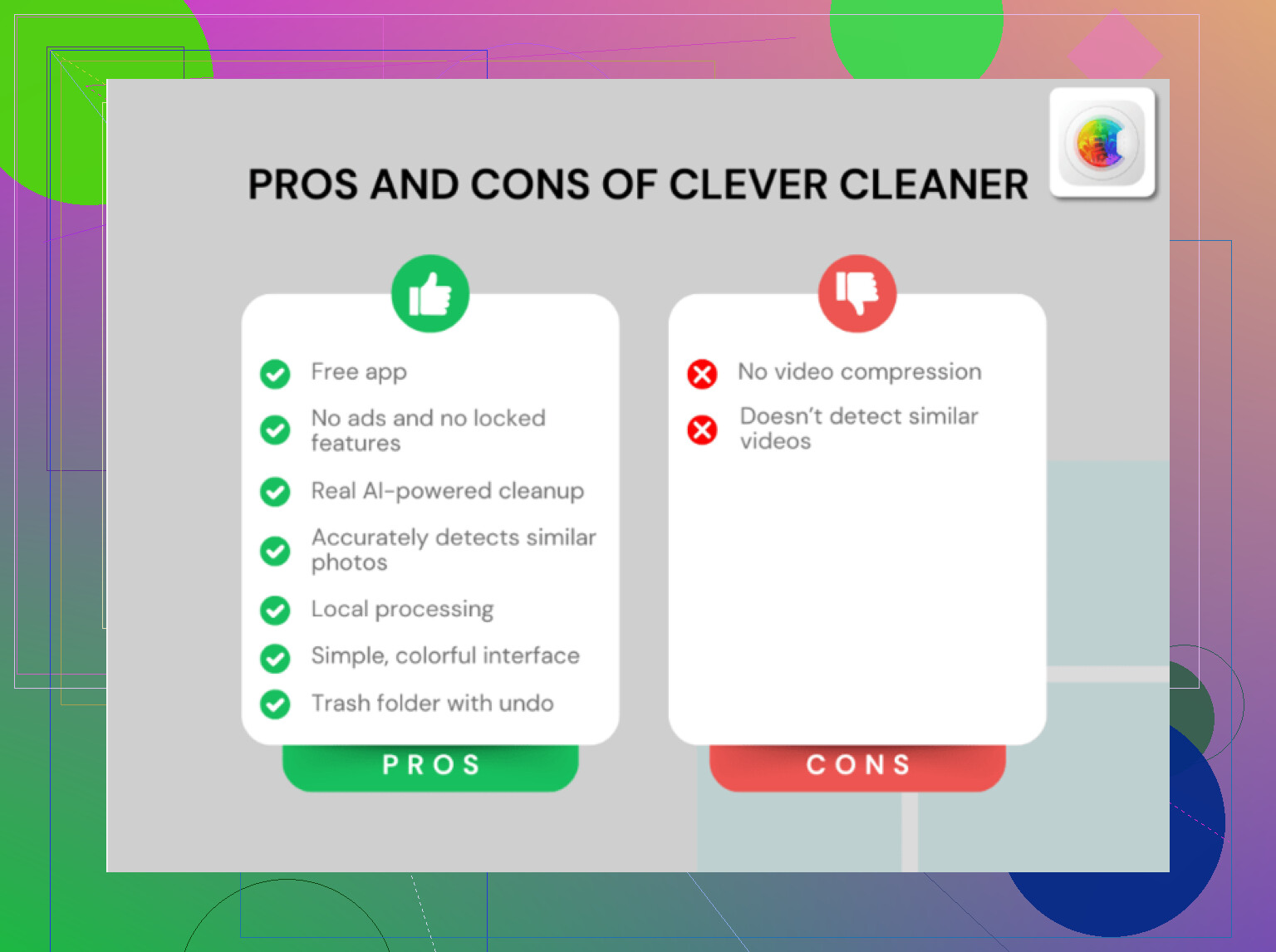
Si vous avez déjà fait le minimum évident, j’arrêterais de considérer le « nettoyage » comme la solution principale. Je ne suis pas tout à fait d’accord avec @mikeappsreviewer là-dessus. Le stockage plein peut nuire, bien sûr, mais si les appuis de base, la saisie et le lancement des apps restent lents même après avoir libéré de l’espace, le problème principal est généralement un vieux matériel + des apps modernes trop lourdes.
Ce qui m’a vraiment aidé sur mon vieil iPad :
-
Désactivez l’indexation Spotlight pour les trucs que vous ne recherchez jamais
Réglages > Siri et recherche > désactivez un tas d’apps dans Recherche/Suggestions. Les vieux appareils deviennent étrangement lents quand tout veut être indexé. -
Désactivez les services de localisation pour la plupart des apps
Réglages > Confidentialité et sécurité > Service de localisation. Gardez-les pour Plans/météo si nécessaire. Tout le reste n’a pas besoin de votre position toutes les 5 secondes. -
Arrêtez d’utiliser les apps les plus gourmandes
L’app Facebook, l’app Gmail, certaines apps de shopping, même l’app Reddit peuvent être de vraies usines à gaz. Utilisez plutôt les versions Safari. Ce n’est pas aussi joli, mais c’est souvent plus rapide. -
Vérifiez la température de la batterie et le comportement de charge
S’il chauffe en ne faisant presque rien, les performances chutent fortement. Les vieux iPad ralentissent beaucoup avec la chaleur. Retirez la coque et testez. -
Supprimez une app à la fois
Parfois, une seule mauvaise app donne l’impression que toute la tablette est fichue. Supprimez les apps les plus lourdes, testez pendant une journée, puis réinstallez seulement ce que vous utilisez vraiment.
Je suis d’accord avec @sterrenkijker sur un point : il y a une limite. Certains vieux iPad sont simplement en fin de course. Pas cassés, juste vieux.
Si vous avez encore besoin de libérer du stockage rapidement, Clever Cleaner est correct pour repérer les vidéos géantes et les photos en double. Cet article donne un bon aperçu du nettoyage intelligent du stockage iPhone et iPad avec un nettoyeur IA gratuit.
Réponse franche : si c’est un iPad de l’époque A8/A9 et que l’usage quotidien est pénible, un remplacement de batterie peut aider un peu, mais aucun miracle n’arrive. À un moment, le vrai remède, c’est le remplacement.
Je nuancerais un peu ce qu’ont dit @sterrenkijker, @sonhadordobosque et @mikeappsreviewer sur un point : tous les iPad lents ne sont pas forcément l’ensemble du système. Parfois, il s’agit d’un mode de défaillance bien précis.
Ce qui a vraiment marché pour moi sur un vieil iPad :
-
Désactivez le mode économie d’énergie s’il est toujours activé
Les gens l’oublient. Cela peut rendre l’actualisation des apps, le courrier et la réactivité générale plus molles. -
Vérifiez les bloqueurs de contenu et les extensions de Safari
Les vieux iPad peuvent peiner avec trop de bloqueurs ou d’extensions d’assistance. Curieusement, les supprimer a permis aux pages de s’ouvrir plus vite chez moi. -
Désactivez les téléchargements automatiques et les mises à jour d’apps
S’il essaie sans arrêt de mettre à jour d’anciennes apps en arrière-plan, tout paraît occupé. Désactivez-les et faites les mises à jour manuellement. -
Utilisez des versions plus légères des sites
Demandez les sites mobiles, pas les versions bureau. La navigation de type ordinateur sur de vieux iPad paraît séduisante jusqu’à ce que le processeur souffre à cause des pages modernes. -
Faites un test pendant une journée en mode avion avec Wi-Fi uniquement
Le relais Bluetooth, la détection AirDrop et la recherche cellulaire peuvent créer de petits ralentissements constants sur du matériel vieillissant.
À propos de Clever Cleaner, seulement s’il vous reste encore des fichiers multimédias inutiles :
- Avantages : repère rapidement les fichiers géants, les doublons, facile à utiliser
- Inconvénients : les apps de nettoyage ne corrigeront pas un processeur ou une RAM faibles, et elles poussent parfois à supprimer des éléments que vous voudrez peut-être plus tard
Donc oui, Clever Cleaner peut aider si l’encombrement du stockage fait encore partie du problème, mais si les saccades d’animation et le retard de frappe persistent, c’est l’âge du matériel qui se voit. À ce stade, votre meilleure solution consiste à revoir vos attentes à la baisse, à utiliser des apps plus légères ou à remplacer l’appareil.