MacでAPFS形式の外付けハードドライブから重要なファイルを誤って削除してしまい、それらを安全に復元する最善の方法を知りたいです。上書きを避けたいので、削除されたAPFSファイルに最も効果的なMacのデータ復元手順やツールについて知りたいです。
可能なら、そのAPFSドライブにはそれ以上何も書き込まないでください。これが一番重要です。ゴミ箱を空にしても、必ずしもすぐにデータが消えるわけではありませんが、その空き領域はいつでも再利用される可能性があります。そのディスクにコピーする量が多いほど、復元できる可能性は低くなります。
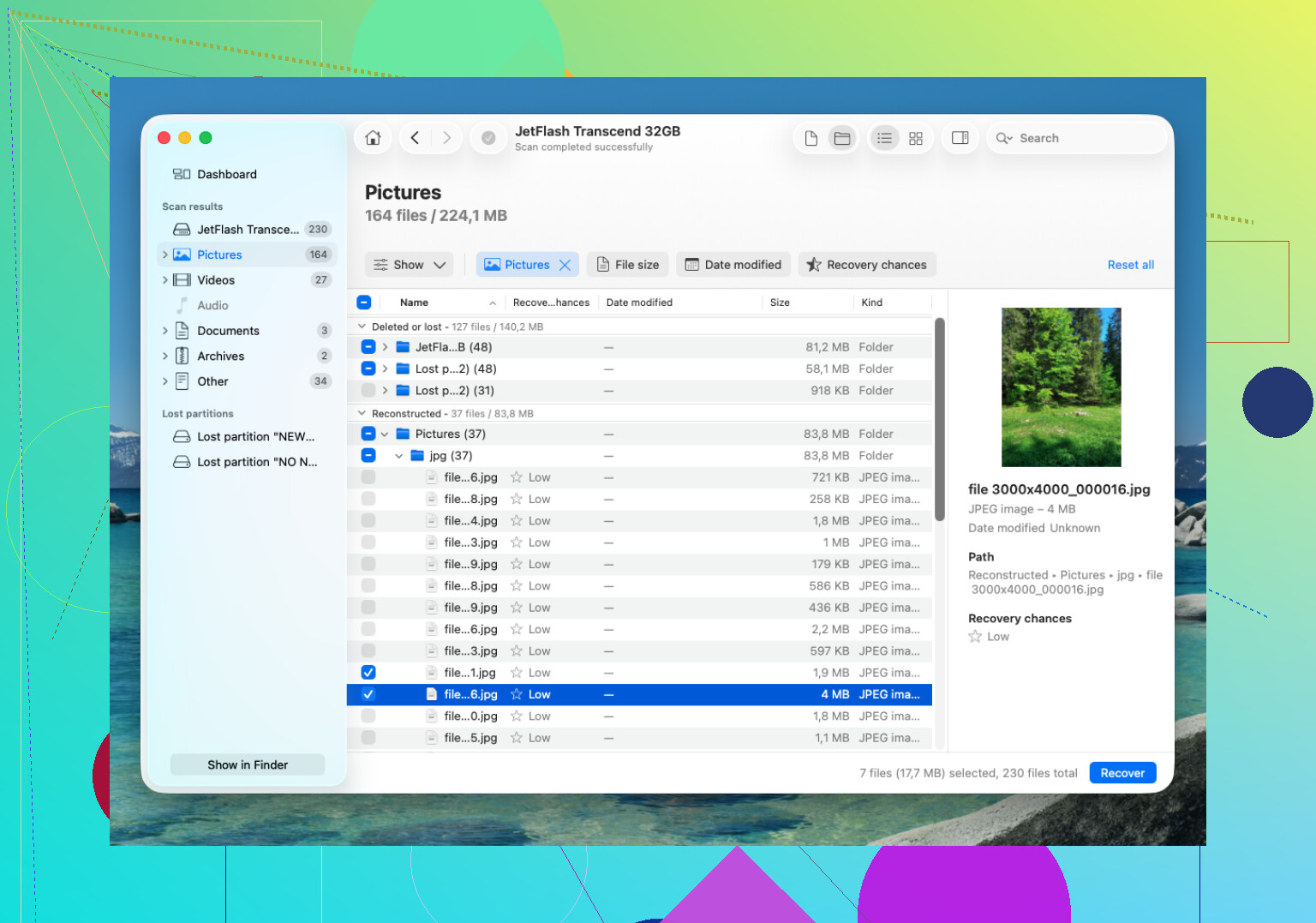
APFS復元には、まずDisk Drillから始めるのがよいでしょう。APFSは厄介なことがあり、復元ツールの中には生のファイルだけを取り出して、名前のない大量のファイルの山を残すものがあります。Disk Drillはこの点で優れていて、多くの場合APFSのメタデータを読み取れるため、元のファイル名やフォルダ構成を復元できる可能性が高くなります。
最も安全な方法は次のとおりです。
- Disk Drillは、復元元のドライブではなく別の場所にインストールします。
- 外付けのAPFSドライブを接続します。Macの内蔵ドライブの場合は、macOSに求められたらDisk Drillにフルディスクアクセスを許可してください。
- APFSボリュームを選択し、Search for Lost Dataを実行します。
- スキャンは最後まで完了させてください。大容量ドライブは時間がかかることがありますが、途中で止めるとファイルを見逃す可能性があります。
- 復元する前に、特に写真、動画、書類など重要なものはプレビューで確認してください。
- ファイルは別のディスクに復元してください。復元したファイルを同じAPFSドライブに保存しないでください。
Time Machineのバックアップがあるなら、まずそれを確認してください。ない場合は、次善の策として復元ソフトを使うのがよいでしょう。また、APFSスナップショットも確認してください。Time Machineドライブが現在接続されていなくても、macOSがローカルスナップショットを作成していることがあります。削除前のものが存在すれば、それがより確実な解決策になるかもしれません。
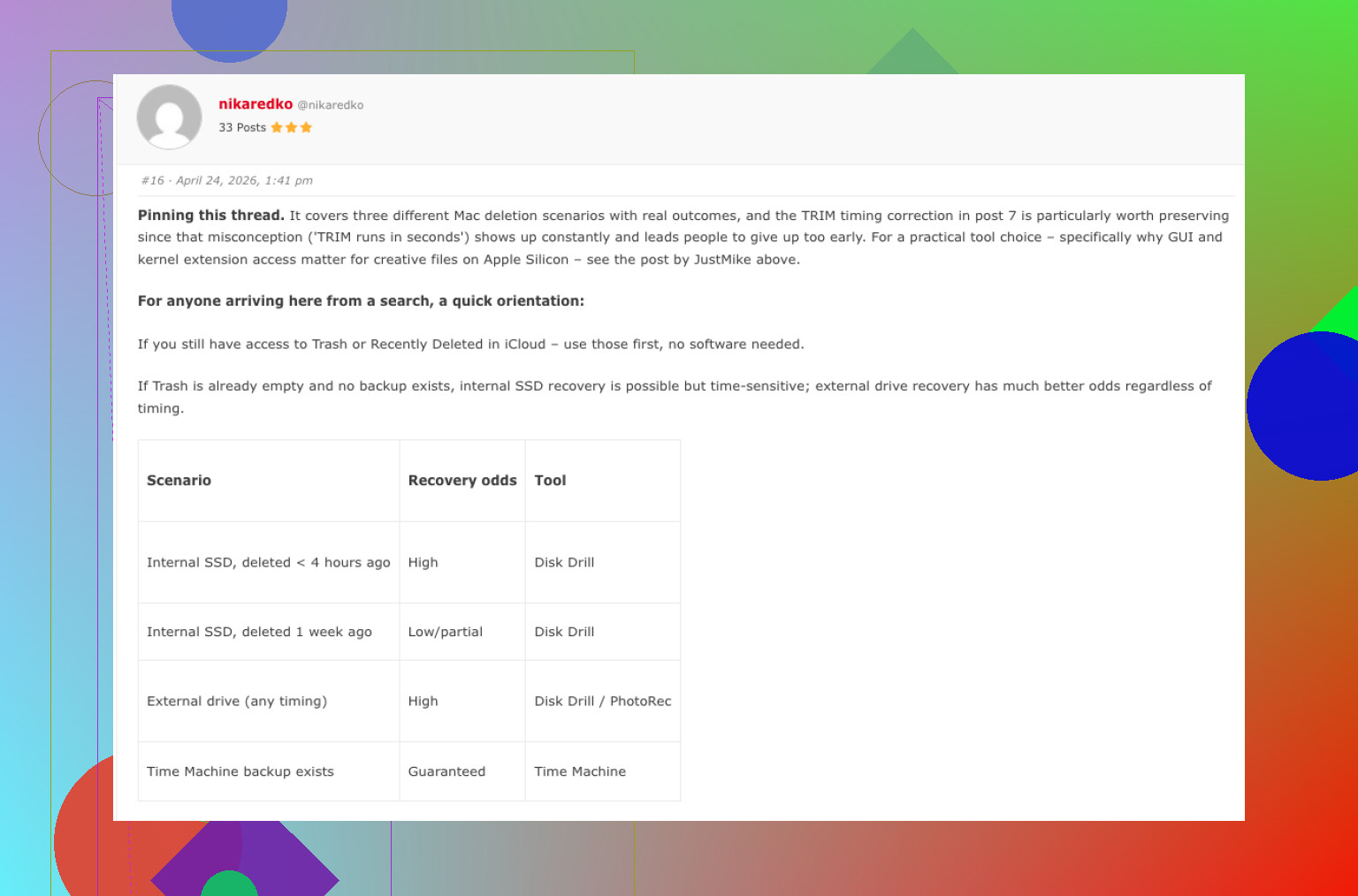
厄介なのはSSDのTRIMです。SSDからファイルが削除された場合、macOSがバックグラウンドでそのブロックを消去することがあり、その後は通常の復元ツールでは取り戻せなくなります。だからこそ、MacやSSDの使用をすぐに止めることがとても重要です。従来の外付けHDDのほうが、通常は同じ仕組みでは動作しないため、復元できる可能性が高くなります。
Disk Drillで必要なものが見つからない場合は、PhotoRecを試してください。無料ですが、かなり整理されていません。APFSの構造に頼るのではなくファイルシグネチャを探すため、通常はファイル名やフォルダ構成は失われます。それでも、目的がとにかくファイルを何とか取り戻すことなら、実行する価値はあります。
ドライブがカチカチ音を立てる、接続が切れる、または時々しか認識されない場合は、ソフトウェアで何度も触らないでください。その場合はデータ復旧ラボに依頼するほうが理にかなっています。無料で診断してくれるところも多く、一部は成功報酬制を採用しています。料金はかなり幅がありますが、論理障害の復旧なら数百ドル程度、物理的な損傷では$1,000を簡単に超えることもあります。ただし、ドライブ自体は正常で、問題が単なる誤削除であるなら、ラボに依頼する前にまずソフトを試すのがよいでしょう。
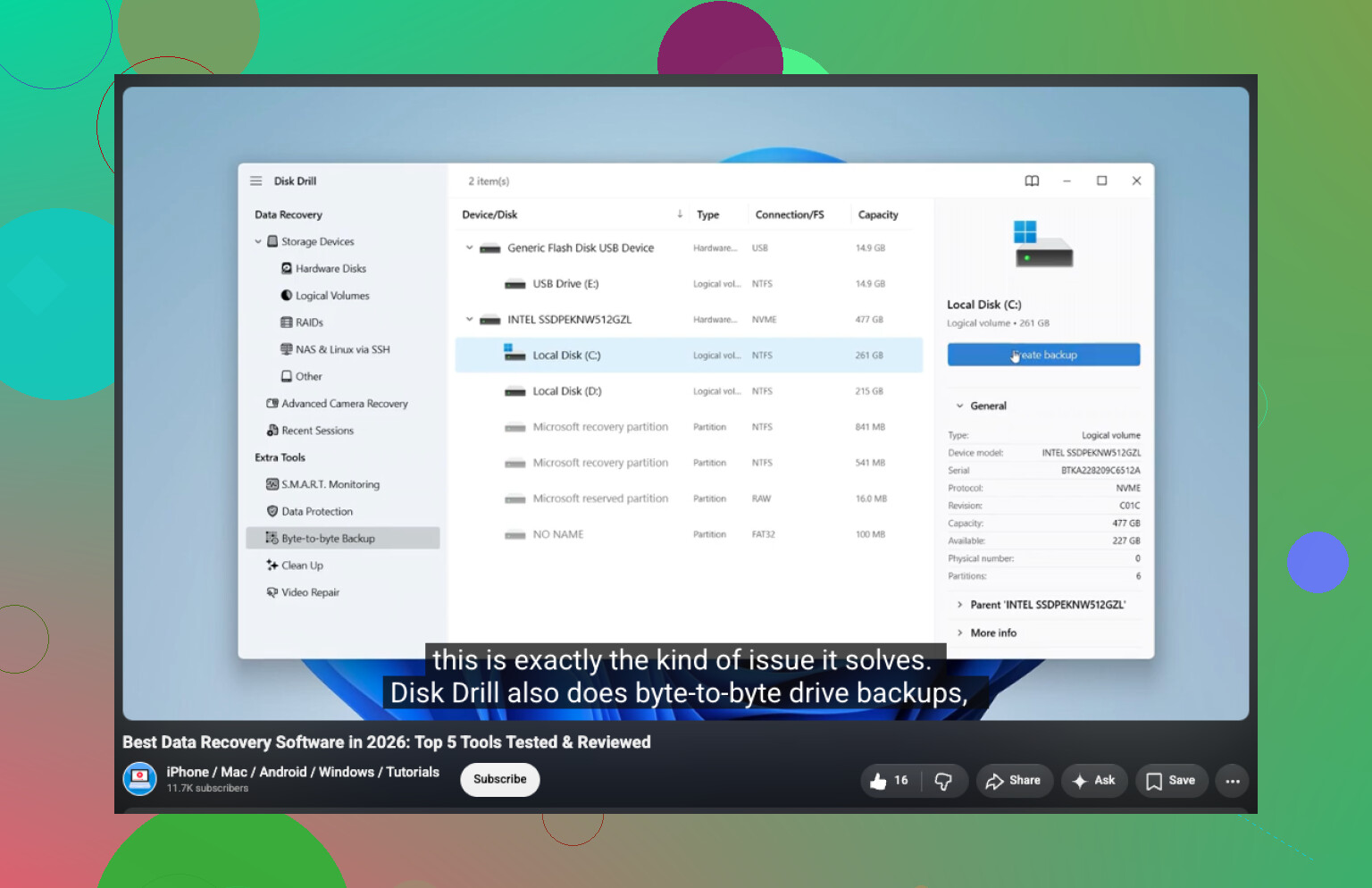
元のドライブを最初にスキャンすることが、常に最も安全な方法とは限りません。ファイルが非常に重要なら、外付けドライブのクローンまたはディスクイメージを別のドライブに作成してから、そのコピーに対して復旧を実行してください。復旧スキャンは通常読み取り専用ですが、不良ケーブル、不安定なエンクロージャ、または故障しかけたディスクによって、「スキャンするだけ」のつもりが想定以上の損傷につながることがあります。
APFS では、コンテナ、ボリューム、スナップショット、さらに FileVault や APFS 暗号化が使われていた場合は暗号化されたボリュームが表示されることもあり、少しやっかいです。暗号化されていた場合、macOS に促されても何も再フォーマットしたり「初期化」したりしないでください。元のパスワードが必要で、復旧ツールは正しい APFS ボリュームまたはコンテナを指定する必要があります。ドライブがマウントされるなら、それが何であるかを確認する間だけマウントしたままにして、その後は使用をやめるのがよいでしょう。
Disk Drill は最初の確認としては妥当な選択ですが、いくつかのサンプルファイルを別のディスクに復元して実際に開くまでは、どのツールのプレビューも証拠として扱わないほうがよいです。JPEG がプレビューできるのと、大きな Photos ライブラリ、Final Cut ライブラリ、データベース、または sparsebundle が完全に復旧できることは別の話です。そうしたパッケージ形式のファイルでは、ばらばらの生ファイルを大量に拾うことよりも、フォルダ構造全体を復旧することのほうが重要です。
見落とされがちな小さな点として、macOS 自体が Spotlight インデックスや隠しシステムフォルダのような不要データを外付けディスクに書き込むことがあります。ですので、Finder でそのドライブをあちこち見て回らないでくださいし、「1つのファイルだけ」をそこへコピーして戻すこともしないでください。また、Photos や別のアプリにそこからインポートさせようとしないでください。ドライブは静かな状態を保ち、復旧先は別のディスクにし、データが業務上重要または代替不可能であれば、試行錯誤するより先にクローンを作成するか、最初から専門ラボに依頼してください。
まだそれに First Aid を実行しないでください。Disk Utility は無害に感じられるため使いたくなりますが、APFS ではコンテナやボリュームの状態を変更する修復を行う可能性があり、復元前には望ましくありません。ファイルが重要なら、まずクローンを作成するという意見に私も賛成ですが、それを省く場合でも、少なくとも可能であればドライブを読み取り専用でマウントしたままにし、そこからスキャンしてください。Disk Drill を試すのは問題ありませんが、作業全体がうまくいったと思い込む前に、いくつかの重要なファイルを別のディスクに復元し、それらを開いて確認してください。さらに、macOS が initialize、repair、または use for Time Machine と表示してきたら、その都度キャンセルしてください。
「復元された」ファイル一覧は、実際のファイル内容が一部失われていたり、きれいに関連付けられていなくても、APFS が名前やフォルダを表示し続けることがあるため、誤った安心感を与える場合があります。結果を見つかったファイル数で判断してはいけません。別のドライブ上で復元したコピーを開き、まず重要なものから確認して判断してください。
クローン作成の助言には賛成ですが、判断基準はかなりシンプルでよいと思います。ファイルが置き換え可能なら、ドライブを慎重にスキャンして別のディスクに復元してください。置き換え不可能なら、試行錯誤はやめて、まずデバイス全体のイメージを作成してください。ディスクイメージは地味で余分な保存領域も必要ですが、最初のスキャン、ケーブル、外付けケース、またはソフトウェアの選択がうまくいかなかった場合に、もう一度やり直す機会を与えてくれます。イメージ保存先のディスクは、削除されたファイルの総量ではなく、その外付けドライブ全体と少なくとも同じ容量が必要です。
スキャンする前に、地味な点も確認してください。Delete を押しただけでゴミ箱を空にしていないなら、その外付けドライブを接続し、ドライブ接続中に Mac のゴミ箱を確認してください。macOS は外部ボリュームのゴミ箱項目をそのボリュームに紐付けて保持するため、ドライブを取り外すとゴミ箱から消え、再接続すると再び表示されることがあります。ファイルがそこにあるなら、同じ APFS ディスクへ戻すのではなく、別のドライブにコピーしてください。
Disk Drill はここで最初に使うツールとして妥当で、特に一般的な Mac 風のインターフェースやプレビューが欲しい場合には向いています。ただし、同じマシンで延々とツールを入れ替えてスキャンをやり直し続けるのはおすすめしません。方法を一つ選び、別の保存先に復元し、最も重要な少数のファイルを確認してから、続行するか判断してください。ドライブが SSD なら、TRIM や APFS のクリーンアップによって削除データが復元不能になる可能性があるため、時間は味方ではないと考えてください。回転式の外付けハードドライブなら、書き込みを止めている限り、通常は見込みがより高いです。
見落とされがちな小さな厄介ごととして、APFS から復元したフォルダは、奇妙な権限、ロック属性、または重複した名前で戻ってくることがあります。それを元のディスク上で「修正」しないでください。ファイルが安全に別の場所へコピーされた後でのみ対処してください。必要なものが確実に揃ったと確認できるまで、元のドライブはできるだけ手を加えない状態に保つべきです。