Jag råkade permanent ta bort viktiga filer på min Windows 11-dator, och de finns inte i Papperskorgen. Jag försöker ta reda på om det finns något sätt att återställa dem med inbyggda verktyg eller pålitlig filåterställningsprogramvara. Dessa dokument och bilder är verkligen viktiga, och jag behöver hjälp att förstå det säkraste sättet att återställa permanent raderade filer i Windows 11 innan de försvinner för gott.
Det hände mig en gång, och ja, det känns direkt när en fil försvinner. En permanent raderad fil i Windows 11 är inte alltid borta för gott. Om Windows ännu inte har återanvänt utrymmet har du fortfarande en chans.
Det första jag skulle göra
Sluta använda enheten, eller håll användningen till ett absolut minimum. Installera inga appar på den. Kopiera inga filmer till den. Flytta inte runt mappar i tron att du är försiktig. Varje skrivning ger Windows ännu en chans att återanvända blocken där din fil brukade finnas.
Om enheten är en SSD skulle jag agera ännu snabbare. TRIM rensar ibland bort raderad data i bakgrunden, och när det väl händer blir återställningen mycket besvärligare.
Kontrollera de tråkiga ställena först
Innan du kör återställningsverktyg skulle jag lägga fem minuter på att kontrollera sådant som folk glömmer finns:
- OneDrive
- Filhistorik
- Tidigare versioner
- molnsäkerhetskopior
- en gammal extern hårddisk som ligger i en låda
Jag har sett folk få panik och sedan hitta filen i OneDrives versionshistorik eller på en säkerhetskopieringsdisk som de glömt att de kopplade in förra månaden. Säkrare. Snabbare också.
Om säkerhetskopior misslyckas
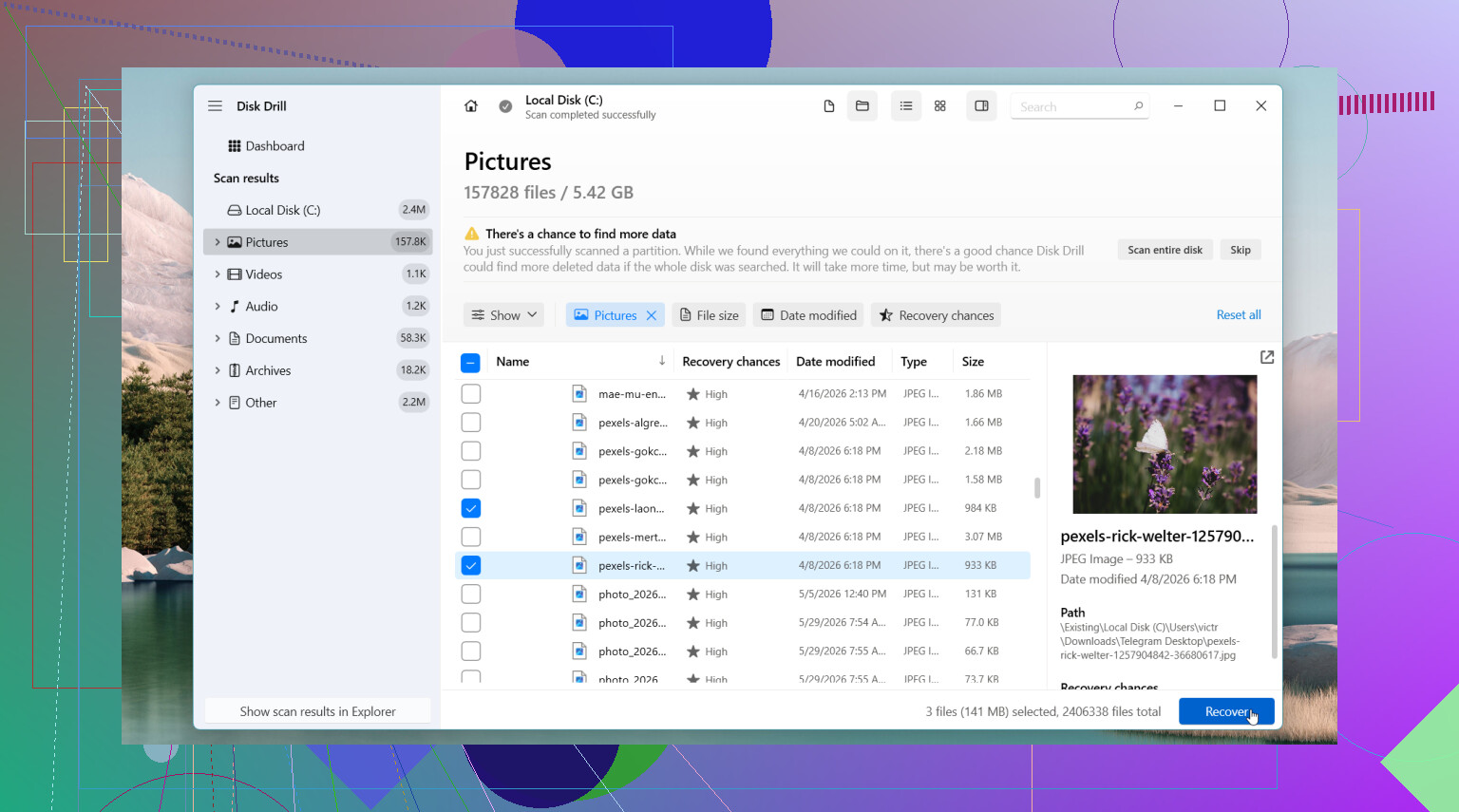
När inget av detta ger något resultat skulle jag gå vidare till återställningsprogram. Det första jag skulle prova är Disk Drill. Jag gillade det eftersom det var lätt att arbeta sig igenom utan att behöva kämpa med gränssnittet, och det lyckas ofta återställa raderade filer med de ursprungliga filnamnen och mapparna fortfarande kvar. Det betyder mer än folk tror. Att sortera 4 000 filer som heter file0001, file0002, file0003 blir snabbt tröttsamt.
Så skulle jag hantera det
- Installera Disk Drill på en annan enhet om du har en.
- Skanna enheten där raderingen skedde.
- Använd sökning och filter för att begränsa röran.
- Förhandsgranska filerna du bryr dig om.
- Återställ dem till en annan enhet, aldrig tillbaka till samma.
På Windows kan du skanna och förhandsgranska utan begränsningar, och den kostnadsfria återställningsgränsen är 100 MB.
Andra verktyg som folk brukar nämna
Om problemet är större än en vanlig radering skulle jag titta på DiskGenius. Det hjälper mer när du har att göra med en förlorad partition, en RAW-partition eller skador på filsystemet.
Windows File Recovery är ett annat alternativ. Det är Microsofts eget verktyg, och det är gratis. Jag provade det en gång. Det fungerade, men kommandoradsdelen är besvärlig om du vill ha något enkelt.
När jag skulle sluta och inte pilla med den
Om enheten börjar klicka, tappar anslutningen slumpmässigt, försvinner från Windows eller innehåller sådant du inte har råd att förlora, skulle jag inte fortsätta peta på den. Då skulle jag titta på en professionell tjänst för dataåterställning innan det blir värre.
Det mesta handlar om hastighet och återhållsamhet. Använd enheten mindre. Börja tidigare. Dina chanser är oftast bättre då.

Ja, ibland.
Om filerna raderades med Shift+Delete, eller om Papperskorgen tömdes, tar Windows vanligtvis bort filposten, inte själva datan direkt. Återställning fungerar bäst om du slutar skriva till disken snabbt. På SSD-enheter minskar chanserna tidigare eftersom TRIM rensar raderade block.
Jag håller med @mikeappsreviewer på en punkt, sluta använda den påverkade disken. Jag håller dock inte helt med om de inbyggda alternativen. Windows File Recovery är gratis, men för de flesta är det långsamt och irriterande att använda om du inte redan kan kommandosyntaxen.
Några kontroller som folk ofta hoppar över:
- Sök efter filändelse i Utforskaren, som .docx eller .jpg.
- Kontrollera dolda temporära mappar som används av appar, särskilt Office, Photoshop och videoredigerare.
- Om filen låg på OneDrive, kontrollera papperskorgen på webben, inte bara den lokala mappen.
- Om du använder Windows Backup eller säkerhetskopior av systemavbildningar, montera säkerhetskopian och bläddra i den.
Om det inte finns någon säkerhetskopia, använd återställningsprogram från en annan disk eller ett USB-minne. Disk Drill är ett av de enklare alternativen i Windows 11 eftersom du kan förhandsgranska filer före återställning och sortera efter typ eller mapp. Recuva finns fortfarande, men i mina tester missar det fler filer på nyare system. PhotoRec hittar mycket, men filnamnen är ofta borta, vilket är besvärligt.
En sak till, återställ till en annan disk. Återställning till samma disk är så folk skriver över det de försöker rädda.
Det här är en bra genomgång av filåterställning i Windows 11 om du vill ha en snabb visuell guide.

Ja, det är möjligt, men jag skulle invända lite mot idén att återställningsprogram ska vara ditt första steg varje gång.
Om de raderade filerna var dokument, kalkylblad eller projektfiler, kontrollera själva appen innan du skannar hela enheten. Word, Excel, Adobe-appar och till och med vissa kodredigerare sparar automatiskt, tillfälliga filer eller återställningskopior på konstiga ställen. Ibland är den raderade filen borta, men en autosparad version ligger fortfarande kvar där. Kolla också Senaste filer i appen, inte bara i Utforskaren.
Jag håller med @mikeappsreviewer och @chasseurdetoiles om en viktig sak: fortsätt inte använda enheten. Men om detta hände på din primära Windows 11-SSD tycker jag ärligt talat att den inbyggda återställningen är lite träff eller miss, om du inte redan hade Filhistorik eller säkerhetskopior aktiverade före olyckan. Tidigare versioner låter bra i teorin, men på många hemdatorer är det i princip tomt.
Det jag skulle göra:
- kontrollera appens mappar för autosparade och tillfälliga filer
- kontrollera OneDrives versionshistorik på webben om synkronisering var aktiverad
- titta i sökvägar under C:\Users\YourName\AppData efter temporära kopior
- om inget dyker upp, använd Disk Drill från en annan enhet eller USB
- återställ de återfunna filerna någon annanstans
Disk Drill är vanligtvis enklare än Microsofts kommandoradsverktyg och mindre irriterande när du behöver förhandsvisningar och mappstruktur. Om de raderade filerna var foton eller videor kan filutvinning fortfarande fungera även när namnen har gått förlorade.
Också värt att läsa: Diskussion om återställning av raderade filer på Windows 11 SSD
Om enheten låter, försvinner eller beter sig instabilt, sluta hålla på med den. Programvaruåterställning kan göra en dålig situation värre.
En liten invändning mot @chasseurdetoiles, @jeff och @mikeappsreviewer: innan man sätter igång med en fullständig återställningsskanning skulle jag kontrollera om filerna bara hade tagits bort logiskt från ett bibliotek eller en synkroniserad mapp. I Windows 11 kan filer verka raderade när de i själva verket har flyttats, bytt namn, filtrerats bort av Explorer-sökning eller hamnat i en synkroniseringskonflikt.
Några saker som inte har nämnts ännu:
- Kontrollera
C:\$Recycle.Binbortsett från behörigheter, ibland fanns filen i en annan användares papperskorg - Titta i OneDrive Personligt valv eller kopior från synkroniseringskonflikter
- Om det låg på en extern enhet, anslut den igen med samma enhetsbokstav
- Kontrollera skyddshistoriken i Windows-säkerhet om Kontrollerad mappåtkomst blockerade eller flyttade appens sparade filer
- För foton/dokument, granska miniatyrcachen och Senaste objekt för att hitta den ursprungliga sökvägen
Om du faktiskt behöver återställningsprogramvara är Disk Drill ett rimligt val.
Fördelar:
- enkel förhandsvisning
- bra sortering efter filtyp
- mer användarvänligt än kommandoradsverktyg
Nackdelar:
- gratis återställning är begränsad i Windows
- djupa skanningar kan ge tillbaka mycket skräp
- SSD TRIM förstör fortfarande chanserna oavsett programvara
Bästa regeln: återställ till en annan enhet, och om detta var affärskritiska data, hoppa över gör-det-själv och använd ett labb snabbt.