Mi disco duro dejó de aparecer de repente en mi computadora, y creo que perdí documentos de trabajo importantes, fotos familiares y archivos personales. Necesito ayuda con la recuperación de datos del disco duro y quiero saber la forma más segura de recuperar archivos sin empeorar el problema.
Pasé por esto una vez con un HDD viejo de 2 TB, y el primer error que cometí fue meterle mano demasiado. Así que, primer paso, deja de usar la unidad ahora mismo. No copies nada en ella. No instales aplicaciones de recuperación ahí. No sigas abriendo carpetas para comprobar una cosa más. Cada escritura empeora la recuperación. Si contiene tu sistema operativo, apágala y conéctala a otra computadora como unidad secundaria si tienes esa opción.
Antes de lanzarle herramientas, averigua qué tipo de fallo tienes. La solución para archivos borrados no es la misma que para una unidad que se está muriendo.
Lo primero que reviso:
Problema lógico. Archivos borrados, formateo accidental, partición dañada, volumen RAW, sistema de archivos estropeado.
Problema físico. Sectores defectuosos, errores de lectura, problemas con los cabezales, problemas con el motor, sonidos raros.
Haz una comprobación S.M.A.R.T. y mira qué informa la unidad. En Windows, CrystalDiskInfo es la comprobación rápida habitual. En Mac, DriveDx hace un trabajo parecido. Busca sectores defectuosos, sectores reasignados, sectores pendientes y recuentos de errores de lectura.
Cosas que yo tomaría como mala señal de inmediato:
Clics o tictacs repetidos
Ruido de rechinamiento o raspado
La unidad se desconecta mientras la PC está funcionando
Toda la máquina se queda colgada cuando abres la unidad
Gira, pero el sistema no la detecta
Si tienes cualquiera de esos síntomas, ve con calma. Los escaneos repetidos en una unidad mecánica que está fallando son una buena forma de empeorarlo. Yo me detendría ahí si los archivos importan y miraría un laboratorio como DriveSavers u Ontrack. Caro, sí. Aun así, más barato que perder cosas que no puedes reemplazar.
Si la unidad está silenciosa y todavía aparece, prueba primero las comprobaciones aburridas. La gente se las salta y pierde horas.
Mira aquí:
Papelera de reciclaje o Papelera
Historial de archivos de Windows
Versiones anteriores de Windows, clic derecho en la carpeta, Restaurar versiones anteriores
Time Machine en Mac
Carpetas de papelera en la nube en OneDrive, Google Drive, Dropbox, iCloud
Archivos adjuntos de correo, correos enviados, cargas antiguas de chat
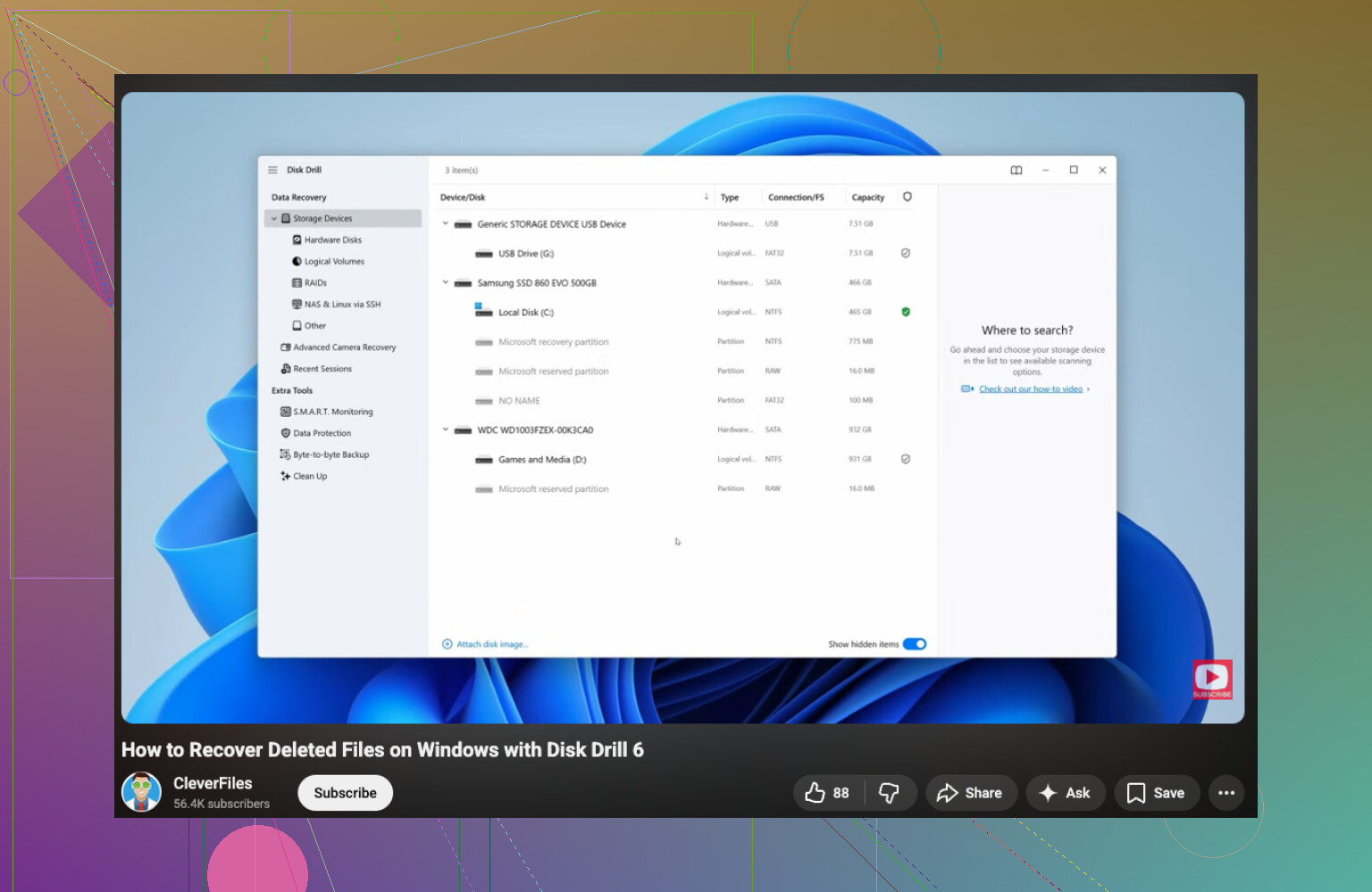
Si nada de eso funciona, pasa al software de recuperación. He tenido resultados decentes empezando con Disk Drill. Está bien para archivos borrados, discos formateados, particiones dañadas y volúmenes RAW. La función de vista previa importa más de lo que la gente cree. Si las vistas previas se ven mal, el resultado de la recuperación a menudo también.
El orden seguro se ve así:
Instala la aplicación de recuperación en una unidad diferente.
Conecta el HDD dañado como disco secundario si es posible.
Ejecuta primero un escaneo rápido.
Si el escaneo rápido no encuentra cosas, ejecuta el más profundo.
Previsualiza los archivos antes de recuperarlos.
Guarda los archivos recuperados en otro disco, nunca de vuelta en el mismo HDD.
Abre los archivos recuperados y pruébalos. Fotos, documentos, videos, todo.
Si el disco tiene sectores defectuosos, yo haría primero una imagen y trabajaría sobre esa imagen. Copia sector por sector, luego escanea la copia. Aprendí esto tarde, molestamente tarde. Si el escaneo se bloquea a mitad de camino, todavía tienes el original sin tocar tanto como sea posible.
Cuándo dejaría de intentar con software:
Clics fuertes
No gira al encender
La unidad desaparece una y otra vez
El software ve el disco pero no encuentra nada aunque sabes que había datos
En ese punto, un laboratorio de recuperación es la opción realista. El precio típico ronda entre $300 y $1500 o más, dependiendo de qué falló. Tienen equipo de sala limpia y piezas donantes. La recuperación casera no.
Si quieres la versión corta, es esta. Deja de usar la unidad. Revisa S.M.A.R.T. Prueba copias de seguridad y carpetas de papelera. Usa software de recuperación desde otra unidad. Recupera en otra unidad. Si hace clics, rechina o desaparece, detente y envíala a un servicio profesional.
Yo empezaría primero con el informe S.M.A.R.T. Eso normalmente te dice si esto es un desastre del sistema de archivos o si el disco está a punto de morir.
Si la unidad no aparece en absoluto, yo dedicaría 2 minutos al hardware antes de hacer escaneos. Cambia el cable SATA o USB. Prueba con otro puerto. Prueba con una carcasa o base con alimentación externa si es un HDD de 3,5 pulgadas. Un puerto USB débil engaña a la gente constantemente. Discrepo un poco con @mikeappsreviewer sobre empezar siempre con S.M.A.R.T., porque si el BIOS o la Administración de discos no ven la unidad, primero necesitas comprobar las conexiones.
Luego revisa dónde falla:
El BIOS la ve, Windows no. Probablemente sea un problema de partición, sistema de archivos o letra.
La Administración de discos la ve como no asignada o RAW. No la formatees.
Nada la ve. Más serio.
En Windows, abre Administración de discos y mira si el disco aparece con el tamaño correcto. Si aparece, no lo inicialices. Ese aviso hace caer a mucha gente.
Si la unidad se monta en solo lectura o funciona a medias, copia primero los archivos más importantes, empezando por los pequeños e irremplazables. Documentos y fotos antes que videos enormes.
Para recuperación por software, Disk Drill es una opción sólida si el disco es detectado. Maneja bien las particiones perdidas y los archivos eliminados, y la vista previa te ayuda a no perder horas. Guarda el resultado en otra unidad.
Si quieres una guía visual rápida, esta guía en video sobre software de recuperación de HDD y pasos seguros para rescatar archivos es fácil de seguir.
Una cosa más: si esto es un SSD, no sigas reescaneándolo después de borrar archivos. TRIM hace que los datos antiguos desaparezcan rápido. Es otro mundo.
Si la unidad “de repente dejó de aparecer”, añadiría una cosa en la que ni @mikeappsreviewer ni @techchizkid insistieron lo suficiente: comprueba si en realidad se trata de un fallo de la carcasa/adaptador antes de tratarlo como un disco duro muerto. He visto muchos HDD externos parecer muertos cuando el verdadero problema era la placa puente USB barata. Saca la unidad de la carcasa si puedes y conéctala directamente por SATA, o prueba una base con alimentación que sepas que funciona.
Además, ten cuidado con las herramientas de reparación automática. Sé que a la gente le encanta ejecutar chkdsk en cuanto Windows se pone raro, pero en una unidad inestable eso puede causar un desastre rápidamente. Si los archivos son importantes, yo no dejaría que Windows “arregle” nada todavía. Lo mismo con hacer clic en “Inicializar disco” cuando te lo pida. Ahí es donde la gente hace clic por pánico y luego se arrepiente.
Mi orden sería:
- Probar la alimentación, el cable, la carcasa y otra máquina.
- Comprobar si la unidad se calienta o gira aunque sea un poco.
- Si aparece aunque sea brevemente, hacer primero un clon o una imagen completa si es posible.
- Solo entonces escanear el clon, no el original, si la unidad parece inestable.
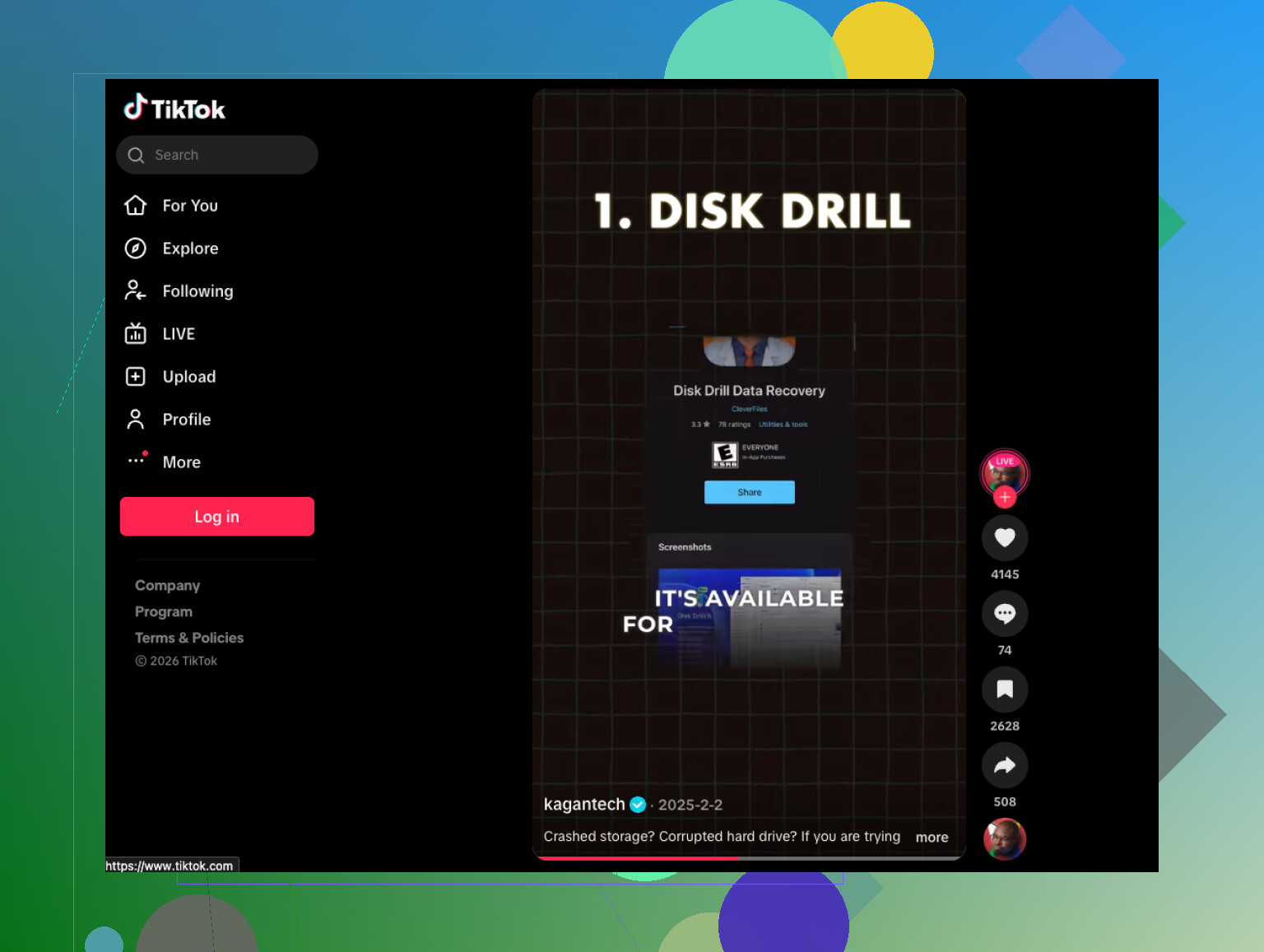
Si la unidad se puede leer lo suficiente, Disk Drill es una opción razonable para la recuperación de datos de discos duros porque es sencillo con las vistas previas y normalmente más fácil para personas no técnicas que algunas herramientas más antiguas. Pero yo solo lo usaría después de descartar los problemas de conexión. Demasiadas personas se lanzan directamente a los escaneos cuando la placa USB es la verdadera culpable en la habitación.
Si quieres una guía paso a paso para recuperar un disco duro en Windows, esta guía fácil de recuperación de disco duro en Windows es más útil que muchas publicaciones de solo texto.
Hay una cosa con la que discrepo un poco de @techchizkid: copiar archivos individualmente desde una unidad que “funciona a medias” no siempre es lo mejor si se está degradando rápido. A veces, forzar el sistema de archivos una y otra vez es peor que hacer una sola pasada de clonación directa. Depende de lo mal que esté realmente el disco.
Si la unidad está haciendo ruido, no gira o se desconecta cada pocos segundos, detén los intentos caseros. Eso ya es territorio de laboratorio.