Continuo excluindo arquivos temporários e limpando o armazenamento no meu iPhone, mas os arquivos voltam depois de pouco tempo. Isso está começando a consumir o armazenamento do meu iPhone e estou preocupado que possa haver algo errado com o iOS, o cache de um app ou minhas configurações. Preciso de ajuda para descobrir por que os arquivos temporários continuam voltando e como impedir isso.
Eu continuava vendo “Dados do Sistema” ocuparem mais espaço do que meus apps, e isso não fazia sentido no começo. O armazenamento do iPhone faz um péssimo trabalho ao se explicar, então você acaba encarando uma barra enorme sem uma solução clara.
Por que apps pequenos deixam para trás enormes pilhas de lixo
Aqui está o que notei. Apps como Instagram, TikTok, Spotify e YouTube mantêm cópias locais de coisas que você já viu ou ouviu. Pedaços de vídeo, imagens, áudio, recursos de página. Eles fazem isso para que o app carregue mais rápido na próxima vez. Tudo bem na teoria. Com o tempo, fica bagunçado.
Um app listado com 60MB na App Store pode acabar ocupando 1GB, 2GB, às vezes mais, após meses de uso normal. Você não instalou recursos extras. É cache. O iOS limpa parte disso, mas não em uma programação organizada. Ele espera até o armazenamento ficar apertado, então começa a agir como se se importasse.
Por que apagar arquivos temporários muitas vezes parece inútil
Tentei a rotina de limpeza de sempre e vi o mesmo padrão. Primeiro, o cache começa a ser reconstruído quase imediatamente depois que você abre esses apps de novo. Role por dez minutos, reproduza algumas músicas, assista a alguns reels, e o crescimento recomeça.
Segundo, os arquivos temporários muitas vezes nem são o principal problema. Na maioria dos celulares que verifiquei, fotos e vídeos eram os verdadeiros devoradores de armazenamento. Não era lixo do navegador. Não eram sobras de apps. O estrago vinha de fotos duplicadas, capturas de tela de que ninguém precisa e clipes em 4K parados ali, sem serem tocados, por meses.
Formas seguras de limpar arquivos temporários
Eu começaria pelas coisas de baixo risco.
Reinicie o iPhone. Eu faço isso cerca de uma vez por semana. Isso limpa pequenos logs do sistema e arquivos temporários antigos sem tocar nos seus dados pessoais.
Limpe os dados do Safari. Vá em Ajustes > Apps > Safari > Limpar Histórico e Dados dos Sites. Isso remove arquivos armazenados dos sites, embora você seja desconectado de muitos deles.
Se você usa o Chrome, abra o Chrome e limpe o cache em Ajustes > Privacidade e Segurança.
Para apps como Instagram, Facebook e TikTok, geralmente não existe um botão adequado para limpar cache no iPhone. A solução é grosseira, mas funciona. Apague o app e depois reinstale-o. Sua conta continua intacta, mas o lixo armazenado é eliminado.
Por que a bagunça continua voltando
Essa parte é normal. Nada está quebrado. Os apps são feitos para armazenar dados temporários enquanto você os usa. Cada sessão adiciona mais. Apague hoje, e parte disso volta esta noite. Então o objetivo não é parar o cache para sempre. Não acho isso realista. O melhor a fazer é reduzi-lo de vez em quando antes que ele comece a sufocar o celular.
Pelo que vi, o problema começa quando o espaço livre cai para menos de cerca de 10 a 15 por cento do armazenamento total. Abaixo disso, o iOS parece ter mais dificuldade. O celular fica travando. Os apps fecham com mais frequência. A câmera demora mais para responder. Não é algo sutil.
O que funcionou melhor para mim sem usar um computador
A limpeza manual de cache ajuda, mas deixa sua biblioteca de fotos praticamente intocada. E no meu caso, a biblioteca era de longe o problema maior.
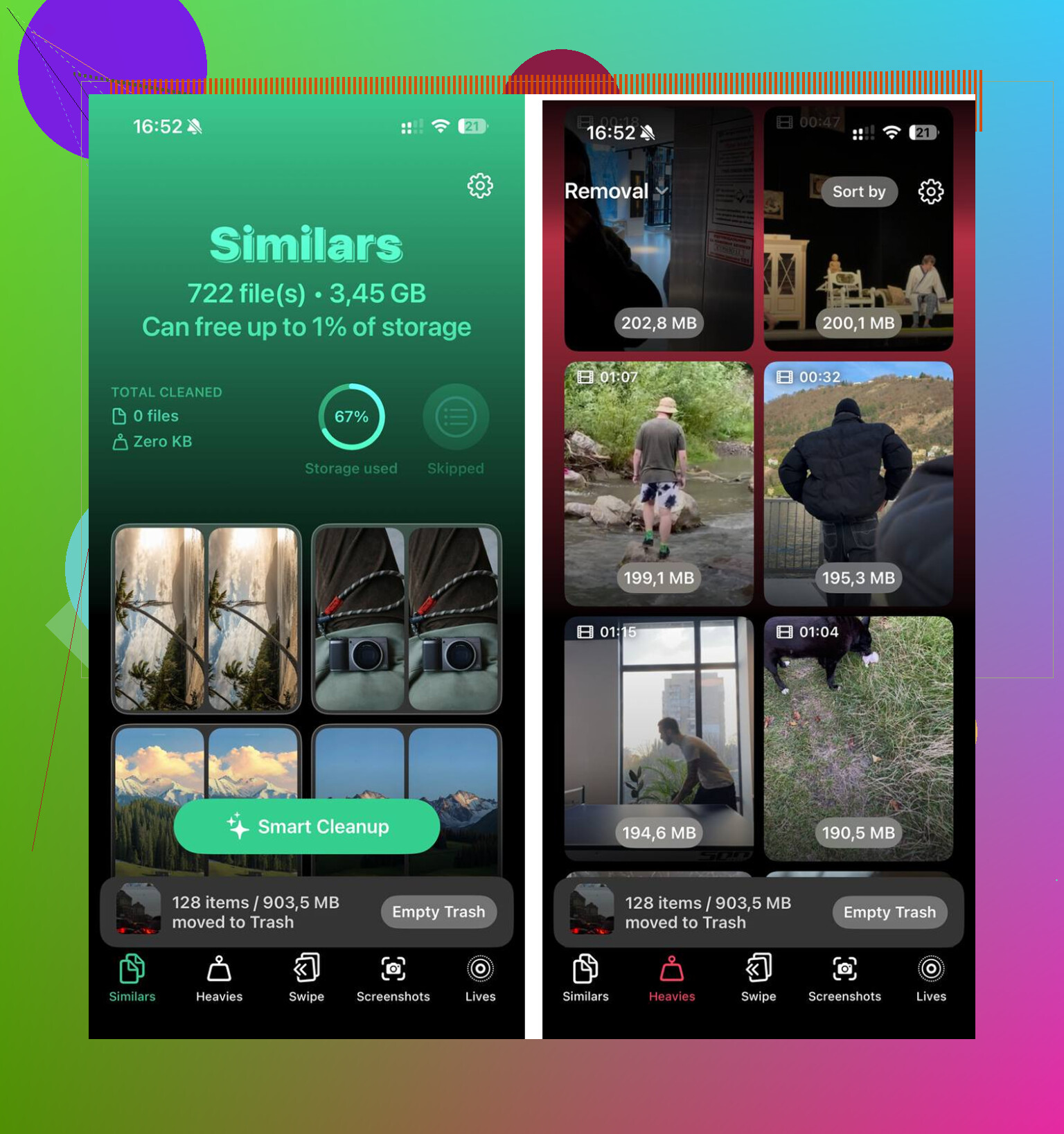
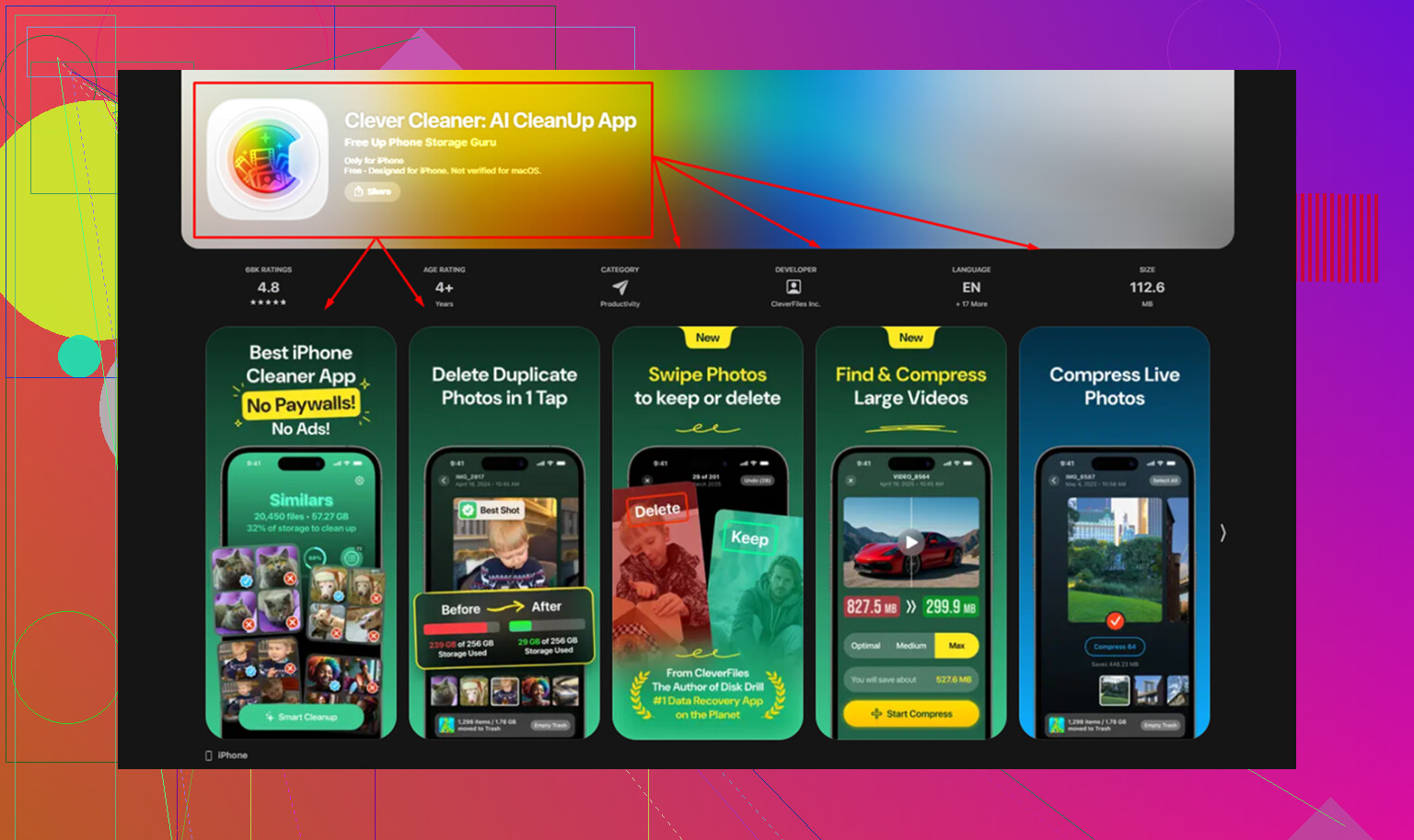
Clever Cleaner cuida dessa parte. Usei porque queria algo simples, sem app para desktop, sem configuração esquisita.
A seção Heavies mostra primeiro seus maiores arquivos, do maior para o menor, com os tamanhos exibidos claramente. Encontrei gravações de tela antigas e vídeos enormes rápido, muito mais rápido do que vasculhar o app Fotos um álbum de cada vez.
A seção Similars agrupa fotos quase duplicadas, não apenas cópias exatas. Isso ajudou com fotos em sequência e aqueles momentos de cinco tentativas da mesma foto. Mantive a melhor e descartei o resto. Pelo que vi, o processamento permaneceu no celular.
Depois que limpei cerca de 20GB entre fotos duplicadas, vídeos extras e a limpeza habitual do cache dos apps, a lentidão sumiu. “Dados do Sistema” ainda existiam, claro, mas deixaram de importar porque o celular voltou a ter espaço de sobra.
O que você está vendo é um comportamento normal do iPhone na maior parte do tempo. Os arquivos temporários voltam porque o iOS e os apps os recriam rapidamente. Apps de streaming, apps de mensagens, Mapas, indexação do Fotos, sincronização do iCloud e logs do sistema voltam a preencher o armazenamento depois que você libera espaço.
Concordo com parte do que @mikeappsreviewer disse, mas eu insistiria mais em uma coisa. “Dados do Sistema” nem sempre é lixo. Uma parte disso é armazenamento de trabalho. Se você lutar contra isso sem parar, ele continuará crescendo porque o telefone precisa disso.
O que eu verificaria em seguida:
-
Procure um loop de sincronização com problema.
Ajustes, seu ID Apple, iCloud, Fotos, Mensagens.
Se o Fotos ou as Mensagens no iCloud travaram, o armazenamento continua sendo preenchido de novo. Desative a sincronização e ative novamente apenas se tiver certeza de que seus dados já estão totalmente sincronizados. -
Verifique o armazenamento das Mensagens.
Ajustes, Geral, Armazenamento do iPhone, Mensagens.
Vídeos antigos, GIFs e mensagens de voz se acumulam rapidamente. Às vezes esse é o vilão escondido. -
App Mail e downloads de podcasts.
O Mail armazena anexos em cache. O Podcasts mantém episódios antigos, a menos que você mude as configurações. Esses dois costumam ser muito ignorados. -
Descarregar apps.
Use Desinstalar App para apps que você raramente abre. Isso remove o app, mas mantém documentos e ajustes. Melhor do que apagar arquivos temporários aleatórios todos os dias. -
Atualize o iOS.
Algumas versões do iOS têm bugs no relatório de armazenamento. Depois de uma atualização, o recálculo geralmente corrige números estranhos. -
Deixe espaço livre.
Tente manter de 10 GB a 20 GB livres se seu telefone tiver 128 GB ou mais. Os iPhones ficam instáveis quando o armazenamento está lotado.
Se o seu armazenamento aumentar vários GB por dia com uso leve, faça backup do telefone e teste uma restauração. É aí que eu suspeitaria de um bug, não de crescimento normal de cache.
E sim, o Clever Cleaner é útil para a parte de fotos se a sua biblioteca estiver inchada. Problema diferente, mesma dor de armazenamento.
Se você quiser uma visão rápida de limpeza de armazenamento do iPhone, assista a este vídeo rápido sobre correção de armazenamento do iPhone.
Normalmente não, não há nada errado. Os arquivos temporários do iPhone voltarem é meio que o sistema fazendo exatamente o que ele faz. O iOS recria caches, miniaturas, logs, anexos de mensagens, buffers de música e dados de análise de fotos depois que você os limpa. Então, se você limpa o armazenamento e depois volta imediatamente a usar os mesmos apps, sim, ele enche de novo. Irritante, mas normal.
Onde eu discordo um pouco de @mikeappsreviewer é que reinstalar apps repetidamente nem sempre vale o incômodo, a menos que um app esteja claramente inchado. E com @reveurdenuit, concordo que loops de sincronização são reais, mas eu também verificaria uma coisa chata que as pessoas ignoram: conteúdo offline baixado. Netflix, Spotify, YouTube, Mapas, até CapCut e WhatsApp podem guardar muita coisa silenciosamente.
Algumas coisas que eu verificaria e que não foram muito abordadas:
- app Arquivos > No Meu iPhone e Downloads
- Ajustes > Câmera > veja se você está gravando em ProRes, 4K/60 etc.
- Memorandos de Voz, GarageBand, iMovie, projetos do CapCut
- gerenciadores de armazenamento no app do WhatsApp/Telegram
- Apagados Recentemente em Fotos e Arquivos
Além disso, os gráficos de armazenamento podem demorar para atualizar ou informar valores errados por um tempo após a limpeza. Às vezes, o iOS recalcula depois, então o número pode parecer pior antes de parecer melhor. Muito burro, mas é verdade.
Se o seu problema real for mais bagunça de fotos e vídeos do que lixo temporário, Clever Cleaner é na verdade a opção mais útil. Ele ajuda a encontrar duplicatas, fotos parecidas e vídeos pesados mais rápido do que procurar manualmente. Esta análise do Clever Cleaner para limpeza de armazenamento do iPhone dá uma visão geral decente.
Se o armazenamento estiver crescendo vários GB por dia com uso muito leve, então sim, é aí que eu começaria a suspeitar de um bug ou cache corrompido. Caso contrário, provavelmente é só crescimento normal do cache.
Principalmente normal, mas eu contestaria uma suposição comum: os “arquivos temporários” nem sempre são o que realmente está crescendo. Às vezes, o iOS está apenas realocando espaço para indexação, swap, processamento de mídia e preparação de atualização, então a barra de armazenamento parece pior do que a realidade.
O que eu faria de um jeito um pouco diferente de @reveurdenuit, @viajeroceleste e @mikeappsreviewer:
- Verifique o aquecimento da bateria e a atividade em segundo plano. Se o telefone continuar quente enquanto está ocioso, algum app pode estar processando repetidamente em segundo plano.
- Veja em Ajustes > Privacidade e Segurança > Análise e Melhorias > Dados de Análise. Muitas entradas repetidas de logs de falha podem aumentar o armazenamento indiretamente.
- Observe o armazenamento após uma carga completa durante a noite no Wi-Fi. Se ele aumentar enquanto você não está usando o aparelho, isso indica mais sincronização, indexação ou downloads do que cache normal.
- Compare “tamanho do app” com “documentos e dados” em cada app. É mais fácil corrigir um único culpado do que ficar perseguindo Dados do Sistema.
Eu também não ficaria obcecado em limpar caches diariamente. Isso pode virar manutenção sem sentido.
Se o problema real for bagunça de mídia, o Clever Cleaner faz mais sentido do que lutar contra arquivos do sistema. Prós: detecção rápida de duplicados, identificação de vídeos grandes, interface simples. Contras: não é útil para os verdadeiros Dados do Sistema do iOS, pode sugerir fotos semelhantes que você ainda quer manter, e você ainda precisa revisar antes de apagar.
Se o crescimento do armazenamento for repentino, contínuo e não estiver ligado ao uso, então é hora de fazer backup, atualizar o iOS e talvez restaurar. Caso contrário, arquivos temporários recorrentes geralmente são apenas o iPhone sendo iPhone.