Jag råkade ta bort foton och videofiler från mitt SD-kort när jag försökte flytta dem till min Mac, och nu ser kortet tomt ut. Jag behöver verkligen hjälp med att ta reda på det enklaste sättet att återställa filer från SD-kort på en Mac innan något skrivs över.
Jag har varit där, och ja, det suger. Du avslutar en fotografering, sätter SD-kortet i din Mac, och Finder visar absolut ingenting. Eller så tänkte du radera en enda dålig bildruta och råkade rensa hela kortet i stället. Jag gjorde detta en gång efter en weekendresa och satt bara och stirrade på skärmen i en hel minut. macOS och kameramedia kommer inte alltid överens.
Första saken, sluta använda kortet nu. Ta ut det ur kameran. Koppla bort det från Macen. Raderade filer ligger ofta fortfarande kvar på kortet tills ny data skrivs ovanpå dem. Om du fortsätter fotografera, kopiera eller peta runt för mycket ökar du risken att förstöra det du vill få tillbaka. När sektorer väl har skrivits över är det kört.
Innan du installerar något skulle jag först kolla de dumt enkla sakerna.
Titta på den lilla låsreglaget på SD-kortet. Om det har glidit till låst läge kan din Mac bete sig konstigt med det, eller vägra skriva, eller visa beteenden som inte alls verkar rimliga. Prova sedan en annan kortläsare. Sedan en annan USB-port. Jag har varit med om att en opålitlig dongel fick ett friskt kort att se dött ut. Damm, glappkontakt, billig adapter, allt det där spelar större roll än folk tror.
En Mac-specifik sak som många missar är den dolda papperskorgsmappen på själva kortet. Om du raderade filer medan SD-kortet var anslutet till din Mac kan de ligga i en dold mapp som heter .Trashes på kortet, inte i den vanliga Papperskorgen på skrivbordet.
Öppna kortet i Finder och tryck sedan på Command + Shift + . för att visa dolda filer. Leta efter en blek mapp som heter .Trashes eller något liknande. Jag fick tillbaka en hel uppsättning bilder på det sättet en gång. Kände mig dum efteråt, men också lättad.
Om kortet inte visas i Finder, öppna Skivverktyg. Spotlight hittar det snabbt nog. Kontrollera sidofältet. Om kortet visas i grått, klicka på Montera. Om det syns men verkar fel kan du prova Första hjälpen, men jag skulle vara försiktig. Ibland ändrar reparationsverktyg tillräckligt mycket på kortet för att senare återställning ska bli svårare. Den lärdomen fick jag på det irriterande sättet.
Om de inbyggda verktygen inte hjälper, då blir det ett jobb för återställningsprogram. Av det jag har provat på Mac är Disk Drill det jag vanligtvis rekommenderar först.
Huvudorsaken är att det känns som en Mac-app i stället för någon klumpig portning med konstiga knappar och trasigt textavstånd. Ännu viktigare är att om SD-kortet beter sig instabilt, använd funktionen Byte-to-Byte backup först. Den skapar en fullständig avbild av kortet, och sedan skannar du avbilden i stället för att belasta originalmediet om och om igen. SD-kort går sönder på fula sätt. Om ett kort redan är på gränsen är en lång skanning av det fysiska kortet ibland det som gör slut på det.
Om du fotograferar eller filmar spelar den här delen ännu större roll. Många återställningsappar klarar JPEG-filer okej och faller sedan ihop på videoklipp, särskilt sådant från actionkameror eller drönare där filer blir fragmenterade. Disk Drill har ett läge för Advanced Camera Recovery för sådana fall. Jag har sett klipp komma tillbaka spelbara i stället för halvt trasiga svarta filer, vilket är skillnaden mellan en räddning och slöseri med tid. Senast jag kollade kunde du skanna först och se vad som dyker upp innan du betalar, vilket hjälper.
Om pengarna är knapphändiga och du inte har något emot råa verktyg är PhotoRec värt en titt. Det är gratis och har öppen källkod. Haken är att det inte är användarvänligt. Inget polerat gränssnitt. Du kommer att sitta i Terminal och klicka dig genom menyer, och återställda filer kommer vanligtvis tillbaka med generiska namn som File001.jpg, File002.jpg och så vidare. Om du återställer några hundra eller några tusen filer blir sorteringen ett eget straff. Men när du behöver gratis får du arbeta med det du har.
Några saker jag skulle hålla fast vid, utan undantag:
- Återställ inte filer till samma SD-kort. Lägg återställd data på din Mac eller en extern enhet. Att skriva tillbaka återställda filer till källkortet är så folk raderar resten av det de försökte rädda.
- Mata ut kortet korrekt. Jag vet, alla hoppar över detta tills det bränner dem en gång. Att dra ut ett kort medan macOS fortfarande indexerar eller skriver metadata är ett vanligt sätt att skada det.
- Formatera kortet i kameran efter återställning, inte på Macen. När dina filer är säkra, använd kamerans eget formateringsalternativ. Det brukar hålla kortstrukturen i linje med enheten som använder det.
Så ja, lägg inte till något nytt på kortet, börja med kontrollen av den dolda mappen, sedan Skivverktyg, sedan återställningsprogram om det behövs. Om du går försiktigt fram är dina chanser fortfarande ganska goda. Inte perfekta, men ganska goda.
Hoppa över Finder först. Kontrollera vad kortet rapporterar på systemnivå.
Öppna Terminal och kör:
diskutil list
Hitta SD-kortet. Kör sedan:
diskutil info /dev/diskX
Du vill se om macOS fortfarande upptäcker ett filsystem, ledigt utrymme och partitionskarta. Om det använda utrymmet ser ut att inte vara noll men Finder visar tomt, var filerna ofta dolda, katalogen skadades eller macOS monterade det inte korrekt. Jag skulle göra detta före Första hjälpen. Jag håller inte helt med @mikeappsreviewer där, eftersom Första hjälpen är bra för milda problem, men på ett kort med raderade mediefiler föredrar jag skrivskyddade kontroller först.
Titta sedan i Bildinsamling, inte i Finder. Många missar detta. macOS kan ibland läsa kameramedier där även när Finder beter sig dumt. Kontrollera också importvyn i Bilder om kortet kom från en kamera.
Om kortet monteras, kopiera hela kortet till en mapp på din Mac med rsync eller i Terminal. Om det inte gör det, skapa först en avbildning och arbeta sedan från avbildningen. Disk Drill är det enklaste Mac-alternativet för de flesta, främst eftersom förhandsvisningen är snabb och videoåterställning är bättre än i många gratisverktyg. Spara återställda filer på din Mac, inte tillbaka på SD-kortet. Självklart, men folk gör fortfarande så.
Om kortet är tillräckligt viktigt, sluta med gör det själv efter en misslyckad skanning. Flashminne försämras snabbt när det börjar bli dåligt.
För en enkel genomgång på vanlig engelska, prova steg för steg återställning av SD-kort på Mac.
Bästa sökvänliga titel för detta ämne:
Hur man återställer raderade filer från ett SD-kort på Mac, enkel guide för återställning av bilder och videor i macOS
En sak till, om dina filer flyttades och inte kopierades, kontrollera Spotlight efter filnamnen och sortera din Mac efter datum tillagt. Jag har sett raderade filer ligga i Hämtade filer eller Bilder eftersom Finders flyttåtgärd blev bara halvt slutförd.

Jag skulle faktiskt lägga till en sak som varken @mikeappsreviewer eller @espritlibre tryckte tillräckligt mycket på: kontrollera moln-/appimporter på Macen innan du går in i fullt återställningsläge. Om du höll på att “flytta” från kortet kopierade Finder ibland en del av det och sedan rensades eller avmonterades kortet. Så kolla Bilder, importer i iMovie-biblioteket, Skrivbord, Hämtade filer och även ~/Pictures. Jag har sett filer verka “borta” när de bara dumpats någon dum plats av macOS.
Om kortet fortfarande visar rätt kapacitet men inga filer, betyder det oftast raderade katalogposter, inte omedelbar total förlust. På ren svenska kan datan fortfarande finnas kvar. Kör inte en massa reparationsgrejer först. Jag vet att folk älskar Första hjälpen, men på flyttbara medier är jag rätt tveksam till det om du inte redan accepterat möjliga ändringar i filsystemet.
Enklaste vägen på Mac, ärligt talat:
- Sluta använda SD-kortet.
- Använd en annan kortläsare om den nuvarande verkar skum.
- Skanna med Disk Drill på din Mac.
- Återställ till din Mac eller en extern enhet, aldrig tillbaka till SD-kortet.
Disk Drill är nog det enklaste alternativet för återställning av SD-kort på Mac om du vill få tillbaka foton och video utan att slåss med kommandoradsverktyg i en timme. Förhandsgranska det den hittar först. Om den ser dina filer med korrekta miniatyrbilder eller förhandsvisningar av klipp är det ett bra tecken.
Om kortet dessutom börjar koppla från, ge ifrån sig konstiga ljud via läsaren eller slumpmässigt montera om sig, sluta göra det själv. Det är där folk förvandlar ett återställningsbart kort till elskrot.
Om du vill ha mer verklighetsnära diskussion om återställning av SD-kort på Mac är detta läsvärt:
Tips från Reddit om återställning av SanDisk SD-kort på Mac
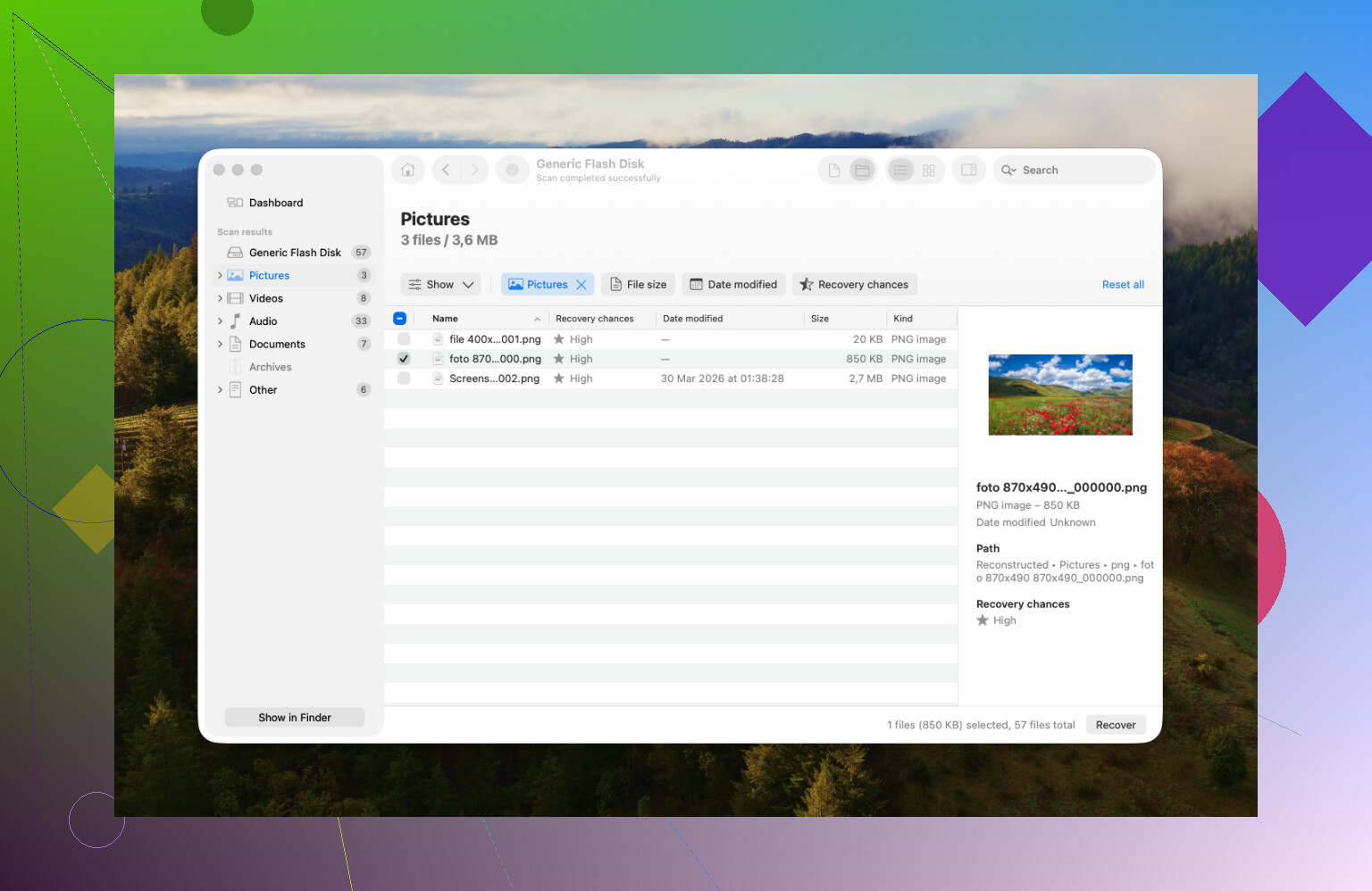
Jag skulle lägga till en Mac-specifik kontroll som @espritlibre, @techchizkid och @mikeappsreviewer bara berörde indirekt: leta efter en dålig handskakning med kortläsaren, inte bara ett dåligt filsystem.
På Mac-datorer läser vissa billiga USB-C-hubbar/kortläsare av SD-kort fel och visar dem som tomma även när datan fortfarande finns kvar. Testa kortet i:
- en annan kortläsare
- en annan Mac om möjligt
- själva kameran, om den har uppspelning
Om kameran fortfarande kan förhandsvisa bilder, kör inte reparationsverktyg än. Det betyder vanligtvis att mediefilerna finns och att problemet är hur macOS läser kortet.
En liten invändning mot metoden skanna ASAP: om detta var en FLYTTNING finns filerna ibland redan på Macen i ett biblioteks-paket, särskilt vid importer relaterade till Bilder eller Final Cut. Använd Finder-sökning med filändelser som .jpg, .mp4, .mov och sortera efter Ändringsdatum över Hela datorn.
Om återställningsprogram behövs är Disk Drill förmodligen den enklaste vägen på macOS.
Fördelar med Disk Drill:
- mycket Mac-vänligt
- bra förhandsvisning för bilder/video
- kan skanna SD-kort och kortavbilder
- mindre avskräckande än kommandoradsverktyg
Nackdelar:
- gratisanvändningen är begränsad
- djupskanningar kan ge många skräpfiler
- inte mitt förstahandsval om kortet har allvarliga fysiska fel
Så min ordning skulle vara: sluta använda kortet, testa en annan kortläsare/enhet, sök på Macen efter redan flyttade filer, använd sedan Disk Drill och återställ endast till intern/extern lagring. Om kortet kopplas från under läsning, sluta med gör det själv.