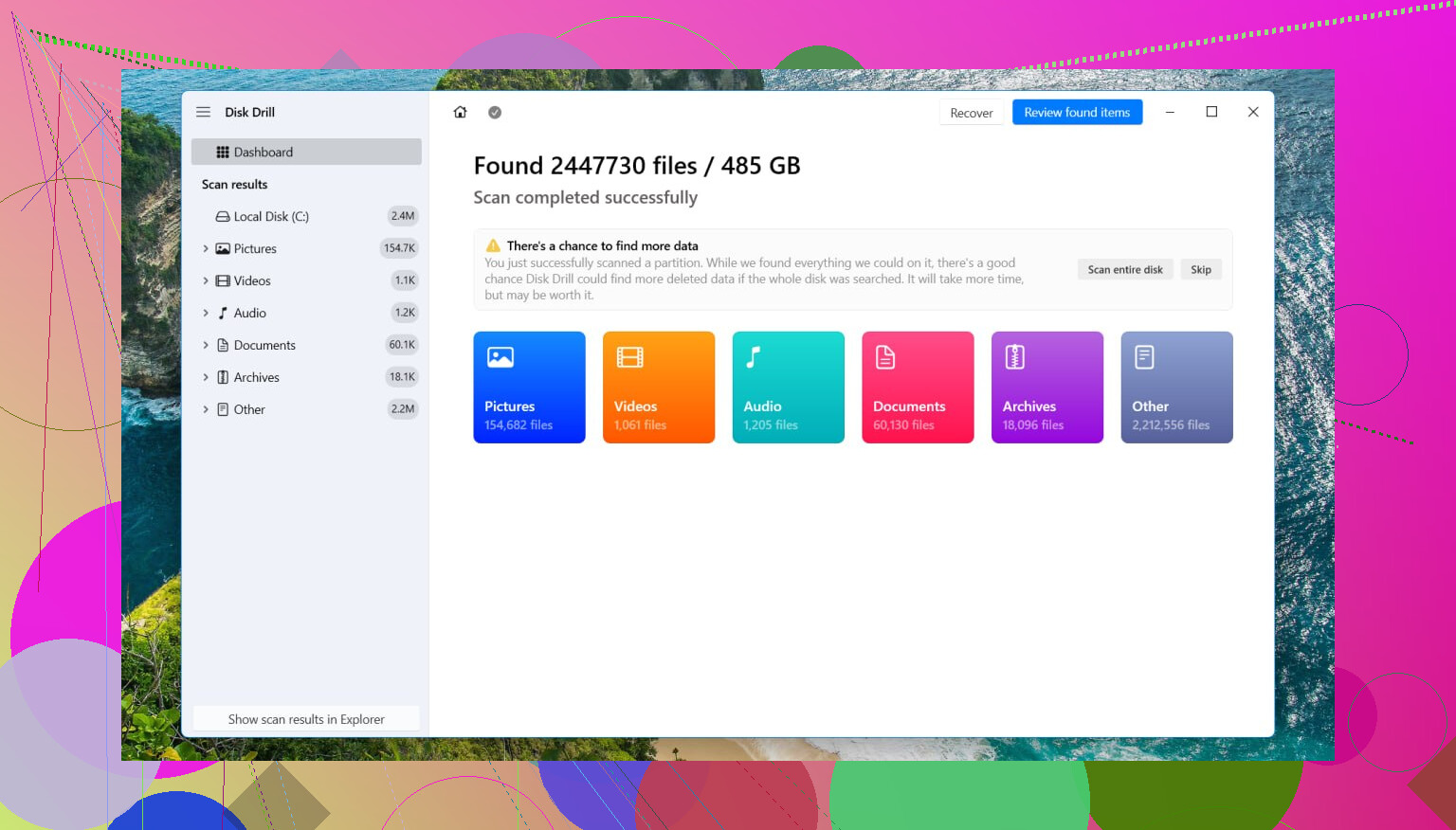
Jag råkade av misstag radera en partition på min SSD när jag hanterade enheter, och den innehöll viktiga filer som jag fortfarande behöver. Jag letar efter råd om återställning av SSD-partitioner, vilka steg jag bör ta direkt, och om någon framgångsrikt har återställt en raderad partition utan att göra datan omöjlig att återställa.
Jag gjorde samma dumma sak en gång i Diskhantering och raderade fel partitionspost. Min första reaktion var panik. Det visade sig att datan fortfarande låg kvar eftersom Windows hade tagit bort kartan, inte själva innehållet. Så om detta hände dig, sluta röra enheten för tillfället.
Här är delen jag skulle behandla som brådskande. Skapa inte en ny partition. Formatera inte det tomma utrymmet. Kopiera inte något till den disken. Varje skrivning minskar dina chanser till återställning.
Innan du gör något annat, kontrollera Diskhantering. Jag skulle titta efter två fall:
- Om partitionen fortfarande visas och bara har förlorat sin enhetsbeteckning, lägg till beteckningen igen och se om volymen återkommer i Filutforskaren.
- Om området visas som Oallokerat, har partitionsposten sannolikt raderats.
Ordningen jag skulle använda är enkel:
- Sluta använda enheten.
- Ta ut de filer du bryr dig om.
- Öppna ett urval av de återställda filerna och kontrollera att de inte är skadade.
- Bygg sedan antingen upp den gamla partitionen igen med TestDisk eller skapa en ny i Diskhantering.
- Om du skapade en ny partition, flytta tillbaka den återställda datan efteråt.
För återställningssteget skulle jag börja med Disk Drill. Det som fungerade för mig var dess förmåga att hitta raderade partitioner tillsammans med enskilda filer. På min enhet behöll programmet de flesta mappnamn och strukturen, vilket sparade tid.
Jag gjorde detta i Windows 11. Menyerna är tillräckligt lika i äldre Windows-versioner, så arbetsflödet är i stort sett detsamma.
Få ut filerna med Disk Drill
- Installera Disk Drill på en annan disk. Inte den du försöker rädda.
- Öppna det och välj den fysiska enhet där den raderade partitionen tidigare fanns.
- Klicka på Sök efter förlorade data. På en extern enhet kan det fråga efter en skanningstyp. Jag skulle välja Universell skanning nästan varje gång. Om de saknade filerna är kamera- eller drönarvideor, använd Avancerad kameraåterställning i stället.
- Låt skanningen slutföras. Om den hittar den gamla partitionen, öppna den och bläddra igenom mapparna.
- Förhandsgranska några filer. Jag skulle testa foton, dokument och en större fil om möjligt.
- Välj det du behöver och klicka på Återställ.
- Spara de återställda datafilerna på en annan enhet. Skriv inte tillbaka dem till samma disk.
När dina viktiga filer ligger säkert någon annanstans har du två vägar.
Alternativ 1: Återställ den ursprungliga partitionen med TestDisk
Om du vill få tillbaka den gamla partitionsstrukturen är TestDisk det kostnadsfria verktyg jag skulle prova först.
- Ladda ner TestDisk, packa upp det och kör testdisk_win.
- När det frågar om loggen, välj Create.
- Välj den fysiska disk där partitionen raderades.
- Använd den typ av partitionstabell som programmet identifierar.
- Gå till Analyse och kör sedan Quick Search.
- Om den inte hittar något, kör Deeper Search.
- När den saknade partitionen visas, markera den och välj Write.
- Bekräfta och starta sedan om datorn.
Om inget annat har skrivit över informationen i partitionstabellen kan detta ibland återställa partitionen i ett stycke. Min kom inte tillbaka helt perfekt första gången, så jag kontrollerade ändå allt innan jag litade på den.
Alternativ 2: Skapa en ny partition och gå vidare
Om ditt huvudsakliga mål är att få disken användbar igen efter att ha återställt filerna, är den här vägen enklare.
- Öppna Diskhantering.
- Högerklicka på det Oallokerade utrymmet och välj Ny enkel volym.
- Gå igenom guiden, välj en enhetsbeteckning och välj ditt filsystem. NTFS är det vanliga valet i Windows.
- Låt Snabbformatering vara markerat och slutför.
Efter det kopierar du dina återställda filer till den nya partitionen.
En sak till, och den här delen är viktig. Om enheten är en SSD, agera snabbt. TRIM kan rensa bort raderade block i bakgrunden, och återställningen blir sämre när det väl börjar hända. Om det är en mekanisk hårddisk brukar chanserna vara bättre så länge du inte skriver ny data till den.
Ja, folk återställer raderade SSD-partitioner. Jag har gjort det. Timing är viktigare på SSD:er än på HDD:er.
Jag håller med @mikeappsreviewer om den stora regeln, sluta använda enheten. Där jag skiljer mig är detta. Jag skulle först skapa en avbild av SSD:n om filerna betyder mycket. Arbeta från klonen, inte originalet. SSD:er kör TRIM, garbage collection och bakgrundsrensning. Varje uppstart och montering är en risk.
Min ordning skulle vara:
- Stäng av datorn.
- Anslut SSD:n till en annan dator som en sekundär enhet, eller använd en USB-adapter.
- Skapa en sektor-för-sektor-avbild med något som R-Studio, UFS Explorer eller ddrescue på Linux.
- Kör återställning på avbilden.
- Återställ filer till en annan disk.
Om Windows redan skickade TRIM till den raderade volymen sjunker chanserna för återställning kraftigt. På många SATA-SSD:er läses trimmade block tillbaka som nollor. NVMe-enheter varierar beroende på firmware. Så snabbhet spelar roll.
Disk Drill är ett bra första steg eftersom det ofta hittar raderade partitioner och återskapade filträd snabbt. Jag skulle använda det för triage. Om Disk Drill visar dina mappar och förhandsvisningar öppnas korrekt, återställ det viktiga först. Oroa dig sedan för att återställa partitionslayouten.
En kontroll till. Om BitLocker var aktiverat och du förlorade partitionsposten, ha återställningsnyckeln nära till hands. Rå återställning från en krypterad volym är mycket rörigare.
Om du vill läsa mer är denna sammanställning av den bästa programvaran för dataåterställning 2026 helt okej:
bästa programvaran för dataåterställning för SSD och raderade partitioner
Kort version, stoppa skrivningar, klona först, skanna klonen, återställ till en annan disk. Om TRIM redan har körts blir filåterställning snabbt riktigt besvärlig.

Ja, det är möjligt, men återställning från SSD är mycket mindre förlåtande än återställning från gamla HDD:er.
Jag håller mestadels med @mikeappsreviewer och @waldgeist, men en sak jag skulle invända mot är att hoppa direkt till partitionsreparation. Om filerna är viktiga skulle jag bry mig mindre om att återställa partitionen och mer om att bevisa om datan fortfarande är läsbar. En raderad partitionspost går att fixa. TRIM:at NAND, inte så mycket.
Det jag skulle kontrollera först som inte har nämnts tillräckligt:
- Titta i Enhetshanteraren och SMART-verktyg för att säkerställa att själva SSD:n är frisk
- Om det var en intern system-SSD, sluta starta från den om möjligt
- Om partitionen var exFAT eller NTFS är filsystemets metadata ibland delvis intakta även om partitionstabellen är borta
Om detta dessutom hände mycket nyligen, undvik att ens låta Windows hjälpa dig. Windows älskar att montera saker, indexera saker och göra återställningen mer irriterande än den borde vara.
Min syn:
- Anslut SSD:n till en annan dator i skrivskyddat läge om du kan
- Skanna hela den fysiska disken, inte bara det tomma utrymmet
- Återställ de mest värdefulla filerna först
- Verifiera dem
- Först därefter, ge dig på partitionsrekonstruktion
Disk Drill är ett bra val här eftersom det är ganska bra på återställning av raderade partitioner på SSD:er och vanligtvis visar snabba förhandsvisningar, vilket direkt säger dig om du fortfarande har riktig data eller bara filspöken. Om förhandsvisningar misslyckas över hela linjen är det ett dåligt tecken och betyder ofta att TRIM redan har gjort sitt.
En sak till som folk glömmer: om den raderade partitionen innehöll virtuella maskiner, PST-filer eller enorma videoprojekt, återställ dem först. Stora sammanhängande filer tenderar att avslöja korruption snabbare.
För en lättbegriplig guide om att återställa en raderad partition på SSD eller HDD steg för steg är den förklaringen värd en snabb titt.
Så ja, lyckad återställning händer hela tiden, men på SSD:er tickar klockan rätt hårt. Om datan är viktig på nivå med företag/juridik/familjefoton skulle jag inte fortsätta experimentera alltför länge.