Jag råkade av misstag radera viktiga filer från en APFS-formaterad extern hårddisk på min Mac och behöver hjälp med att lista ut det säkraste sättet att återställa dem. Jag försöker undvika att skriva över något och vill veta vilka steg eller verktyg för dataåterställning på Mac som fungerar bäst för raderade APFS-filer.
Skriv inte något mer till den APFS-enheten om du kan undvika det. Det är det viktigaste. Att tömma papperskorgen betyder inte alltid att datan försvinner direkt, men utrymmet kan återanvändas när som helst. Ju mer du kopierar till den disken, desto sämre blir dina chanser.
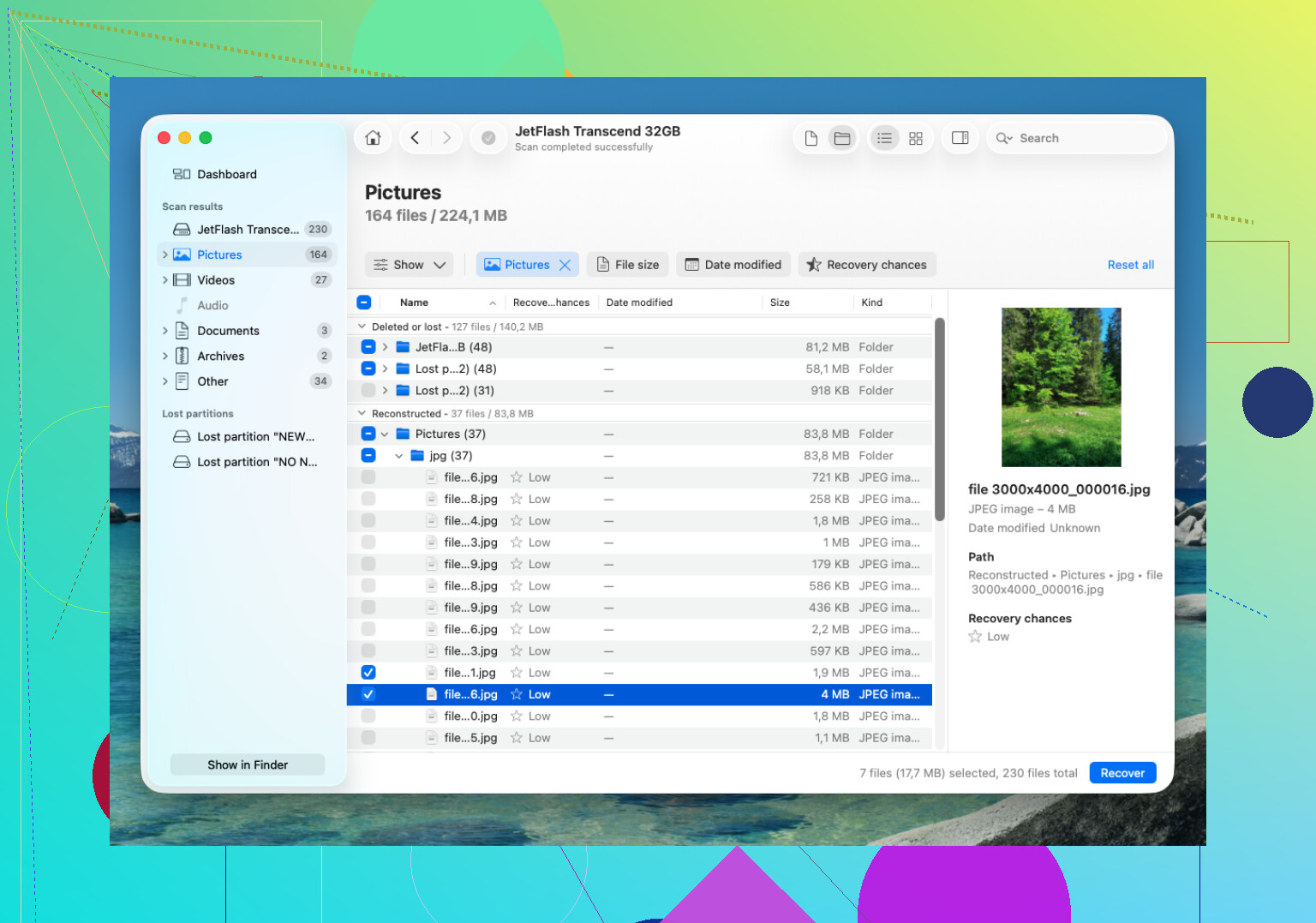
För APFS-återställning skulle jag börja med Disk Drill. APFS kan vara besvärligt eftersom vissa återställningsverktyg bara plockar ut råa filer och lämnar dig med en enorm röra av namnlöst innehåll. Disk Drill är bättre här eftersom det i många fall kan läsa APFS-metadata, så du har bättre chans att få tillbaka de ursprungliga filnamnen och mapparna.
Det säkraste sättet att göra det är:
- Installera Disk Drill någon annanstans, inte på enheten du återställer från.
- Anslut den externa APFS-enheten. Om det är din Macs interna enhet, ge Disk Drill Full Disk Access när macOS frågar.
- Välj APFS-volymen och kör Search for Lost Data.
- Låt skanningen köra hela vägen. Större enheter kan ta ett tag, men om du avbryter tidigt kan filer missas.
- Förhandsgranska allt viktigt innan du återställer det, särskilt foton, videor och dokument.
- Återställ filerna till en annan disk. Spara inte återställda filer tillbaka till samma APFS-enhet.
Om du har en Time Machine-säkerhetskopia, kontrollera den först. Om inte, är återställningsprogramvara förmodligen nästa bästa steg. Leta också efter APFS-ögonblicksbilder, eftersom macOS kan skapa lokala ögonblicksbilder även när din Time Machine-enhet inte är ansluten just nu. Om det finns en från före raderingen kan det vara den smidigare lösningen.
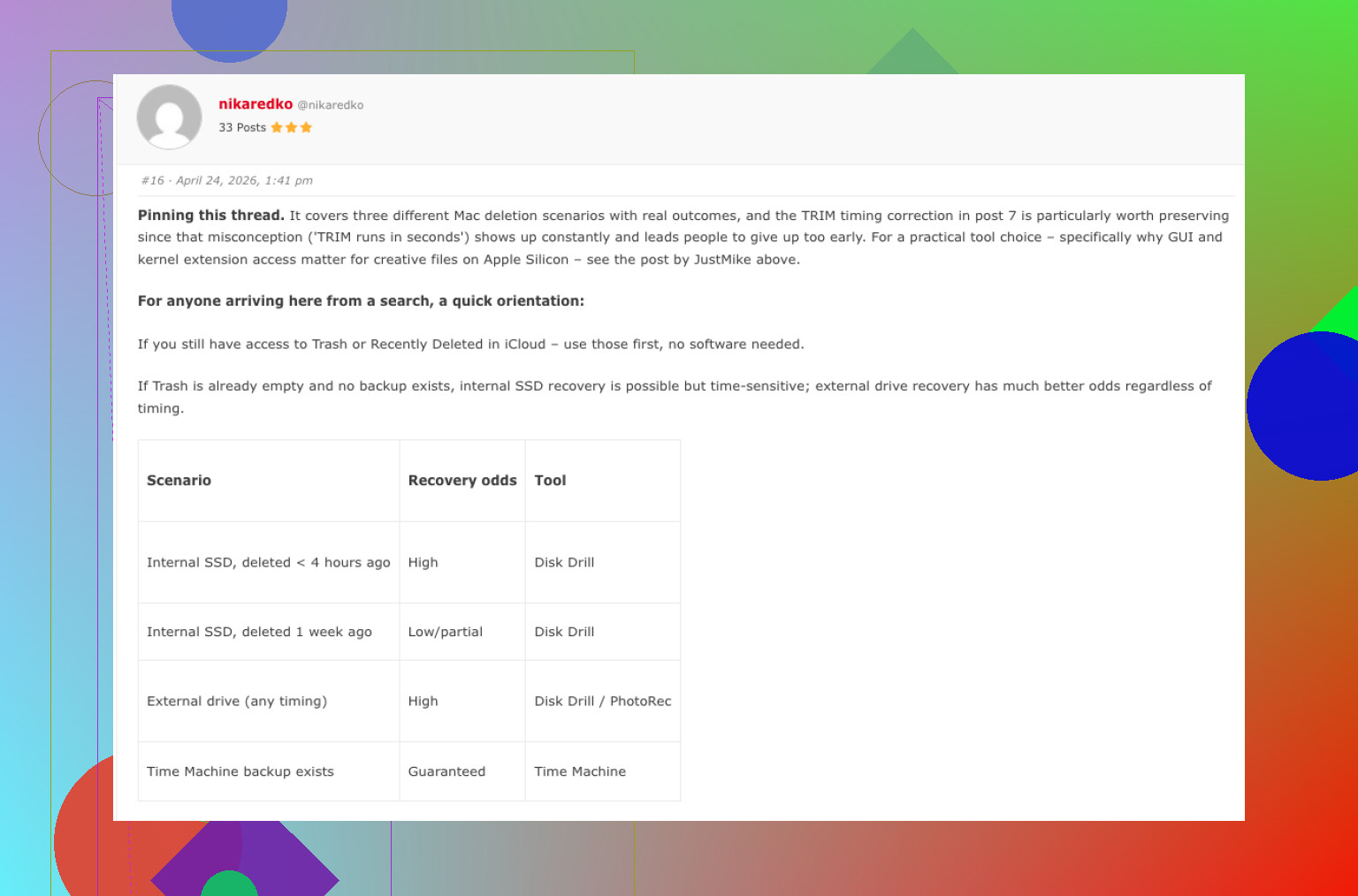
Den irriterande delen är TRIM på SSD-enheter. Om filerna raderades från en SSD kan macOS rensa dessa block i bakgrunden, och efter det kommer vanliga återställningsverktyg inte att kunna få tillbaka dem. Därför är det så viktigt att sluta använda Macen eller SSD-enheten direkt. Traditionella externa HDD-enheter ger dig vanligtvis bättre chanser eftersom de inte fungerar på samma sätt.
Om Disk Drill inte hittar det du behöver, prova PhotoRec. Det är gratis, men mycket mindre välordnat. Det letar efter filsignaturer i stället för att förlita sig på APFS-struktur, så du förlorar vanligtvis filnamn och mappar. Men om målet bara är att få tillbaka filerna på något sätt, kan det vara värt att köra det.
Om enheten klickar, tappar anslutningen eller bara dyker upp ibland, fortsätt inte att peta på den med programvara. Då är ett dataräddningslaboratorium mer rimligt. Många gör en gratis utvärdering och vissa arbetar enligt principen ingen data, ingen avgift. Priset varierar mycket, men logisk återställning kan kosta några hundra dollar, medan fysisk skada lätt kan gå över $1,000. För en frisk enhet där problemet bara är oavsiktlig radering skulle jag dock prova programvara innan du betalar ett labb.
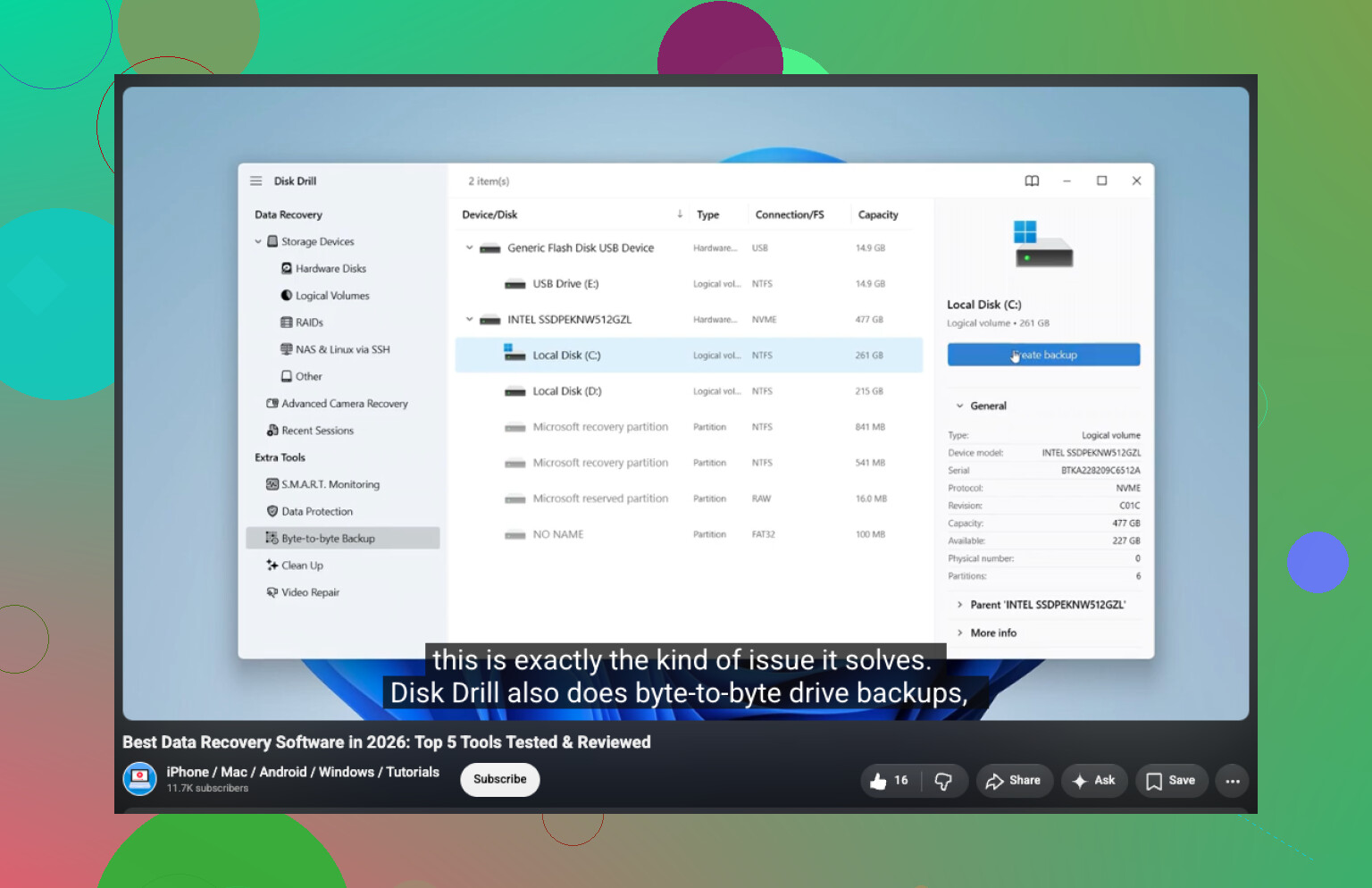
Att först skanna originaldisken är inte alltid det säkraste draget. Om filerna är väldigt viktiga, gör en klon eller en diskavbild av den externa disken till en annan disk först och kör sedan återställning mot kopian. Återställningsskanningar är vanligtvis skrivskyddade, men en dålig kabel, ett opålitligt kabinett eller en döende disk kan förvandla “bara skanna” till mer skada än du ville ha.
APFS lägger till lite extra irritation här eftersom du kan se en container, volymer, snapshots och ibland en krypterad volym om FileVault eller APFS-kryptering användes. Om den var krypterad, formatera inte om eller “initiera” något när macOS tjatar på dig. Du behöver det ursprungliga lösenordet, och återställningsverktyget måste riktas mot rätt APFS-volym eller container. Om disken monteras skulle jag bara låta den vara monterad tillräckligt länge för att bekräfta vad det är, och sedan sluta använda den.
Disk Drill är ett rimligt val för en första genomgång, men jag skulle inte behandla någon förhandsvisning från ett verktyg som bevis förrän du återställer några exempelfiler till en annan disk och faktiskt öppnar dem. Att en JPEG kan förhandsvisas är en sak. Ett stort Photos-bibliotek, Final Cut-bibliotek, en databas eller en sparsebundle kan se återställningsbar ut och ändå vara ofullständig. För sådana paketliknande filer är det viktigare att återställa hela mappstrukturen än att plocka ut en massa råfiler.
En liten sak folk glömmer: macOS självt kan skriva skräp till externa diskar, som Spotlight-index och dolda systemmappar. Så bläddra inte runt på disken i Finder, kopiera inte tillbaka bara en fil till den och låt inte Photos eller någon annan app försöka importera från den. Håll disken orörd, återställ till en separat disk, och om datan är verksamhetskritisk eller oersättlig, klona först eller gå direkt till ett labb i stället för att experimentera.
Kör inte Första hjälpen på den ännu. Folk tar till Skivverktyg eftersom det känns ofarligt, men på APFS kan det göra reparationer som ändrar behållarens eller volymens tillstånd, vilket inte är vad du vill innan återställning. Jag håller med om att klona först om filerna är viktiga, men om du hoppar över det, håll åtminstone enheten monterad som skrivskyddad om möjligt och skanna därifrån. Disk Drill är okej att prova, men återställ några viktiga filer till en separat disk och öppna dem innan du antar att hela jobbet fungerade. Och om macOS visar “initiera”, “reparera” eller “använd för Time Machine”, avbryt varje gång.
En lista över “återställda” filer kan ge dig falsk trygghet, eftersom APFS fortfarande kan visa namn och mappar även när det faktiska filinnehållet delvis är borta eller inte längre hänger ihop ordentligt. Bedöm inte resultatet efter antalet filer som hittats. Bedöm det genom att öppna de återställda kopiorna från en annan enhet och kontrollera de viktiga först.
Jag håller med om rådet att klona, men jag skulle göra gränsen ganska enkel: om filerna går att ersätta, skanna enheten noggrant och återställ till en annan disk. Om de inte går att ersätta, sluta experimentera och skapa först en avbild av hela enheten. En diskavbild är tråkig och kräver extra lagringsutrymme, men den ger dig en andra chans om den första skanningen, kabeln, höljet eller valet av programvara går snett. Måldisken för avbilden måste vara minst lika stor som den externa enheten, inte bara lika stor som de raderade filerna.
Innan du skannar, kontrollera även det tråkiga grundläggande. Om du bara tryckte på Delete och inte tömde Papperskorgen, anslut den externa enheten och titta i Macens Papperskorg medan enheten är ansluten. macOS behåller slängda objekt för externa volymer kopplade till den volymen, så de kan försvinna från Papperskorgen när enheten kopplas ur och dyka upp igen när den ansluts. Om filerna ligger där, kopiera dem till en annan enhet i stället för att återställa dem tillbaka till samma APFS-disk.
Disk Drill är ett rimligt första verktyg här, särskilt om du vill ha ett vanligt gränssnitt i Mac-stil och förhandsvisningar, men jag skulle inte fortsätta installera verktyg och försöka skanna om på samma maskin för evigt. Välj en metod, återställ till en separat plats, verifiera de få filer som är viktigast och avgör sedan om du ska fortsätta. Om enheten är en SSD, utgå från att tiden inte är på din sida eftersom TRIM och APFS-rensning kan göra raderad data omöjlig att återställa. Om det är en roterande extern hårddisk är oddsen vanligtvis bättre så länge du slutar skriva till den.
Ett litet irritationsmoment som fångar folk: återställda mappar från APFS kan komma tillbaka med konstiga behörigheter, låsta flaggor eller dubblettnamn. Försök inte “fixa” det på originaldisken. Red ut det först efter att filerna har kopierats säkert någon annanstans. Originalenheten bör förbli så orörd som möjligt tills du är säker på att du har det du behöver.