Mes photos iPhone prennent beaucoup plus de stockage que prévu, et je viens de réaliser que beaucoup d’entre elles ont été enregistrées en tant que Live Photos. Je veux supprimer la partie animée des Live Photos sans supprimer les vraies photos. J’ai peur de perdre des souvenirs importants, donc j’ai besoin d’aide pour trouver la manière la plus sûre de désactiver ou supprimer les Live Photos tout en conservant chaque photo sur mon iPhone.
J’ai rencontré le même bazar il y a quelque temps. Je ne voulais pas que mes photos disparaissent. Je voulais que les petits clips animés soient retirés pour qu’ils arrêtent de prendre de la place. J’ai d’abord cherché sur iOS, en m’attendant à trouver un simple bouton de bascule en masse pour transformer les Live Photos en photos normales. Je n’en ai pas trouvé. Apple rend cela étrangement agaçant.
Déterminez quelle tâche vous effectuez
En général, les gens veulent dire l une de ces deux choses.
Option 1 : Supprimer complètement les Live Photos.
Option 2 : Conserver l image, supprimer la partie animée.
Ce n est pas la même opération de nettoyage.
Si vous ne tenez pas à conserver les clichés, la méthode la plus rapide est intégrée à Photos. Ouvrez l album Live Photos, sélectionnez ce que vous voulez supprimer, effacez-le, puis videz le dossier Supprimés récemment. Si vous sautez la dernière étape, l espace de stockage indiqué ne changera pas tout de suite. Cela m est arrivé la première fois. Je me suis senti bête après.
Ce dont j avais besoin
Je voulais que toutes les photos soient conservées, sans exception. Seule la partie Live devait disparaître.
Vous pouvez le faire à la main, bien sûr. Mais cela devient vite lassant. Pour un petit lot, ça va. Pour des centaines, cela se transforme en appuyer, enregistrer, répéter, puis nettoyage après nettoyage. J ai essayé de le faire manuellement et j ai abandonné assez vite.
Ce qui a fini par fonctionner pour moi
J’ai utilisé Clever Cleaner quand la méthode manuelle a commencé à ressembler à une punition.
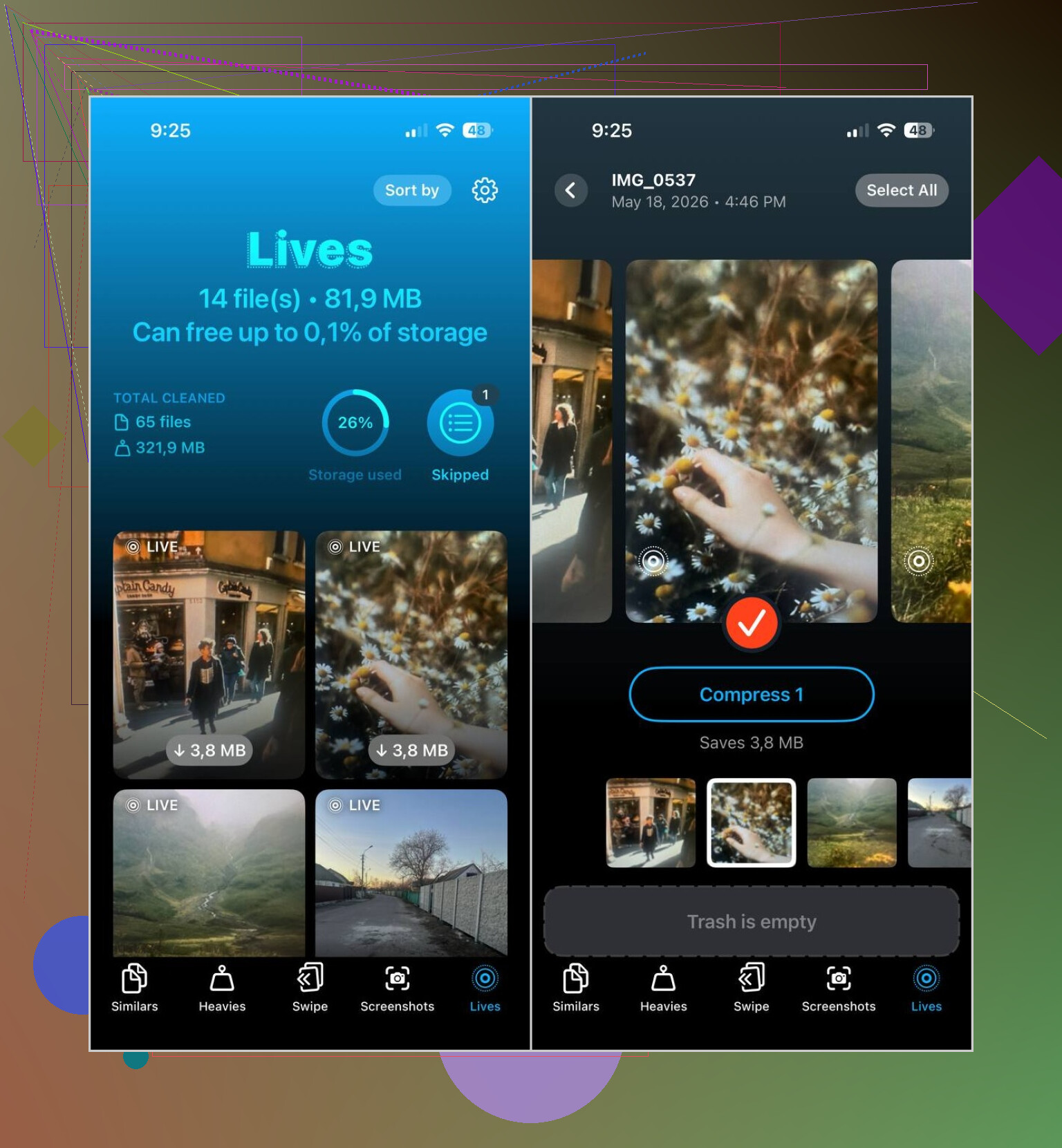
La partie utile est simple. L’application sépare les Live Photos dans leur propre section. Vous ouvrez l’application, appuyez sur Lives, et elles sont toutes là. Pas besoin de faire défiler des années de bazar aléatoire dans la pellicule, ni de deviner quelle photo a un mouvement associé et laquelle n’en a pas.
Voici la procédure que j’ai utilisée :
- Ouvrez l’onglet Lives
- Triez par date ou par taille de fichier
- Sélectionnez celles que vous voulez modifier
- Appuyez sur Compresser
- Vérifiez le résultat
- Supprimez les Live Photos d’origine si les copies fixes semblent correctes
Oui, le terme est un peu maladroit. “Compresser” donne l’impression qu’il s’agit seulement de fichiers plus petits, mais ici cela finit par transformer les Live Photos en images fixes classiques, puis vous permet de gérer les originaux ensuite. Libellé étrange, résultat utile.
Ce que j ai utilisé après ça
Je l ai pris pour un seul problème et j ai fini par nettoyer d autres trucs inutiles aussi.
Similaires a repéré des tas de doublons, surtout après des voyages où j ai pris six photos presque identiques parce qu une personne clignait des yeux sur chacune.
Lourds est celui qui m a surpris. Il a placé mes plus grandes vidéos en haut, et quelques anciens clips monopolisaient à eux seuls plusieurs gigaoctets. Je ne les avais pas regardés depuis des années.
Captures d écran a été la solution facile. J ai supprimé d anciennes reçus, des paramètres d applications, des mises à jour de livraison et d autres trucs aléatoires en quelques minutes. Des choses que je n aurais jamais cherchées une par une.
Ce que je ferais à votre place
Si vous n’avez qu’une poignée de Live Photos, restez avec l’app Photos intégrée et faites-le manuellement. Pas besoin de compliquer les choses.
Si votre photothèque en est remplie et que votre objectif est de conserver les images tout en supprimant la partie animée, j’éviterais le travail manuel. Clever Cleaner a rendu ça bien moins pénible pour moi. La section Lives donne l’impression d’être quelque chose que Photos sur iPhone aurait dû avoir dès le premier jour, honnêtement.
Si votre objectif est de conserver la photo et de supprimer la partie animée, je ne commencerais pas par supprimer depuis l’album Photos en direct. Cela résout le mauvais problème.
Meilleure méthode intégrée sur iPhone :
- Ouvrez la photo.
- Touchez LIVE en haut.
- Désactivez Live.
- Enregistrez comme photo fixe.
Le mauvais côté, c’est l’échelle. Dix photos, ça va. Cinq cents, non. Apple n’a toujours pas d’outil de traitement en masse propre pour ça, ce qui est assez ridicule.
Je ne suis pas tout à fait d’accord avec @mikeappsreviewer sur un point. La compression est utile, mais je préfère penser d’abord en termes de conversion, puis de nettoyage. Vous voulez confirmer qu’une copie fixe normale existe avant de supprimer quoi que ce soit.
Si vous avez une grande photothèque, Clever Cleaner est la solution la plus simple, car il repère rapidement les Photos en direct, puis vous pouvez convertir et supprimer les originaux lourds en mouvement par lots. Cela réduit le stockage sans supprimer vos photos. Les Photos en direct prennent souvent environ deux fois plus d’espace qu’une photo fixe, parfois davantage si l’image HEIC était petite et que la partie vidéo était assez longue pour compter.
Vérifiez aussi votre stockage de la bonne façon :
Réglages > Général > Stockage iPhone > Photos
Les chiffres de l’app Photos ont parfois du retard. iCloud Photos complique aussi les choses si Optimiser le stockage de l’iPhone est activé.
Si vous voulez un aperçu rapide pour libérer du stockage sur iPhone sans perdre de photos, ceci m’a aidé : astuces intelligentes pour libérer rapidement du stockage sur iPhone.
Version courte. Gardez les photos fixes. Supprimez le composant Live. Faites-le par lots si vous en avez beaucoup, sinon vous allez tapoter pendant des heures lol.
Une chose que j’ajouterais à ce que @mikeappsreviewer et @kakeru ont dit : avant de changer quoi que ce soit, vérifiez si le problème d’espace est vraiment sur l’iPhone ou surtout dans iCloud. Beaucoup de gens se focalisent sur les Live Photos, puis se rendent compte que les vidéos et les téléchargements sont les vrais gourmands en stockage. Les Live Photos finissent par prendre de la place, mais pas toujours autant que les gens le pensent.
Si vous voulez garder chaque photo, la solution la plus sûre est la suivante : assurez-vous d’abord que chaque Live Photo a une version fixe que vous pouvez vérifier, puis supprimez l’original Live ensuite. Je suis un peu sceptique quant au fait de faire cela entièrement à la main, sauf si votre photothèque est minuscule. Il est trop facile d’oublier des éléments.
Aussi, si votre problème est récurrent, empêchez également l’accumulation future :
Réglages > Appareil photo > Conserver les réglages > Live Photo
puis désactivez Live Photo dans l’Appareil photo et il ne se réactivera plus à chaque fois.
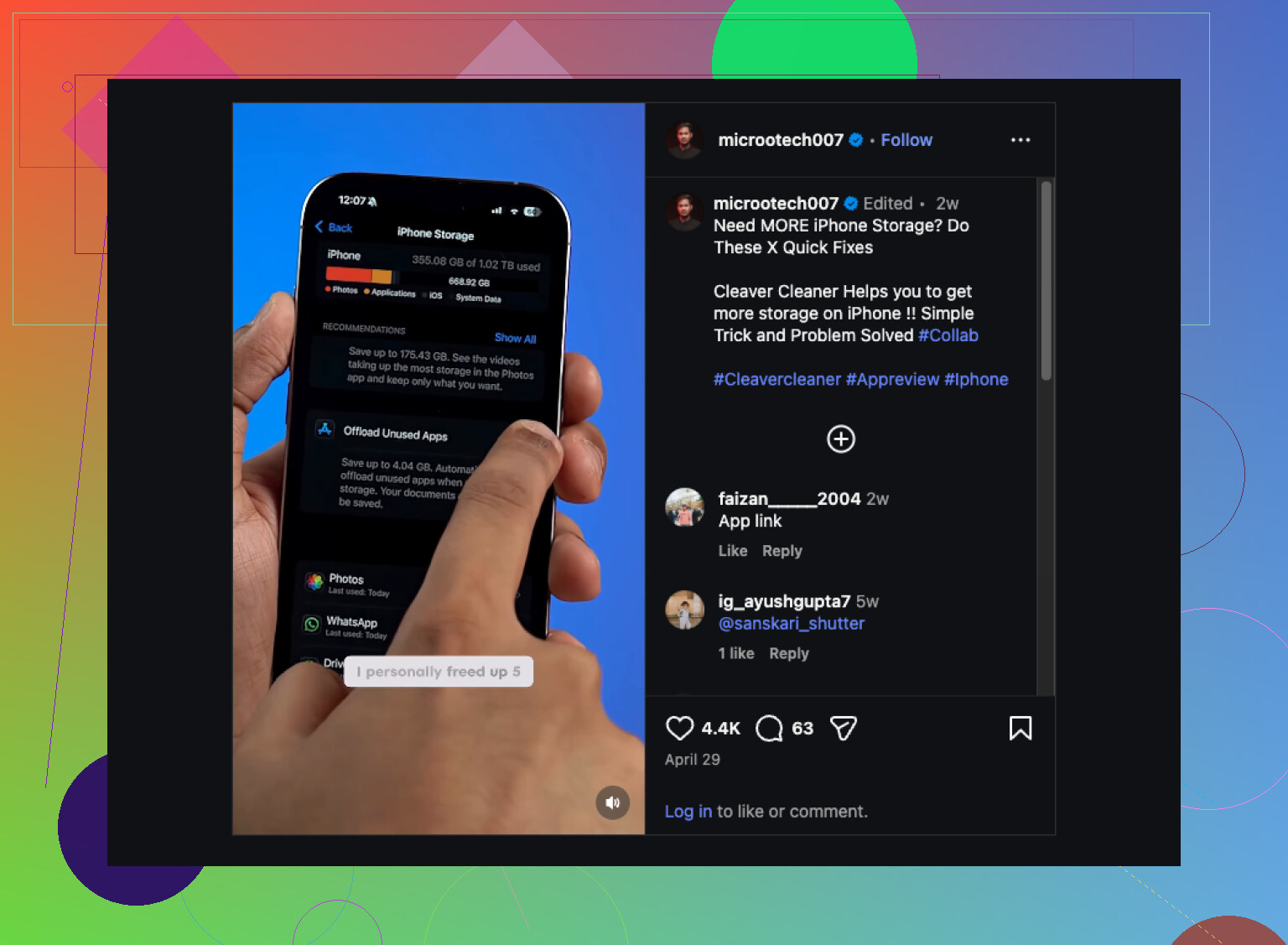
Pour un nettoyage en masse, Clever Cleaner est plus logique que de fouiller dans Photos pendant des heures. Son nettoyage des Live Photos est utile si votre objectif est de réduire le stockage photo de l’iPhone sans supprimer les images réelles. Ce guide sur comment supprimer les Live Photos et libérer de l’espace de stockage sur iPhone l’explique assez clairement.
Donc oui, ne supprimez pas l’album à l’aveugle. Vérifiez d’abord le stockage, désactivez les futures prises Live, puis convertissez/nettoyez par lots. Beaucoup moins de risque d’un moment du genre « oh non, j’ai supprimé la vraie photo aussi ».
Petite correction à @kakeru, @stellacadente et @mikeappsreviewer : je ne partirais pas du principe que les Live Photos sont le principal problème tant que vous n’avez pas vérifié quel format utilisent vos originaux. Si Optimiser le stockage de l’iPhone est activé, supprimer ou convertir un grand nombre d’éléments peut à peine modifier le stockage local immédiatement, car l’iPhone conserve déjà des copies plus petites pour l’appareil.
Ce que je ferais d’abord :
- Vérifiez Réglages > Photos
- Regardez si Photos iCloud est activé
- Vérifiez si Optimiser le stockage de l’iPhone ou Télécharger et garder les originaux est sélectionné
Cela compte énormément.
De plus, si votre objectif est de conserver l’image fixe exacte, il existe une astuce Apple plus sûre que les gens oublient : sur les Live Photos importantes, utilisez d’abord Dupliquer. Cela vous donne une copie de sauvegarde avant de supprimer quoi que ce soit. C’est plus lent, oui, mais moins risqué pour les clichés favoris.
Pour les traitements en masse, Clever Cleaner est raisonnable, car il regroupe les Live Photos afin que vous puissiez les examiner plus rapidement.
Avantages
- Facile de trouver les Live Photos au même endroit
- Examen plus rapide que dans l’app Photos
- Catégories de nettoyage supplémentaires utiles
Inconvénients
- Vous devez quand même vérifier les résultats avant de supprimer les originaux
- L’accès d’une app tierce à votre photothèque ne conviendra pas à tout le monde
- Les gains de stockage peuvent être irréguliers si l’optimisation iCloud fait déjà l’essentiel du travail
Encore une chose que personne ne mentionne assez : si vous modifiez fortement une Live Photo, vérifiez bien que la version fixe modifiée conserve le recadrage/filtre souhaité avant de supprimer l’original Live. C’est généralement là que les erreurs se produisent, pas lors de la suppression elle-même.