Mis fotos de iPhone están ocupando mucho más almacenamiento de lo que esperaba, y acabo de darme cuenta de que muchas de ellas se guardaron como Live Photos. Quiero eliminar la parte de movimiento de Live Photo sin borrar las fotos reales. Me preocupa perder recuerdos importantes, así que necesito ayuda para averiguar la forma más segura de desactivar o eliminar las Live Photos mientras conservo cada foto en mi iPhone.
Me encontré con el mismo problema hace un tiempo. No quería que mis fotos desaparecieran. Quería quitarles los pequeños clips de movimiento para que dejaran de ocupar espacio. Primero miré en iOS, esperando algún interruptor sencillo en lote para convertir las Live Photos en fotos normales. No encontré ninguno. Apple hace que esto sea extrañamente molesto.
Determina qué tarea estás haciendo
La gente normalmente se refiere a una de dos cosas diferentes aquí.
Opción 1: Eliminar por completo las Live Photos.
Opción 2: Conservar la imagen y quitar la parte en movimiento.
Esas no son la misma tarea de limpieza.
Si no te importa conservar las tomas, la vía rápida está integrada en Fotos. Abre el álbum Live Photos, selecciona lo que quieres eliminar, bórralo y luego vacía Eliminado recientemente. Si omites la última parte, la cifra de almacenamiento no cambiará de inmediato. A mí se me pasó la primera vez. Me sentí tonto después.
Lo que necesitaba
Quería que se conservaran todas las fotos, sin excepciones. Solo tenía que eliminarse la parte Live.
Puedes hacerlo a mano, claro. Pero cansa rápido. Para un lote pequeño, está bien. Para cientos, se convierte en tocar, guardar, repetir y luego limpieza tras limpieza. Intenté hacerlo manualmente y lo dejé bastante rápido.
Lo que terminó funcionando para mí
Usé Clever Cleaner cuando la ruta manual empezó a sentirse como un castigo.
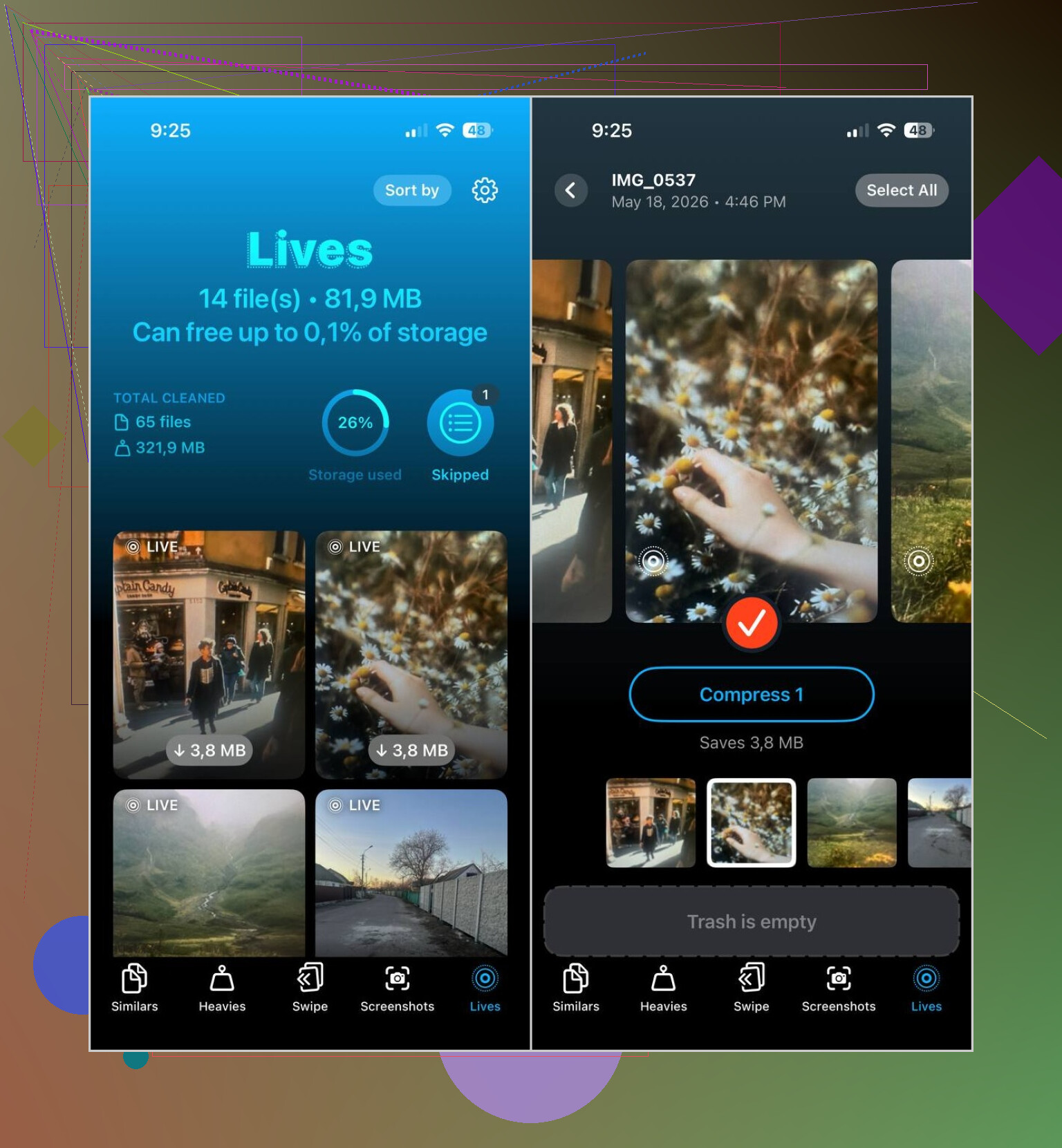
La parte útil es simple. Separa las Live Photos en su propia sección. Abres la app, tocas Lives, y ahí están todas. Sin desplazarte por años de basura aleatoria del carrete, sin adivinar qué foto tiene movimiento adjunto y cuál no.
Este es el flujo que usé:
- Abre la pestaña Lives
- Ordena por fecha o tamaño de archivo
- Elige las que quieres cambiar
- Toca Compress
- Revisa el resultado
- Elimina las Live Photos originales si las copias fijas se ven bien
Sí, la redacción está un poco rara. Compress suena a archivos más pequeños únicamente, pero aquí al final convierte las Live Photos en imágenes fijas normales, y luego te deja ocuparte de los originales. Etiqueta rara, resultado útil.
Cosas que usé después de eso
Lo usé para un problema y terminé limpiando otra basura también.
Similares detectó montones de fotos duplicadas, especialmente de viajes en los que tomé seis fotos casi idénticas porque en cada una una persona salía parpadeando.
Pesados fue el que me sorprendió. Puso mis videos más grandes arriba del todo, y algunos clips viejos estaban acaparando varios gigabytes por sí solos. No había mirado eso en años.
Capturas de pantalla fue la victoria fácil. Eliminé recibos viejos, configuraciones de apps, actualizaciones de envíos y basura aleatoria en un par de minutos. Cosas que nunca habría buscado una por una.
Lo que yo haría en tu lugar
Si solo tienes unas pocas Live Photos, quédate con la app Fotos integrada y hazlo manualmente. No hace falta complicarlo.
Si tu biblioteca está llena de ellas y tu objetivo es conservar las fotos mientras recortas la parte de movimiento, yo me saltaría el trabajo manual. Clever Cleaner hizo que esto fuera mucho menos insoportable para mí. La sección Lives se siente como algo que Fotos del iPhone debería haber tenido desde el primer día, la verdad.
Si tu objetivo es conservar la foto y perder la parte de movimiento, yo no empezaría borrando desde el álbum de Live Photos. Eso resuelve el problema equivocado.
La mejor ruta integrada en iPhone:
- Abre la foto.
- Toca LIVE en la parte superior.
- Cámbialo a Live Off.
- Guarda como foto fija.
La parte mala es la escala. Diez fotos, bien. Quinientas, no. Apple todavía no tiene una herramienta limpia para hacer esto en masa, lo cual es un poco ridículo.
No estoy del todo de acuerdo con @mikeappsreviewer en un punto. La compresión es útil, pero prefiero pensarlo en términos de conversión primero y limpieza después. Quieres confirmar una copia fija normal antes de eliminar nada.
Si tienes una biblioteca grande, Clever Cleaner es la ruta más fácil porque muestra las Live Photos rápido, y luego puedes convertir y eliminar los originales con movimiento en lotes. Eso reduce el almacenamiento sin cargarte tus fotos. Las Live Photos suelen ocupar aproximadamente el doble de espacio que una foto fija, a veces más si la imagen HEIC era pequeña y la parte de video era lo bastante larga como para importar.
También revisa tu almacenamiento de la manera correcta:
Ajustes > General > Almacenamiento del iPhone > Fotos
A veces los números de la app Fotos van con retraso. iCloud Photos también complica las cosas si Optimizar almacenamiento del iPhone está activado.
Si quieres una referencia visual rápida sobre cómo liberar almacenamiento del iPhone sin perder fotos, esto ayudó: formas inteligentes de liberar rápido el almacenamiento del iPhone.
Versión corta. Conserva las fotos fijas. Elimina el componente Live. Hazlo por lotes si tienes muchas, o te pasarás horas tocando la pantalla lol.
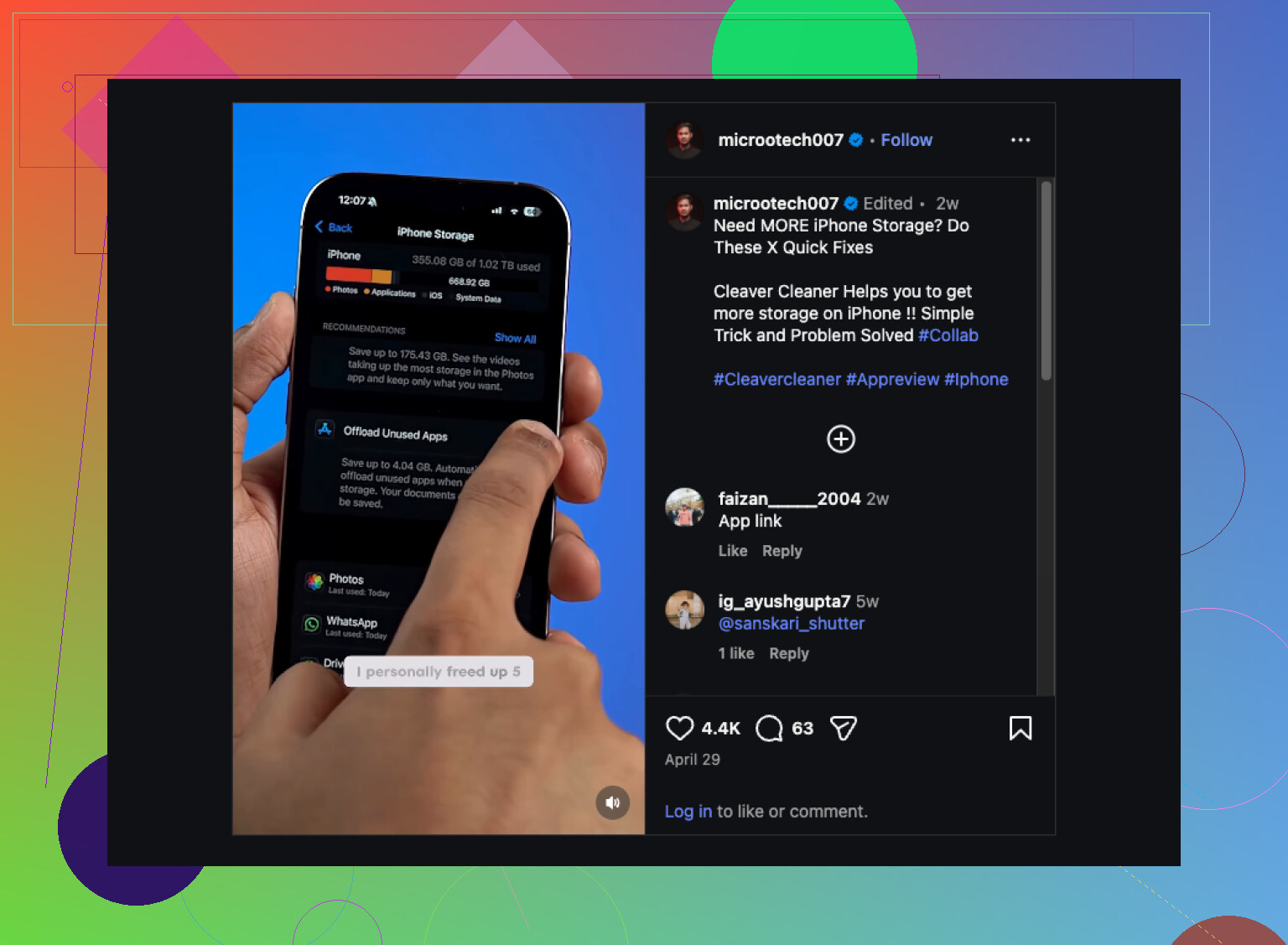
Una cosa que añadiría a lo que dijeron @mikeappsreviewer y @kakeru: antes de cambiar nada, revisa si el problema de espacio está realmente en el iPhone o sobre todo en iCloud. Mucha gente se obsesiona con las Live Photos y luego se da cuenta de que los videos y las descargas son los que más almacenamiento consumen. Las Live Photos sí ocupan espacio, pero no siempre tanto como la gente cree.
Si quieres conservar cada foto, lo más seguro es: asegurarte primero de que cada Live Photo tenga una versión fija que puedas verificar, y luego eliminar el original Live. Soy un poco escéptico con hacerlo totalmente manual a menos que tu biblioteca sea diminuta. Es demasiado fácil que se te pase algo.
Además, si tu problema es continuo, evita también el aumento futuro:
Ajustes > Cámara > Conservar ajustes > Live Photo
luego desactiva Live Photo en Cámara y dejará de volver a activarse cada vez.
Para una limpieza masiva, Clever Cleaner tiene más sentido que andar revisando Fotos para siempre. Su limpieza de Live Photos es útil si tu objetivo es reducir el almacenamiento de fotos en el iPhone sin eliminar las imágenes reales. Esta guía sobre cómo eliminar Live Photos y liberar espacio de almacenamiento en el iPhone lo explica bastante claro.
Así que sí, no elimines el álbum a ciegas. Primero revisa el almacenamiento, desactiva las futuras Live Photos y luego convierte/limpia por lotes. Hay mucho menos riesgo de un momento de “oh no, también borré la foto real”.
Pequeña corrección para @kakeru, @stellacadente y @mikeappsreviewer: no asumiría que las Live Photos son el problema principal hasta que revises qué formato están usando tus originales. Si Optimizar almacenamiento del iPhone está activado, eliminar o convertir un montón puede apenas cambiar el almacenamiento local de inmediato porque el iPhone ya está guardando copias más pequeñas para el dispositivo.
Lo que yo haría primero:
- Revisar Ajustes > Fotos
- Ver si Fotos en iCloud está activado
- Comprobar si está seleccionado Optimizar almacenamiento del iPhone o Descargar y conservar originales
Eso importa mucho.
Además, si tu objetivo es conservar la imagen fija exacta, hay un truco más seguro solo de Apple que la gente olvida: en las Live Photos importantes, usa Duplicar primero. Eso te da una copia de respaldo antes de reducir nada. Sí, es más lento, pero menos arriesgado para las fotos favoritas.
Para trabajos en lote, Clever Cleaner es una opción razonable porque agrupa las Live Photos para que puedas revisarlas más rápido.
Ventajas
- Fácil encontrar Live Photos en un solo lugar
- Revisión más rápida que en la app Fotos
- Categorías extra de limpieza útiles
Desventajas
- Aun así necesitas verificar los resultados antes de eliminar los originales
- Puede que el acceso de una app de terceros a tu fototeca no sea para todo el mundo
- El ahorro de almacenamiento puede ser inconsistente si la optimización de iCloud ya está haciendo la mayor parte del trabajo
Una cosa más que casi nadie menciona lo suficiente: si editas mucho una Live Photo, comprueba de nuevo que la versión fija editada conserve el recorte o filtro que quieres antes de eliminar la Live original. Ahí es donde suelen ocurrir los errores, no en la eliminación en sí.