Jag har en extern hårddisk formaterad som exFAT, och några viktiga filer försvann efter att den kopplades från oväntat. Disken visas fortfarande, men jag är rädd för att skriva något till den och göra återställningen svårare. Vilken pålitlig programvara för dataåterställning fungerar bäst för att återställa filer från en exFAT-hårddisk?
Första saken: sluta röra enheten. Om detta är en extern exFAT-enhet och filerna just raderades, finns det en ganska god chans att de fortfarande går att återställa, men varje ny skrivning till den enheten kan göra saken värre.
När filer raderas på exFAT rensas datan vanligtvis inte bort direkt. Filsystemet markerar mest den platsen som återanvändbar. Så filerna kan fortfarande ligga kvar där tills något annat skrivs över dem.
Så tills vidare, kopiera inte något till enheten, formatera den inte om Windows frågar, kör inte CHKDSK än och installera inte återställningsprogram på samma enhet. Om det är en extern HDD, var också uppmärksam på konstigt beteende som klickande ljud, skrapande ljud eller ständiga frånkopplingar. Det förändrar situationen.
Kontrollera de enkla sakerna först
Innan du antar det värsta skulle jag göra ett par snabba kontroller från en Windows-dator:
- Sök efter namnet på den saknade mappen eller filen i Utforskaren.
- Aktivera Visa dolda filer.
- Om du är bekväm med att använda Kommandotolken, kontrollera om filerna har markerats som dolda och ta bort det med kommandot
attrib.
Det låter grundläggande, men jag har sett folk tro att en enhet hade raderats när Windows bara inte visade filerna som vanligt.
Om filerna verkligen har raderats
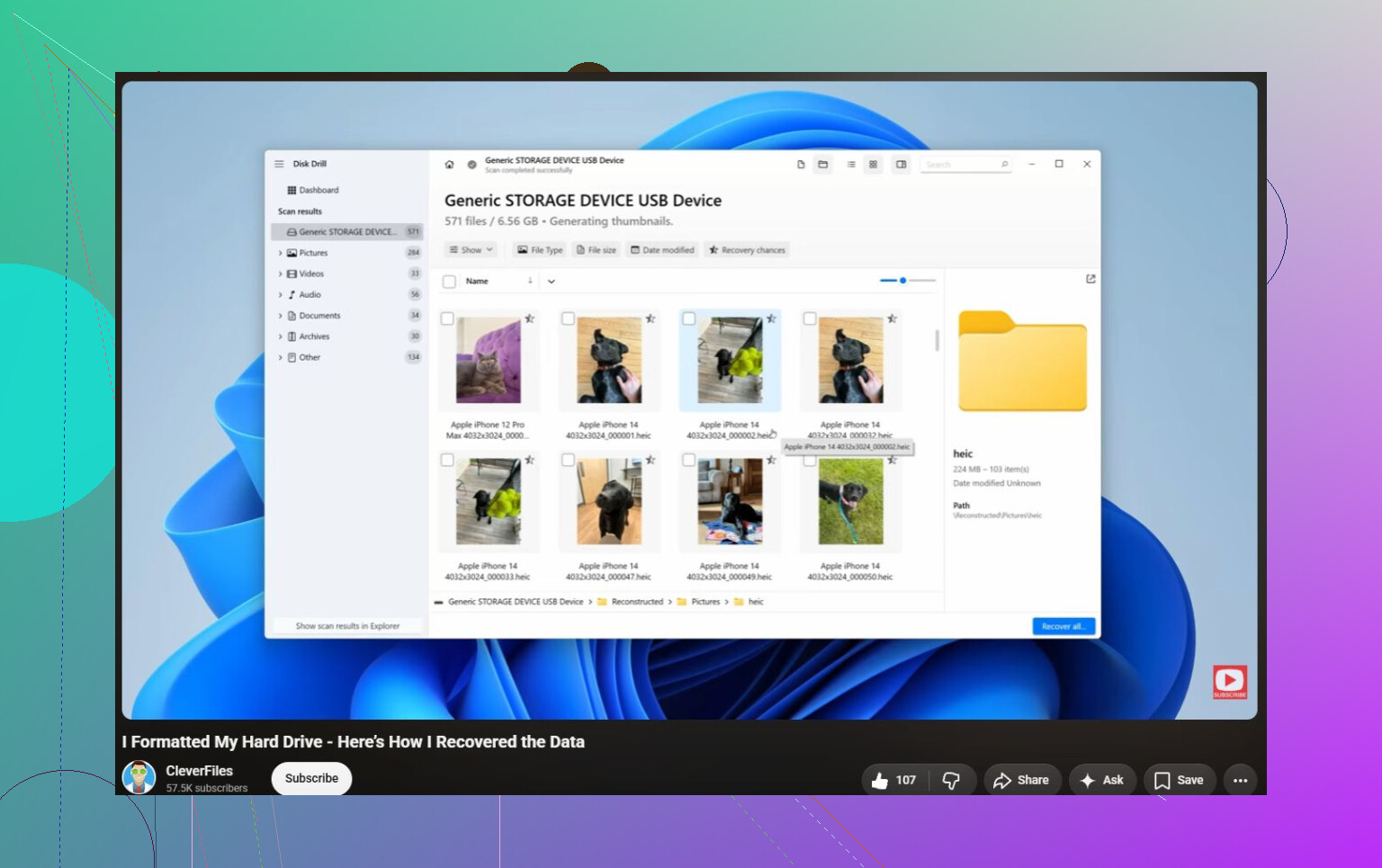
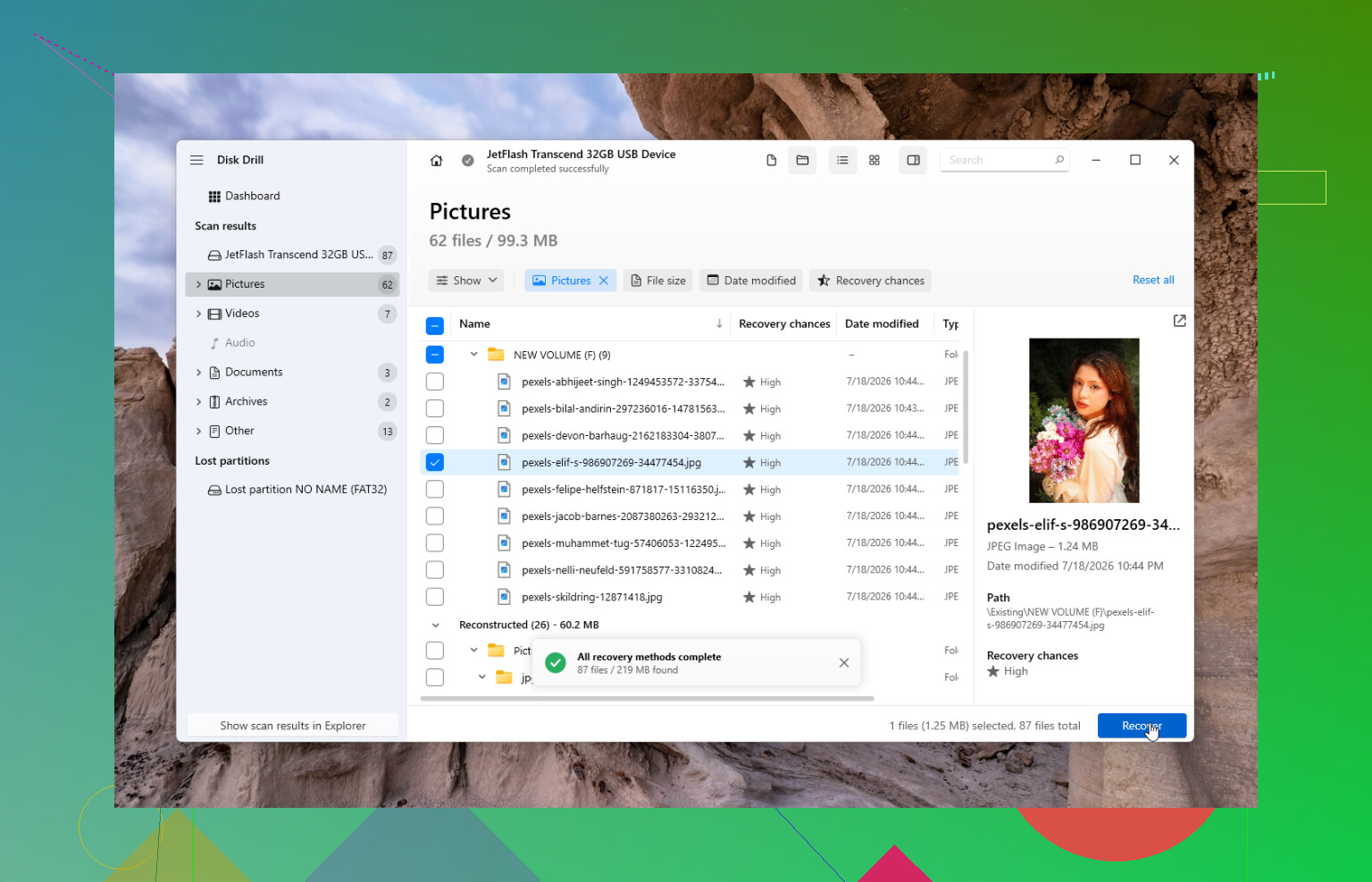
Då skulle jag använda återställningsprogramvara. I mitt fall var Disk Drill det enklaste alternativet och det återställde nästan allt från en extern exFAT-enhet efter att jag raderat en mapp som jag trodde att jag redan hade säkerhetskopierat.
Det säkrare sättet att göra det är:
- Installera Disk Drill på din huvudsakliga systemenhet, inte på den berörda externa enheten.
- Om enheten verkar instabil, skapa först en diskavbild och skanna den i stället för att belasta originalenheten om och om igen.
- Välj exFAT-enheten eller avbilden du skapade.
- Kör Universal skanning.
- Låt skanningen slutföras i stället för att avbryta den i förtid.
- Förhandsgranska filerna du bryr dig om.
- Återställ dem till en annan enhet, aldrig tillbaka till den du återställer från.
Disk Drill låter dig också återställa upp till 100 MB gratis på Windows, vilket är användbart för att kontrollera om det faktiskt kan hitta dina filer innan du betalar för något.
Andra alternativ
Om detta mer är ett problem med en skadad partition än ett vanligt problem med raderade filer, är TestDisk värt att titta på. Det är gratis och har funnits hur länge som helst, men det är inte direkt nybörjarvänligt. Du behöver vara mer försiktig med det.
Om du också har Filhistorik, OneDrive eller någon annan ny säkerhetskopia, använd den först. Att återställa från en säkerhetskopia är vanligtvis snabbare och mindre stressande än återställningsskanningar.
Om Windows säger att enheten behöver formateras
Formatera den inte än.
Om enheten fortfarande visas i Diskhantering med korrekt storlek kan problemet bara vara filsystemskorruption. Återställningsverktyg kan ofta läsa data från en enhet även när Windows vägrar att öppna den.
Men om enheten klickar, skrapar, försvinner under skanningar, visar fel kapacitet eller inte upptäcks på flera datorer, skulle jag sluta med gör det själv-försöken. Det tyder vanligtvis mer på hårdvarufel än på ett enkelt exFAT-problem.
När programvara inte är rätt väg
Om enheten har tappats, blivit blöt, inte snurrar ordentligt eller fortsätter att kopplas från, är ett dataåterställningslaboratorium den säkrare vägen. Många välrenommerade laboratorier utvärderar den gratis och arbetar enligt principen no data, no fee. Beroende på vad som är fel kan det kosta från cirka 300 dollar till långt över 1 000 dollar, vilket svider, men det kan vara värt det för familjefoton, arbetsfiler eller något annat du inte kan ersätta.
I bästa fall handlar det bara om oavsiktlig radering eller logisk korruption. De är vanligtvis mycket lättare att återställa, så länge du slutar använda enheten innan den raderade datan skrivs över.
”Bästa programvaran” är fel första fråga här; den första frågan är om detta är en faktisk roterande hårddisk eller en extern SSD. Om det är en SSD med TRIM-stöd kan raderade filer redan vara borta oavsett vilken återställningsapp du använder. Om det är en vanlig HDD är dina chanser bättre. Disk Drill är okej för en nybörjare eftersom det är enkelt att förhandsgranska filer, men jag skulle inte betrakta det som det enda alternativet. DMDE är billigare och mycket bra för exFAT om du kan stå ut med det fula gränssnittet, och R-Studio är starkare om filsystemet är rörigt. PhotoRec är gratis, men räkna med återställda filer med dåliga eller saknade namn, vilket är plågsamt om du hade många dokument. Vad du än provar, skanna en avbild om möjligt och spara återställda filer någon annanstans. ”Reparera” aldrig exFAT-enheten innan du har kopierat bort datan.
Att en enhet dyker upp är inte samma sak som att enheten är tillräckligt frisk för att kunna skannas om och om igen.
Eftersom filerna försvann direkt efter en oväntad frånkoppling skulle jag behandla detta mindre som frågan om vilken app som har den trevligaste återställningsknappen och mer som hur jag undviker att förvandla en återställningsbar exFAT-röra till något värre. exFAT är ganska lätt att ställa till det för eftersom det inte är ett journalförande filsystem. En dålig urkoppling kan lämna katalogposter eller allokeringsinformation i ett konstigt tillstånd även om själva filinnehållet fortfarande finns kvar där.
Min ordning skulle vara:
- Kör inte CHKDSK än.
- Låt inte Windows reparera den.
- Kopiera inte något till den.
- Återställ inte filer tillbaka till samma externa enhet.
- Om enheten kopplas från ens en gång under en skanning, stoppa och skapa en avbild först.
Den saknade biten i många av de här trådarna är USB-sidan. Om det ursprungliga problemet var en oväntad frånkoppling kan höljet, kabeln, hubben eller strömförsörjningen vara en del av problemet. En opålitlig USB-kabel kan få alla återställningsverktyg att se dåliga ut. Anslut den direkt till datorn, hoppa över portar på frontpanelen och billiga hubbar, och använd en annan fungerande kabel om möjligt. Om det är en extern 3.5-tumsenhet, se till att nätadaptern också är stabil.
För programvara skulle jag skilja på enkelt och bäst.
Disk Drill är okej om enheten är stabil och du vill ha något nybörjarvänligt med förhandsvisningar. Det spelar roll, eftersom det är hemskt att stirra på tusentals hittade filer utan att ha någon aning om vad de är. Men jag skulle inte anta att det automatiskt är bäst på att bygga upp en skadad exFAT-struktur.
DMDE är nog där jag skulle börja om du är bekväm med att vara försiktig. Det är inte snyggt, men det är mycket kapabelt och ofta bra på att visa den befintliga mappstrukturen när filsystemet bara är delvis skadat. Faran är att det exponerar fler lågnivåalternativ, så klicka inte på något som skriver ändringar till disken om du inte verkligen vet varför du gör det.
R-Studio är det jag skulle välja när filsystemet är mer rörigt eller när katalogstrukturen spelar roll. Det kostar mer, men det brukar vara starkare för fula fall. UFS Explorer ligger i samma allmänna kategori av seriösa verktyg. PhotoRec är reservlösningen när filsystemet är alltför förstört och du bara vill ha rå filutvinning, men förvänta dig fula resultat: filnamn borta, mappar borta, dubbletter och mycket manuell sortering.
Om filerna mest är foton och videor kan rå filutvinning vara acceptabelt. Om det är projektmappar, kalkylblad, dokument med meningsfulla namn, kod eller något annat där mappstrukturen spelar roll, använd ett verktyg som först kan skanna filsystemets struktur innan du faller tillbaka på filutvinning.
Det säkraste arbetsflödet är att skapa en avbild av hela enheten till en annan disk och sedan skanna avbilden. Det betyder att du behöver tillräckligt med ledigt utrymme för hela storleken på den externa enheten, inte bara det använda utrymmet. En disk på 4 TB behöver ett avbildsmål på 4 TB. Irriterande, men det skyddar dig om enheten börjar fallera eller fortsätter att tappa USB-anslutningen.
Om du inte kan skapa en avbild eftersom du inte har någon annan stor disk, se då åtminstone till att din första skanning räknas. Välj ett verktyg, låt det bli klart, förhandsgranska det som är viktigt och återställ bara till en annan fysisk enhet. Hoppa inte mellan fem program och gör fullständiga skanningar på originalet om enheten beter sig konstigt.
Liten detalj som folk glömmer: kontrollera de återställda filerna innan du förklarar seger. Öppna några dokument, spela upp några videor längre än bara de första sekunderna, kontrollera filstorlekarna och se till att det viktiga inte är skadat. Att ett återställningsprogram listar ett filnamn betyder inte alltid att innehållet är intakt.
Så mitt praktiska svar skulle vara: Disk Drill om du vill ha det enklaste första försöket på en stabil enhet, DMDE om du vill ha ett billigare och mer tekniskt alternativ, R-Studio om mappstrukturen spelar roll och filsystemet ser skadat ut. Men om enheten klickar, försvinner, visar fel kapacitet eller kopplas från under läsning, sluta leta programvara och ta itu med maskinvaruproblemet först.