Jeg har en ekstern harddisk formateret som exFAT, og nogle vigtige filer forsvandt, efter at den blev frakoblet uventet. Drevet vises stadig, men jeg er bange for at skrive noget til det og gøre gendannelsen sværere. Hvilken pålidelig datagendannelsessoftware fungerer bedst til at gendanne filer fra en exFAT-harddisk?
Først og fremmest: stop med at røre drevet. Hvis dette er et eksternt exFAT-drev, og filerne lige er blevet slettet, er der en god chance for, at de stadig kan gendannes, men hver ny skrivning til det drev kan gøre tingene værre.
Når filer slettes på exFAT, bliver dataene som regel ikke slettet med det samme. Filsystemet markerer for det meste bare pladsen som genanvendelig. Så filerne kan stadig ligge der, indtil noget andet bliver skrevet oven på dem.
Så for nu skal du ikke kopiere noget til drevet, ikke formatere det, hvis Windows beder om det, ikke køre CHKDSK endnu, og ikke installere gendannelsessoftware på det samme drev. Hvis det er en ekstern HDD, skal du også være opmærksom på mærkelig adfærd som kliklyde, slibende lyde eller konstante afbrydelser. Det ændrer situationen.
Tjek først de enkle ting
Før du antager det værste, ville jeg lave et par hurtige tjek fra en Windows-pc:
- Søg efter navnet på den manglende mappe eller fil i Stifinder.
- Slå Vis skjulte filer til.
- Hvis du er tryg ved at bruge Kommandoprompt, så tjek om filerne er markeret som skjulte, og fjern det med kommandoen
attrib.
Det lyder grundlæggende, men jeg har set folk tro, at et drev var blevet tømt, når Windows bare ikke viste filerne normalt.
Hvis filerne virkelig blev slettet
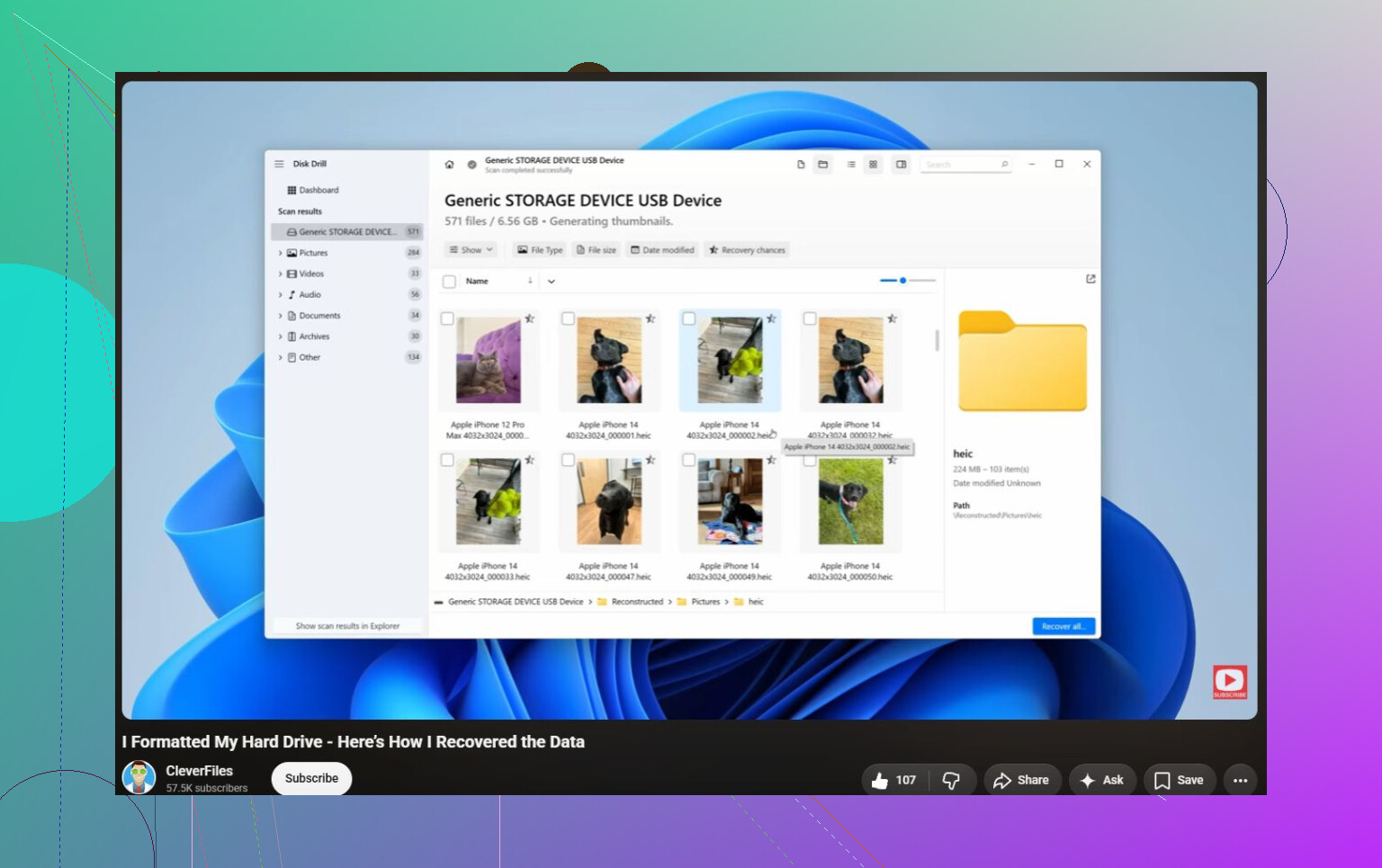
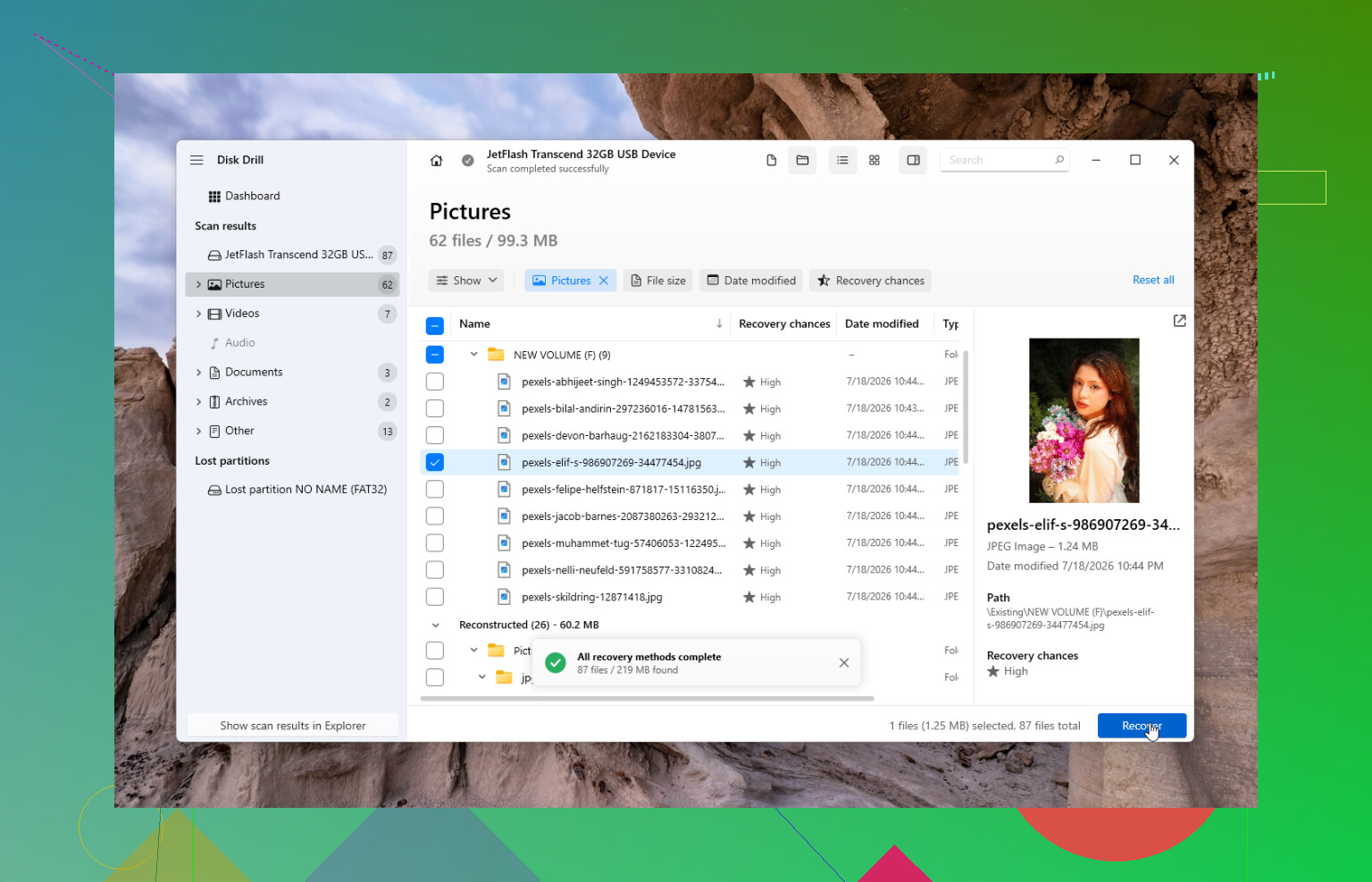
Det er her, jeg ville bruge gendannelsessoftware. I mit tilfælde var Disk Drill den nemmeste løsning, og den fik næsten alt tilbage fra et exFAT-eksternt drev, efter at jeg slettede en mappe, som jeg troede, jeg allerede havde sikkerhedskopieret.
Den sikrere måde at gøre det på er:
- Installer Disk Drill på dit primære systemdrev, ikke på det berørte eksterne drev.
- Hvis drevet virker ustabilt, så lav først et diskimage og scan det i stedet for at belaste det oprindelige drev igen og igen.
- Vælg exFAT-drevet eller det image, du oprettede.
- Kør Universal Scan.
- Lad scanningen blive fuldført i stedet for at stoppe den for tidligt.
- Forhåndsvis de filer, du går op i.
- Gendan dem til et andet drev, aldrig tilbage til det, du gendanner fra.
Disk Drill lader dig også gendanne op til 100 MB gratis på Windows, hvilket er nyttigt til at kontrollere, om det faktisk kan finde dine filer, før du betaler for noget.
Andre muligheder
Hvis dette mere er et problem med en beskadiget partition end et normalt problem med slettede filer, er TestDisk værd at kigge på. Det er gratis og har eksisteret i evigheder, men det er ikke ligefrem begyndervenligt. Du skal være mere forsigtig med det.
Hvis du også har Filhistorik, OneDrive eller en anden nyere sikkerhedskopi, så brug den først. Gendannelse fra en sikkerhedskopi er som regel hurtigere og mindre stressende end gendannelsesscanninger.
Hvis Windows siger, at drevet skal formateres
Formatér det ikke endnu.
Hvis drevet stadig vises i Diskhåndtering med den korrekte størrelse, kan problemet blot være filsystemkorruption. Gendannelsesværktøjer kan ofte læse data fra et drev, selv når Windows nægter at åbne det.
Men hvis drevet klikker, skurrer, forsvinder under scanninger, viser den forkerte kapacitet eller ikke registreres på flere computere, ville jeg stoppe gør det selv-forsøgene. Det peger som regel mere på hardwarefejl end på et simpelt exFAT-problem.
Når software ikke er det rigtige valg
Hvis drevet blev tabt, blev vådt, ikke vil snurre ordentligt rundt eller bliver ved med at afbryde forbindelsen, er et gendannelseslaboratorium den sikrere vej. Mange velrenommerede laboratorier vil vurdere det gratis og arbejde ud fra princippet ingen data, ingen betaling. Afhængigt af hvad der er galt, kan det koste fra omkring $300 til langt over $1,000, hvilket gør ondt, men det kan være det værd for familiebilleder, arbejdsfiler eller noget andet, du ikke kan erstatte.
Bedste fald er, at dette blot er utilsigtet sletning eller logisk korruption. Det er som regel meget lettere at gendanne, så længe du holder op med at bruge drevet, før de slettede data bliver overskrevet.
“Bedste software” er det forkerte første spørgsmål her; det første spørgsmål er, om dette er en faktisk roterende harddisk eller en ekstern SSD. Hvis det er en SSD med TRIM-understøttelse, kan slettede filer allerede være væk, uanset hvilken gendannelsesapp du bruger. Hvis det er en almindelig HDD, er dine chancer bedre. Disk Drill er fin for en begynder, fordi det er nemt at forhåndsvise filer, men jeg ville ikke betragte det som den eneste mulighed. DMDE er billigere og meget god til exFAT, hvis du kan tolerere den grimme brugerflade, og R-Studio er stærkere, hvis filsystemet er rodet. PhotoRec er gratis, men forvent gendannede filer med dårlige eller manglende navne, hvilket er smertefuldt, hvis du havde mange dokumenter. Uanset hvad du prøver, så scan et image, hvis det er muligt, og gem gendannede filer et andet sted. Forsøg aldrig at “reparere” exFAT-drevet, før du har kopieret dataene ud.
At drevet dukker op er ikke det samme som, at drevet er sundt nok til at blive scannet igen og igen.
Da filerne forsvandt lige efter en uventet afbrydelse, ville jeg behandle det mindre som “hvilken app har den bedste gendannelsesknap” og mere som “hvordan undgår jeg at gøre et gendanneligt exFAT-rod endnu værre.” exFAT er ret let at bringe ud af balance, fordi det ikke er et journaling-filsystem. En dårlig frakobling kan efterlade mappeposter eller allokeringsoplysninger i en mærkelig tilstand, selv om selve filindholdet stadig ligger der.
Min rækkefølge ville være:
- Kør ikke CHKDSK endnu.
- Lad ikke Windows “reparere” det.
- Kopiér ikke noget over på det.
- Gendan ikke filer tilbage til det samme eksterne drev.
- Hvis drevet afbrydes bare én gang under en scanning, så stop og lav først et image.
Det manglende led i mange af disse tråde er USB-siden. Hvis det oprindelige problem var en uventet afbrydelse, kan kabinettet, kablet, hubben eller strømforsyningen være en del af problemet. Et ustabilt USB-kabel kan få alle gendannelsesværktøjer til at se dårlige ud. Tilslut det direkte til computeren, spring porte på frontpanelet og billige hubs over, og brug et andet kabel, som du ved virker, hvis muligt. Hvis det er et 3.5’ eksternt drev, så sørg også for, at strømforsyningen er stabil.
Med hensyn til software ville jeg skelne mellem “nemmest” og “bedst.”
Disk Drill er fint, hvis drevet er stabilt, og du vil have noget begyndervenligt med forhåndsvisninger. Det betyder noget, for det er elendigt at stirre på tusindvis af fundne filer uden at ane, hvad de er. Men jeg ville ikke antage, at det automatisk er bedst til at genopbygge en beskadiget exFAT-struktur.
DMDE er sandsynligvis der, jeg ville starte, hvis du er komfortabel med at være forsigtig. Det er ikke kønt, men det er meget kapabelt og ofte godt til at vise den eksisterende mappestruktur, når filsystemet kun er delvist beskadiget. Faren er, at det giver adgang til flere lavniveauindstillinger, så klik ikke på noget, der skriver ændringer til disken, medmindre du virkelig ved, hvorfor du gør det.
R-Studio er det, jeg ville vælge, når filsystemet er mere rodet, eller mappetræet betyder noget. Det koster mere, men det plejer at være stærkere til grimme tilfælde. UFS Explorer er i samme generelle kategori af seriøse værktøjer. PhotoRec er nødløsningen, når filsystemet er for ødelagt, og du bare vil have rå filudskæring, men forvent grimme resultater: filnavne væk, mapper væk, dubletter og en masse manuel sortering.
Hvis filerne for det meste er fotos og videoer, kan rå filudskæring være til at leve med. Hvis det er projektmapper, regneark, dokumenter med meningsfulde navne, kode eller noget som helst, hvor mappestrukturen betyder noget, så brug et værktøj, der først kan scanne filsystemstrukturen, før du falder tilbage på filudskæring.
Den sikreste arbejdsgang er at lave et image af hele drevet til en anden disk og derefter scanne imaget. Det betyder, at du skal have nok ledig plads til hele størrelsen på det eksterne drev, ikke kun den brugte plads. Et drev på 4 TB kræver et imagemedie på 4 TB. Irriterende, men det beskytter dig, hvis drevet er begyndt at fejle eller bliver ved med at falde af USB.
Hvis du ikke kan lave et image, fordi du ikke har en anden stor disk, så få i det mindste din første scanning til at tælle. Vælg ét værktøj, lad det blive færdigt, forhåndsvis det vigtige, og gendan kun til et andet fysisk drev. Hop ikke mellem fem programmer og kør fulde scanninger på originalen, hvis drevet opfører sig mærkeligt.
En lille detalje, folk glemmer: tjek de gendannede filer, før du erklærer sejr. Åbn nogle få dokumenter, afspil nogle videoer længere end de første få sekunder, tjek filstørrelser, og sørg for, at de vigtige ting ikke er beskadigede. At et gendannelsesprogram viser et filnavn, betyder ikke altid, at indholdet er intakt.
Så mit praktiske svar ville være: Disk Drill, hvis du vil have det letteste første forsøg på et stabilt drev, DMDE, hvis du vil have en billigere og mere teknisk mulighed, R-Studio, hvis mappestrukturen betyder noget, og filsystemet ser beskadiget ud. Men hvis drevet klikker, forsvinder, viser den forkerte kapacitet eller afbrydes under læsninger, så stop med at lede efter software og håndtér hardwareproblemet først.