Mijn harde schijf verscheen plotseling niet meer op mijn computer, en ik denk dat ik belangrijke werkdocumenten, familiefoto’s en persoonlijke bestanden ben kwijtgeraakt. Ik heb hulp nodig bij gegevensherstel van een harde schijf en wil weten wat de veiligste manier is om bestanden te herstellen zonder het probleem erger te maken.
Ik heb dit ooit meegemaakt met een oude HDD van 2 TB, en de eerste fout die ik maakte was er te veel aan zitten. Dus, eerste stap, stop nu met het gebruiken van de schijf. Kopieer er niets naartoe. Installeer er geen herstelapps op. Blijf geen mappen openen om nog even één ding te controleren. Elke schrijfactie maakt herstel lastiger. Als je besturingssysteem erop staat, zet hem dan uit en sluit hem aan op een andere computer als secundaire schijf als je die optie hebt.
Voordat je er allerlei tools op loslaat, moet je uitzoeken wat voor soort storing je hebt. De oplossing voor verwijderde bestanden is niet dezelfde als de oplossing voor een stervende schijf.
Wat ik eerst controleer:
Logische problemen. Verwijderde bestanden, per ongeluk geformatteerd, kapotte partitie, RAW-volume, beschadigd bestandssysteem.
Fysieke problemen. Slechte sectoren, leesfouten, problemen met de koppen, motorproblemen, vreemde geluiden.
Voer een S.M.A.R.T.-controle uit en kijk wat de schijf meldt. Op Windows is CrystalDiskInfo de gebruikelijke snelle controle. Op Mac doet DriveDx ongeveer hetzelfde werk. Let op slechte sectoren, opnieuw toegewezen sectoren, wachtende sectoren en aantallen leesfouten.
Dingen die ik meteen als een slecht teken zou zien:
Herhaald klikken of tikken
Schurend of krassend geluid
De schijf valt weg terwijl de pc draait
De hele machine loopt vast wanneer je de schijf opent
Hij draait wel, maar het systeem detecteert hem niet
Als je een van die dingen hebt, doe dan rustig aan. Herhaalde scans op een falende mechanische schijf zijn een goede manier om het erger te maken. Ik zou daar stoppen als de bestanden belangrijk zijn en kijken naar een lab zoals DriveSavers of Ontrack. Duur, ja. Nog steeds goedkoper dan spullen verliezen die je niet kunt vervangen.
Als de schijf stil is en nog steeds verschijnt, probeer dan eerst de saaie controles. Mensen slaan deze over en verspillen uren.
Kijk hier:
Prullenbak of Trash
Windows Bestandsgeschiedenis
Windows Vorige versies, klik met de rechtermuisknop op de map, Vorige versies herstellen
Time Machine op Mac
Cloud-prullenbakmappen in OneDrive, Google Drive, Dropbox, iCloud
E-mailbijlagen, verzonden mail, oude chatuploads
Als geen van die opties iets oplevert, ga dan verder met herstelsoftware. Ik heb redelijke resultaten gehad door te beginnen met Disk Drill. Het werkt prima voor verwijderde bestanden, geformatteerde schijven, beschadigde partities en RAW-volumes. De voorbeeldfunctie is belangrijker dan mensen denken. Als de voorbeelden er beschadigd uitzien, is het herstelresultaat dat vaak ook.
De veilige volgorde ziet er zo uit:
Installeer de herstelapp op een andere schijf.
Sluit de defecte HDD indien mogelijk aan als secundaire schijf.
Voer eerst een snelle scan uit.
Als de snelle scan dingen mist, voer dan de diepere scan uit.
Bekijk bestanden vooraf voordat je ze herstelt.
Sla herstelde bestanden op een andere schijf op, nooit terug op dezelfde HDD.
Open de herstelde bestanden en test ze. Foto’s, documenten, video’s, alles.
Als de schijf slechte sectoren heeft, zou ik er eerst een image van maken en met die image werken. Een sector-voor-sector-kopie, en daarna de kopie scannen. Dat heb ik laat geleerd, irritant laat. Als de scan halverwege crasht, heb je het origineel nog steeds zo onaangeroerd mogelijk.
Wanneer ik zou stoppen met software proberen:
Hard geklik
Draait niet op
De schijf verdwijnt steeds opnieuw
Software ziet de schijf maar vindt niets, ook al weet je dat er gegevens op stonden
Op dat punt is een herstelbedrijf de realistische zet. De gebruikelijke prijs ligt rond de $300 tot $1500 of meer, afhankelijk van wat er defect is. Ze hebben cleanroom-apparatuur en donoronderdelen. Thuisherstel heeft dat niet.
Als je de korte versie wilt, is het dit. Stop met het gebruiken van de schijf. Controleer S.M.A.R.T. Probeer back-ups en prullenbakmappen. Gebruik herstelsoftware vanaf een andere schijf. Herstel naar een andere schijf. Als hij klikt, schuurt of verdwijnt, stop dan en stuur hem op.
Ik zou beginnen met eerst het S.M.A.R.T.-rapport te bekijken. Dat vertelt je meestal of dit een rommelig bestandssysteem is of dat de schijf op weg is naar het einde.
Als de schijf helemaal niet verschijnt, zou ik 2 minuten aan hardware besteden vóór scans. Verwissel de SATA- of USB-kabel. Probeer een andere poort. Probeer een behuizing of dock met eigen voeding als het een 3,5-inch HDD is. Een zwakke USB-poort zet mensen voortdurend op het verkeerde been. Ik ben het een beetje oneens met @mikeappsreviewer over elke keer beginnen met S.M.A.R.T., want als de BIOS of Schijfbeheer de schijf niet ziet, moet je eerst de verbinding controleren.
Controleer daarna waar het misgaat:
BIOS ziet hem, Windows niet. Waarschijnlijk een partitie-, bestandssysteem- of stationsletterprobleem.
Schijfbeheer ziet hem als niet-toegewezen of RAW. Formatteer hem niet.
Niets ziet hem. Ernstiger.
Open in Windows Schijfbeheer en kijk of de schijf verschijnt met de juiste grootte. Als dat zo is, initialiseer hem dan niet. Die melding is een val waar veel mensen intrappen.
Als de schijf alleen-lezen wordt aangekoppeld of half werkt, kopieer dan eerst de belangrijkste bestanden, eerst de kleinste onvervangbare dingen. Documenten en foto’s vóór enorme video’s.
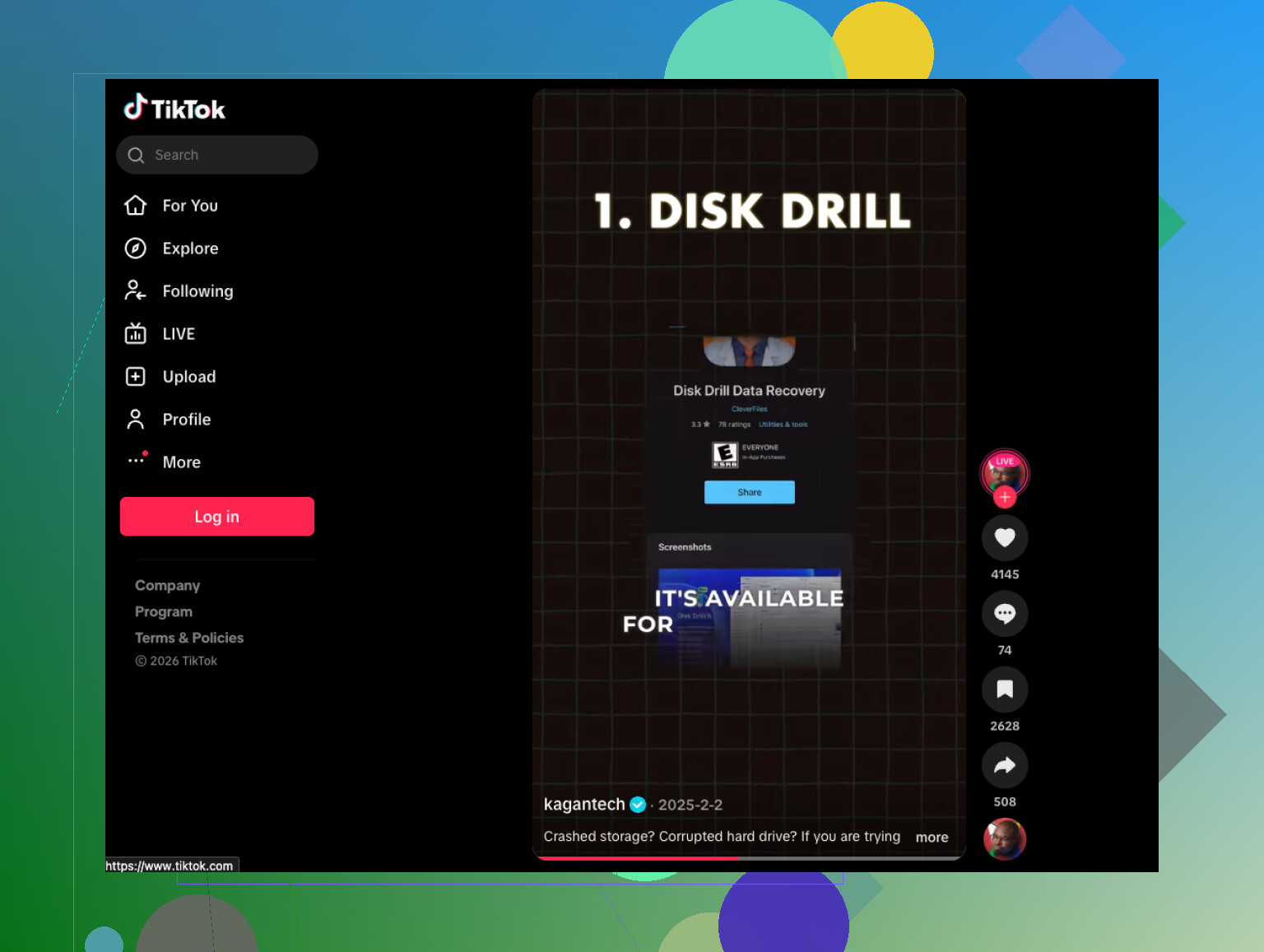
Voor softwareherstel is Disk Drill een goede keuze als de schijf wordt gedetecteerd. Het gaat goed om met verloren partities en verwijderde bestanden, en de voorbeeldweergave helpt je te voorkomen dat je uren verspilt. Sla de uitvoer op een andere schijf op.
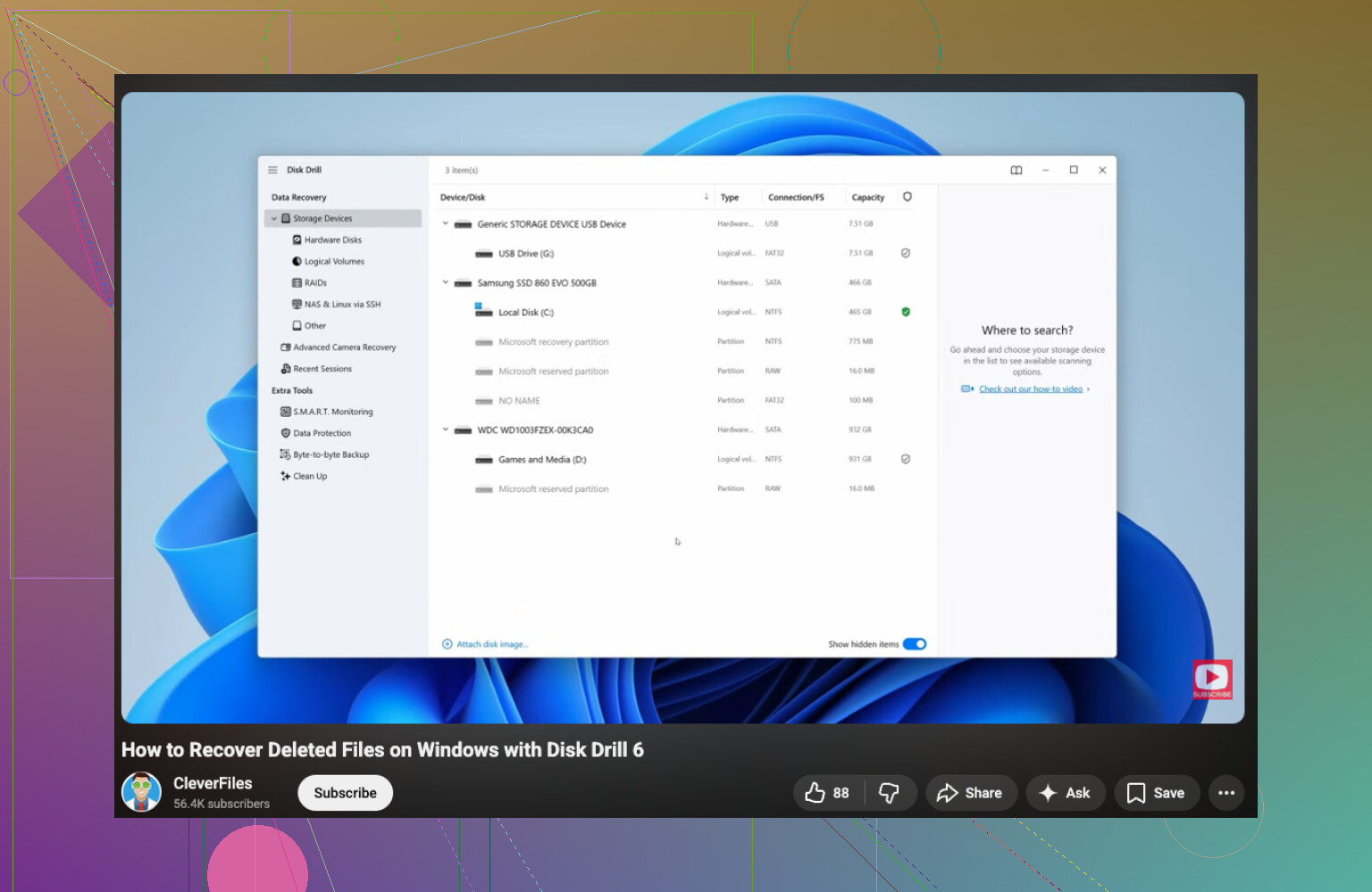
Als je een snelle visuele uitleg wilt, is deze videogids voor HDD-herstelsoftware en veilige stappen voor bestandsredding makkelijk te volgen.
Nog iets, als dit een SSD is, blijf hem dan niet opnieuw scannen na verwijdering. TRIM laat oude data snel verdwijnen. Heel anders.
Als de schijf ‘plotseling niet meer zichtbaar was’, zou ik één ding toevoegen waar noch @mikeappsreviewer noch @techchizkid genoeg nadruk op legden: controleer of dit eigenlijk een behuizing-/adapterstoring is voordat je het behandelt als een kapotte harde schijf. Ik heb genoeg externe HDD’s gezien die dood leken terwijl het goedkope USB-bridgeboard het echte probleem was. Haal de schijf uit de behuizing als dat kan en sluit hem rechtstreeks via SATA aan, of probeer een goed werkend powered dock.
Wees ook voorzichtig met auto-reparatietools. Ik weet dat mensen graag meteen chkdsk draaien zodra Windows raar doet, maar op een onstabiele schijf kan dat snel een puinhoop maken. Als de bestanden belangrijk zijn, zou ik Windows nog niets laten ‘repareren’. Hetzelfde geldt voor het klikken op ‘Schijf initialiseren’ wanneer daarom wordt gevraagd. Daar raken mensen in paniek, klikken ze te snel en krijgen ze daar later spijt van.
Mijn volgorde zou zijn:
- Test de voeding, kabel, behuizing en een andere computer.
- Controleer of de schijf warm wordt of überhaupt draait.
- Als hij al is het maar even verschijnt, maak dan eerst indien mogelijk een volledige kloon of image.
- Scan pas daarna de kloon, niet het origineel, als de schijf instabiel lijkt.
Als de schijf leesbaar genoeg is, is Disk Drill een redelijke keuze voor gegevensherstel van harde schijven, omdat het eenvoudig is wat betreft previews en meestal makkelijker voor niet-technische mensen dan sommige oudere tools. Maar ik zou het pas gebruiken nadat verbindingsproblemen zijn uitgesloten. Te veel mensen springen meteen naar scans terwijl de USB-printplaat eigenlijk de echte idioot in de kamer is.
Als je een stapsgewijze Windows-handleiding voor herstel van harde schijven wilt, is deze eenvoudige Windows-handleiding voor herstel van harde schijven nuttiger dan veel berichten met alleen tekst.
Met één ding ben ik het niet helemaal eens met @techchizkid: bestanden afzonderlijk kopiëren van een schijf die ‘half werkt’ is niet altijd het beste als die snel achteruitgaat. Soms is het steeds opnieuw belasten van het bestandssysteem erger dan één rechte clone-pass doen. Hangt ervan af hoe slecht de schijf er echt aan toe is.
Als de schijf geluid maakt, niet draait of om de paar seconden de verbinding verbreekt, stop dan met doe-het-zelf-dingen. Dan is het werk voor een lab.