Meine SD-Karte hat plötzlich aufgehört zu funktionieren, nachdem ich Fotos und Videos von meinem Handy verschoben hatte, und jetzt wird sie auf meinem Computer als beschädigt angezeigt. Ich versuche, kostenlose Tools zur Datenwiederherstellung von SD-Karten zu finden, die sicher sind und tatsächlich funktionieren, weil ich wirklich wichtige Dateien wiederherstellen muss, die nicht gesichert wurden. Ich suche nach Empfehlungen und Tipps zur besten Vorgehensweise, um Daten von einer beschädigten SD-Karte wiederherzustellen, ohne den Schaden zu verschlimmern.
Dateien von einer SD-Karte zu verlieren ist schlimm, aber es ist nicht immer das Ende. Ich hatte schon Karten, die leer aussahen, und konnte trotzdem noch Daten zurückholen, meistens wenn ich die Karte sofort nicht mehr benutzt habe. Was normalerweise passiert, ist, dass die Karte zuerst den Dateieintrag verliert. Die Daten liegen oft noch dort, bis etwas Neues darüber geschrieben wird. Neue Fotos, Videoclips, App-Downloads, irgendetwas davon, genau das ruiniert die Wiederherstellung.
Bevor ich irgendeine Wiederherstellungs-App anfassen würde, würde ich zuerst Folgendes tun.
- Hören Sie auf, die SD-Karte zu benutzen. Keine neuen Aufnahmen. Keine Dateiübertragungen. Keine zufälligen Reparaturaufforderungen.
- Schließen Sie sie mit einem Kartenleser an, nicht über die Kamera oder das Telefon.
- Wenn die Karte ständig die Verbindung trennt, einfriert, als RAW angezeigt wird oder unzuverlässig wirkt, erstellen Sie zuerst ein Byte-für-Byte-Image. Scannen Sie das Image, nicht die Karte.
- Speichern Sie wiederhergestellte Dateien woanders. Ihr PC-Laufwerk ist in Ordnung. Ein anderes externes Laufwerk ist in Ordnung. Schreiben Sie sie nicht zurück auf dieselbe SD-Karte.
Bei der Software würde ich es so einordnen.
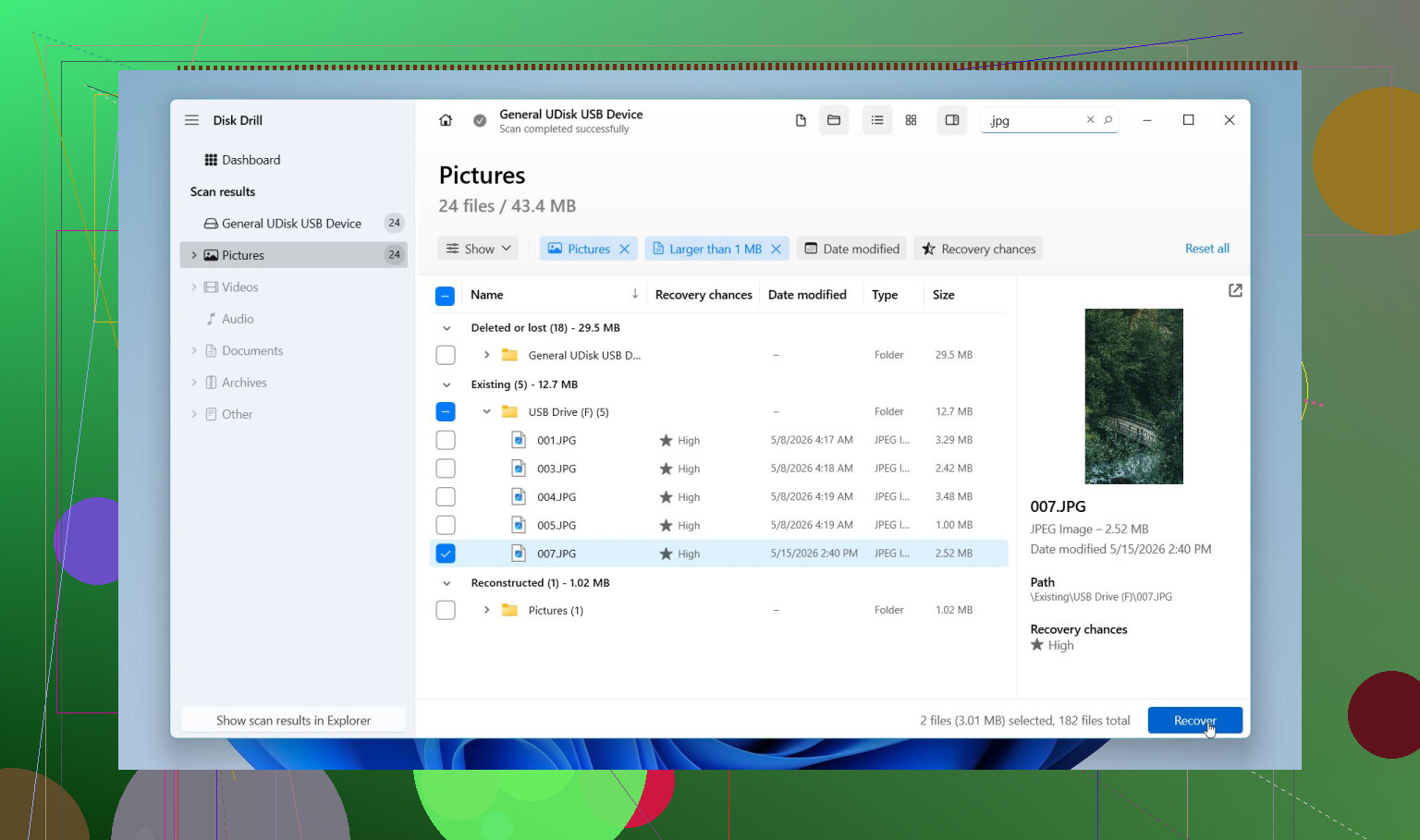
Damit würde ich bei den meisten Problemen mit SD-Karten anfangen. Ich fand es leichter zu benutzen als viele der älteren Tools. Sie bekommen Vorschauen vor der Wiederherstellung, was mir Zeit gespart hat, weil ich nicht erst Berge von nutzlosem Zeug wiederherstellen musste. Es verarbeitet gelöschte Dateien, formatierte Karten, RAW-Karten und einige Fälle von Beschädigung. Es erkennt auch gängige Kamera-RAW-Formate wie CR2, CR3, NEF, ARW, RAF und mehr.
Der Teil, auf den ich achten würde, ist Advanced Camera Recovery. Wenn Ihre fehlenden Daten von Actioncams, Drohnen, Dashcams, GoPros, DJI-Geräten, Insta360, Canon, Nikon, Sony und ähnlichen Geräten stammen, ist das wichtig. Fragmentierte Videos sind der Punkt, an dem viele Tools scheitern. Sie finden Teile. Dann lässt sich die wiederhergestellte Datei nicht öffnen oder läuft eine halbe Sekunde und bricht ab. Dieses Tool kommt mit solchen zerstückelten Videodateien meist besser zurecht. Unter Windows bekommen Sie außerdem bis zu 100 MB kostenlose Wiederherstellung, und die Vorschau ist da, bevor Sie sich festlegen.
PhotoRec
Wenn Sie eine kostenlose Option brauchen und raue Kanten nicht stören, ist das das Tool, zu dem die Leute immer wieder zurückkehren. Aus gutem Grund. Es scannt sogar dann, wenn das Dateisystem stark beschädigt ist, und es unterstützt eine riesige Menge an Dateitypen. Ich habe gesehen, wie es Dateien von Karten zurückgeholt hat, die andere Tools übersprungen haben.
Der Haken ist der Ablauf. Es ist nicht benutzerfreundlich. Dateinamen und Ordner kommen normalerweise nicht so zurück, wie sie waren. Am Ende haben Sie einen Haufen wiederhergestellter Dateien mit umbenannten Ausgaben, und dann sortieren Sie das Chaos von Hand. Es funktioniert. Es ist nicht schön.
Recuva
Dieses Tool passt zu kleineren, einfacheren Wiederherstellungen unter Windows. Wenn Sie vor nicht allzu langer Zeit gängige Dateien von einer normal funktionierenden FAT32- oder exFAT-Karte gelöscht haben, ist es einen Versuch wert. Es ist leicht, kostenlos und schnell ausgeführt.
Ich würde es nicht als Erstes für beschädigte Karten, neuere Kamera-RAW-Formate oder zerstückeltes Video von Kameras wählen. Genau da wirkt es schnell zu dünn.
UFS Explorer
Das ist für die Fälle, in denen die Situation mit der Karte hässlicher wird. Beschädigtes Dateisystem. Formatierte Karte. Mehr Kontrolle über die Scan-Einstellungen nötig. Arbeit von einem Disk-Image aus nötig. Es kann viel, und ich habe gesehen, dass Leute gute Ergebnisse damit erzielt haben, wenn einfachere Apps nicht genug geleistet haben.
Der Nachteil ist nach fünf Minuten offensichtlich. Die Oberfläche ist technischer. Wenn Sie etwas Einfaches wollen, ist das hier nicht die einfache Lösung.
R-Photo
Unter Windows ist das eine solide kostenlose Wahl, wenn Ihnen nur Fotos und Videos wichtig sind. Es ist für den privaten Gebrauch kostenlos, übersichtlicher als PhotoRec, und die Vorschauen helfen sehr. Ich mochte es mehr, als ich beim ersten Einsatz erwartet hatte, vor allem weil es weniger Zeit verschwendet hat.
Die Einschränkung ist einfach. Es konzentriert sich auf die Wiederherstellung von Medien, nicht auf jeden Dateityp unter der Sonne.
Wenn Sie den am wenigsten schmerzhaften Weg wollen, beginnen Sie mit Disk Drill, schauen Sie sich die Vorschau der gefundenen Dateien an und stellen Sie sie auf einem anderen Laufwerk wieder her. Wenn Sie zuerst kostenlos wollen, probieren Sie PhotoRec oder R-Photo. Wenn die SD-Karte instabil ist, bearbeiten Sie sie nicht weiter mit wiederholten Scans. Erstellen Sie zuerst eine Byte-für-Byte-Kopie und arbeiten Sie dann mit der Kopie. Dieser Schritt ist wichtiger, als die Leute denken.
Wenn die Karte als beschädigt angezeigt wird, würde ich Ihre Möglichkeiten danach aufteilen, welche Art von Fehler vorliegt.
Wenn Windows die Kartengröße noch anzeigt, selbst als RAW oder nicht zugeordnet, beginnen Sie mit einem Scan-Tool. Wenn die Größe falsch angezeigt wird oder die Karte ausfällt, haben Sie es zusätzlich mit Hardware-Verschleiß zu tun. In solchen Fällen stoßen kostenlose Tools oft schnell an ihre Grenzen.
In einem Punkt bin ich mit @mikeappsreviewer leicht anderer Meinung. Recuva ist für SD-Karten-Beschädigungen oft zu eingeschränkt. Für einfache Löschungen in Ordnung, aber nicht meine erste Wahl für eine defekte Karte.
Kostenlose Tools, die einen Versuch wert sind:
- TestDisk, für Partitionsreparatur und Bootsektor-Korrekturen. Eher dafür, die Karte wieder lesbar zu machen, als Dateien einzeln herauszuziehen.
- Windows File Recovery, kostenlos von Microsoft, aber nur über die Befehlszeile. Bei NTFS besser als bei SD-Karten, deshalb würde ich es hier niedriger einstufen.
- DMDE, die kostenlose Version ist stark für die Wiederherstellung auf Ordnerebene und Dateisystem-Arbeiten. Ein unterschätztes Tool.
- R-Photo, wenn Ihre verlorenen Daten hauptsächlich Fotos und Videos sind.
Wenn Sie den einfachsten Weg möchten, ist Disk Drill weiterhin eine der sichereren Optionen, weil Ihnen die Vorschau hilft, den Dateizustand vor der Wiederherstellung zu prüfen. Das ist bei beschädigten Karten wichtig.
Führen Sie außerdem nicht zuerst CHKDSK aus. Viele machen das und wundern sich dann, warum Dateien verstümmelt zurückkommen.
Wenn Sie eine gute Übersicht zu den besten Bildwiederherstellungsprogrammen für Fotos und SD-Karten möchten, ist diese Liste ebenfalls einen Blick wert.
Wenn die Dateien sehr wichtig sind, machen Sie einen einzigen sauberen Leseversuch und hören Sie dann auf. Wiederholte Scans auf einer sterbenden Karte sind der Weg, wie aus wiederherstellbar endgültig verloren wird.
Wenn die Karte als beschädigt angezeigt wird, würde ich tatsächlich vermeiden, zuerst mit „Reparatur“-Tools anzufangen. Da widerspreche ich @mikeappsreviewer und @suenodelbosque ein wenig, weil manche Leute direkt anfangen, das Dateisystem zu reparieren, und am Ende die Karte verändern, bevor sie überhaupt irgendetwas davon kopiert haben. So wird aus einem schlechten Tag schnell ein noch schlimmerer.
Was ich stattdessen tun würde:
- zuerst einen anderen Kartenleser und einen anderen USB-Port ausprobieren
- prüfen, ob die SD-Karte in der Datenträgerverwaltung mit der richtigen Kapazität erscheint
- wenn ja, ein Wiederherstellungstool verwenden, das Dateien vor dem Wiederherstellen in der Vorschau anzeigen kann
Bei kostenlosen Tools wäre meine kurze Liste:
- PhotoRec, wenn du etwas komplett Kostenloses willst und dir Dateinamen/Ordner egal sind
- DMDE, wenn du mit einer technischeren Oberfläche klarkommst
- R-Photo, wenn es hauptsächlich um Bilder/Videos geht
- Disk Drill, wenn du den einfachsten Scan- und Vorschau-Workflow willst und dich das Limit der kostenlosen Wiederherstellung unter Windows nicht stört
Ehrlich gesagt ist Disk Drill für Handyfotos/-videos meistens die am wenigsten nervige Option. Ich sage nicht, dass es Wunder wirkt, nur dass es weniger Kopfschmerzen macht als manche Oldschool-Tools. Die Vorschau ist sehr wichtig, weil manche Apps Dateien „wiederherstellen“, die im Grunde sowieso schon unbrauchbar sind.
Außerdem: Wenn die Karte aus einem Android-Handy stammt, prüfe, ob einige Dateien in app-spezifischen Ordnern oder verschlüsseltem Speicher abgelegt wurden. Wiederherstellungssoftware kann Dateien finden, aber sie kann nicht auf magische Weise etwas entschlüsseln, wenn das Handy es so geschrieben hat. Diesen Punkt übersehen viele Leute.
Noch etwas: Formatiere die Karte nicht, auch wenn Windows dich dazu auffordert. Ignoriere diesen Köder.
Wenn du eine kurze Erklärung möchtest, deckt dieses kurze Video über SD-Karten-Datenrettungssoftware die Grundlagen ziemlich gut ab.