J’ai trouvé une ancienne clé USB contenant des photos et des documents importants, mais mon ordinateur ne l’ouvre pas et parfois ne la reconnaît même pas du tout. J’ai besoin d’aide pour trouver le meilleur outil ou la meilleure méthode de récupération USB afin de récupérer les fichiers d’une ancienne clé USB sans aggraver le problème.
Cela m’est arrivé assez souvent pour que je cesse de faire confiance à mes propres clés USB au bout d’un moment. Vous en branchez une, en vous attendant à voir vos fichiers, et Windows vous affiche un dossier vide ou le charmant message you need to format the disk. Comme les fichiers supprimés d’une clé USB ne passent pas par la Corbeille, cela semble soudain. Un mauvais clic, et vos données ont l’air d’avoir disparu.
Si cela vous est arrivé, ne commencez pas encore à lancer au hasard des applis de récupération sur le lecteur. Quelques étapes ennuyeuses comptent plus que ce que les gens pensent.
Les premières choses que je vérifie
-
Ouvrez Gestion des disques et regardez si Windows voit encore la clé USB. Si elle apparaît comme RAW, non allouée, ou avec une partition endommagée, la récupération logicielle a encore une chance. Si le lecteur n’apparaît pas non plus là, j’arrêterais de supposer qu’il s’agit d’un problème logiciel. À ce stade, cela ressemble davantage à une panne matérielle.
-
Retirez immédiatement le lecteur. Je l’ai appris à mes dépens. Plus vous écrivez dessus, plus vous risquez d’écraser les fichiers que vous voulez récupérer.
-
N’enregistrez pas les fichiers récupérés sur la même clé USB. Placez-les sur votre PC ou sur un autre disque externe. Les réécrire sur le lecteur endommagé, c’est comme perdre la deuxième manche.
Choisir un outil de récupération
Pour la plupart des gens, je commencerais par Disk Drill. Il couvre les problèmes que les clés USB provoquent généralement : fichiers supprimés, formatage accidentel, systèmes de fichiers RAW, partitions abîmées et autres dommages logiques.
Ce qui m’a marqué, c’est son approche de l’analyse. Il ne se contente pas d’une seule méthode et ne s’arrête pas là. Il exécute plusieurs routines de récupération et recherche une longue liste de types de fichiers en un seul passage. Si votre clé a été touchée d’une façon Windows classique et désordonnée, cela a tendance à aider.
Il y a aussi une option de sauvegarde octet par octet, et je pense que plus de gens devraient l’utiliser quand une clé USB commence à devenir instable. Si la clé se déconnecte toute seule, fige l’Explorateur ou disparaît en plein scan, créer une image d’abord est plus sûr. Analysez la copie, laissez l’original tranquille. Moins de stress pour un appareil en train de lâcher.
L’outil d’aperçu aide aussi. J’aime pouvoir voir si un fichier s’ouvre avant de passer du temps à exporter une pile de déchets.
Si vous voulez une option gratuite
PhotoRec reste l’un des meilleurs choix sans frais. Il fonctionne différemment des applis de récupération habituelles. Au lieu de dépendre du système de fichiers, il analyse les données brutes sur l’appareil et recherche des signatures de fichiers connues. Si le système de fichiers est détruit ou carrément absent, PhotoRec parvient parfois quand même à extraire des données là où des outils plus jolis échouent.
Le problème, c’est l’interface. Elle est à l’ancienne, très textuelle, et peu conviviale si vous n’avez jamais utilisé ce genre d’outils auparavant. De plus, les noms de fichiers et les dossiers ne reviennent généralement pas d’une façon exploitable. Vous vous retrouvez avec une pile de fichiers récupérés aux noms génériques et devez les trier vous-même. Je l’ai fait une fois avec un gros dossier photo. Plus jamais. Ça a marché, mais trier le résultat a été pénible.
Ce que je ferais en premier
J’essaierais Disk Drill avant toute autre chose. S’il voit vos fichiers avec les noms d’origine et l’arborescence des dossiers, vous vous évitez beaucoup de nettoyage ensuite.
Si ce n’est pas le cas, alors je me tournerais vers PhotoRec comme solution de secours, surtout dans les cas où le système de fichiers est trop endommagé et où vous êtes prêt à sacrifier le confort pour avoir une meilleure chance de récupérer les fichiers bruts.
Arrêtez de le brancher en espérant que Windows change d’avis. Une détection intermittente est un mauvais signe.
Je suis d’accord avec une partie de ce que @mikeappsreviewer a dit, mais je ne commencerais pas par la récupération de fichiers si le lecteur se connecte et se déconnecte. D’abord, clonez-le. Utilisez USB Image Tool, HDD Raw Copy Tool ou ddrescue sur Linux. Lisez la clé une seule fois, enregistrez une image, travaillez à partir de l’image. Les anciennes clés USB ont tendance à se dégrader rapidement, et les analyses répétées sont éprouvantes pour elles.
Si la clé USB affiche une taille de 0 octet, disparaît de la Gestion des disques ou chauffe, laissez tomber les logiciels. Cela indique un problème matériel. Un atelier de récupération est l’option la plus sûre si les fichiers sont importants.
Si l’image fonctionne, utilisez ensuite Disk Drill sur le fichier image. C’est l’une des options les plus simples pour les photos et les documents, et l’aperçu aide à éliminer rapidement les fichiers inutiles. Pour une présentation claire, cet avis sur Disk Drill est correct, regardez cette démonstration de récupération avec Disk Drill.
Petit contrôle aussi. Nettoyez les contacts USB avec de l’alcool isopropylique et essayez un port arrière de la carte mère, pas un hub en façade. Ça paraît idiot, mais je l’ai déjà vu corriger des lectures bizarres plus d’une fois.
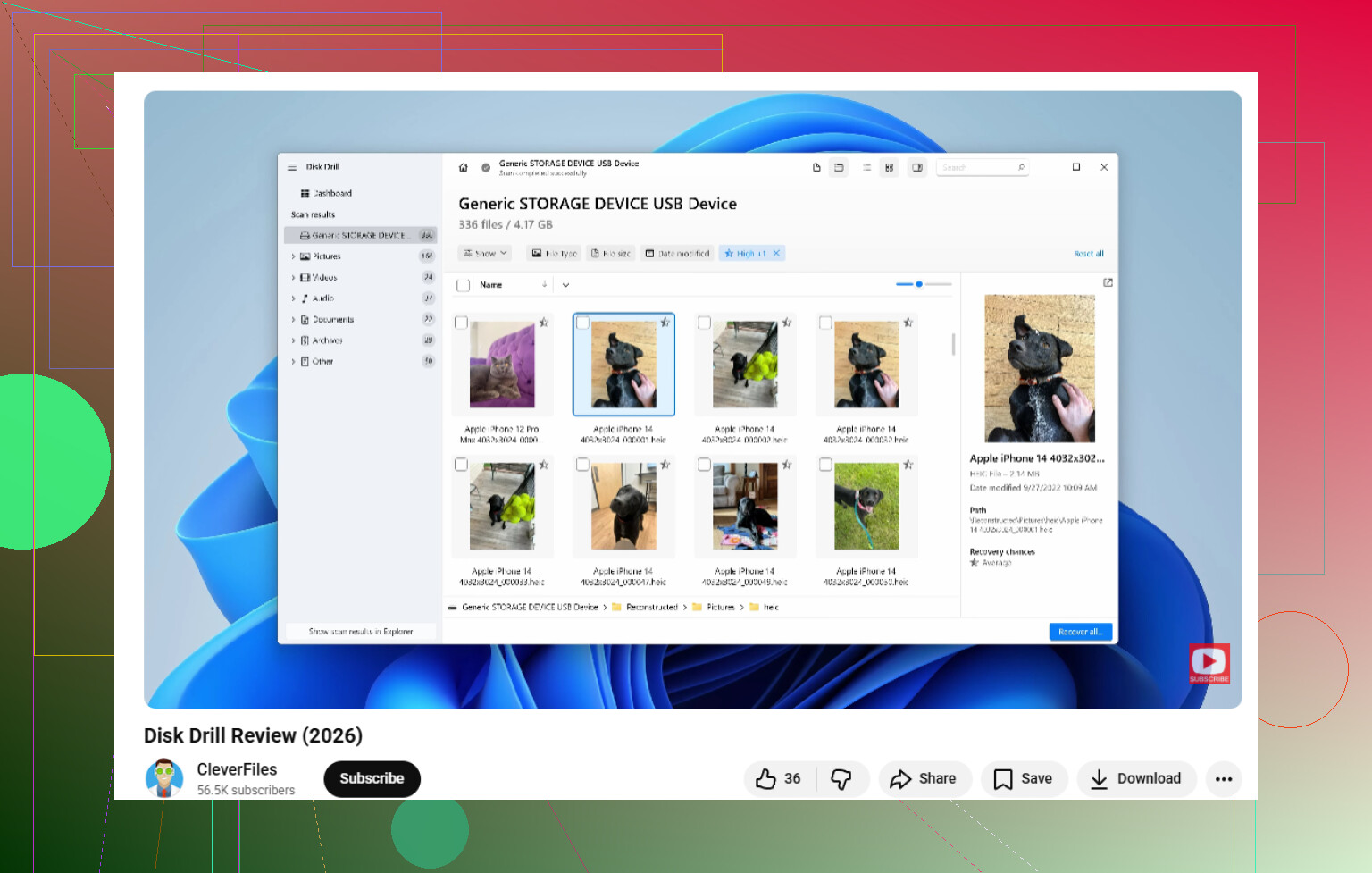
S’il n’est reconnu que parfois, je diviserais en fait cela en 2 approches au lieu de foncer directement dans le même flux de récupération que @mikeappsreviewer et @reveurdenuit ont mentionné.
Si la clé apparaît de façon assez constante pour être lue, utilisez une vérification USB de type SMART ou au moins surveillez l’Observateur d’événements pour repérer le spam de déconnexions. Des connexions/déconnexions intermittentes peuvent vouloir dire que le contrôleur est en train de lâcher, et pas seulement qu’il s’agit d’une corruption du système de fichiers. Dans ce cas, de longs scans approfondis peuvent faire plus de mal que les gens ne l’imaginent.
Une chose que j’essaierais et qui est rarement mentionnée : la tester sur un autre OS. Une clé USB live Linux peut parfois monter une clé USB récalcitrante en lecture seule là où Windows pique une crise. Si Linux voit la partition, copiez d’abord les données importantes, posez les questions ensuite.
Si elle se monte mais que des dossiers manquent, alors oui, Disk Drill est un choix solide pour la récupération USB parce qu’il est plus facile d’y trier les photos/documents sans fouiller dans un chaos total. Si la structure a disparu, c’est là que les ennuis commencent.
À lire aussi : conseils concrets pour la récupération de données sur une clé USB RAW
Mon ordre serait :
- Essayer un autre câble/port/PC/OS
- Si elle est lisible, copier les fichiers manuellement d’abord
- Sinon, en faire une image si possible
- Exécuter Disk Drill sur l’image ou sur le lecteur
- Si elle continue à disparaître, arrêtez de la manipuler et envisagez une récupération pro
Si les photos sont irremplaçables, ne faites pas dix scans différents juste pour voir. C’est comme ça que les vieux supports flash finissent en déchets électroniques avec des souvenirs attachés.
J’ajouterais une vérification que personne n’a mentionnée : regardez dans Gestionnaire de périphériques sous Lecteurs de disque et Contrôleurs USB pendant que vous le branchez. S’il apparaît une seconde comme “Périphérique de stockage de masse USB” puis disparaît, cela indique souvent un problème d’instabilité du contrôleur ou de l’alimentation, pas seulement un mauvais système de fichiers. Dans ce cas, je ne suis en fait pas d’accord avec le fait de faire trop de “scans de test”, même sur différentes machines. Chaque reconnexion peut être celle dont il ne revient pas.
S’il reste visible assez longtemps, essayez un environnement en lecture seule si vous le pouvez. Une configuration avec blocage d’écriture est idéale, mais même démarrer sur un OS live et éviter les corrections automatiques de Windows aide. Désactivez aussi toutes les invites à “analyser et réparer”.
Côté logiciel, Disk Drill est un compromis raisonnable après l’image disque ou si la clé est assez stable :
- Avantages : aperçu facile, bon pour les photos/documents, gère correctement le RAW et les partitions perdues, moins pénible que les outils en ligne de commande
- Inconvénients : ne fait pas de miracles sur un matériel défaillant, les analyses approfondies peuvent renvoyer beaucoup de fichiers renommés, les limites de la version payante peuvent agacer
Si Disk Drill ne retrouve pas la structure, je changerais de tactique et viserais les types de fichiers qui vous importent le plus plutôt que de faire des passes complètes sans fin sur tout le périphérique.
@reveurdenuit, @sterrenkijker et @mikeappsreviewer ont déjà très bien couvert l’essentiel. Ma seule nuance est la suivante : si le lecteur est détecté par intermittence, passez moins de temps à “récupérer” et plus de temps à vérifier si le contrôleur USB reste réellement en ligne. Ce diagnostic change tout.