Je suis dépassé par toutes les options de télécommandes universelles pour TV et j’ai besoin d’aide pour en choisir une qui puisse facilement contrôler ma TV, ma barre de son et mon boîtier de streaming. Mes télécommandes actuelles sont anciennes, certains boutons ne fonctionnent pas, et ma famille a du mal à changer de source ou à régler le volume. Quelle télécommande universelle utilisez-vous qui soit fiable, facile à programmer et qui fonctionne bien avec les smart TV modernes et les appareils de streaming ? Des recommandations de marques ou de modèles, ainsi que des conseils de configuration, m’aideraient vraiment à me décider.
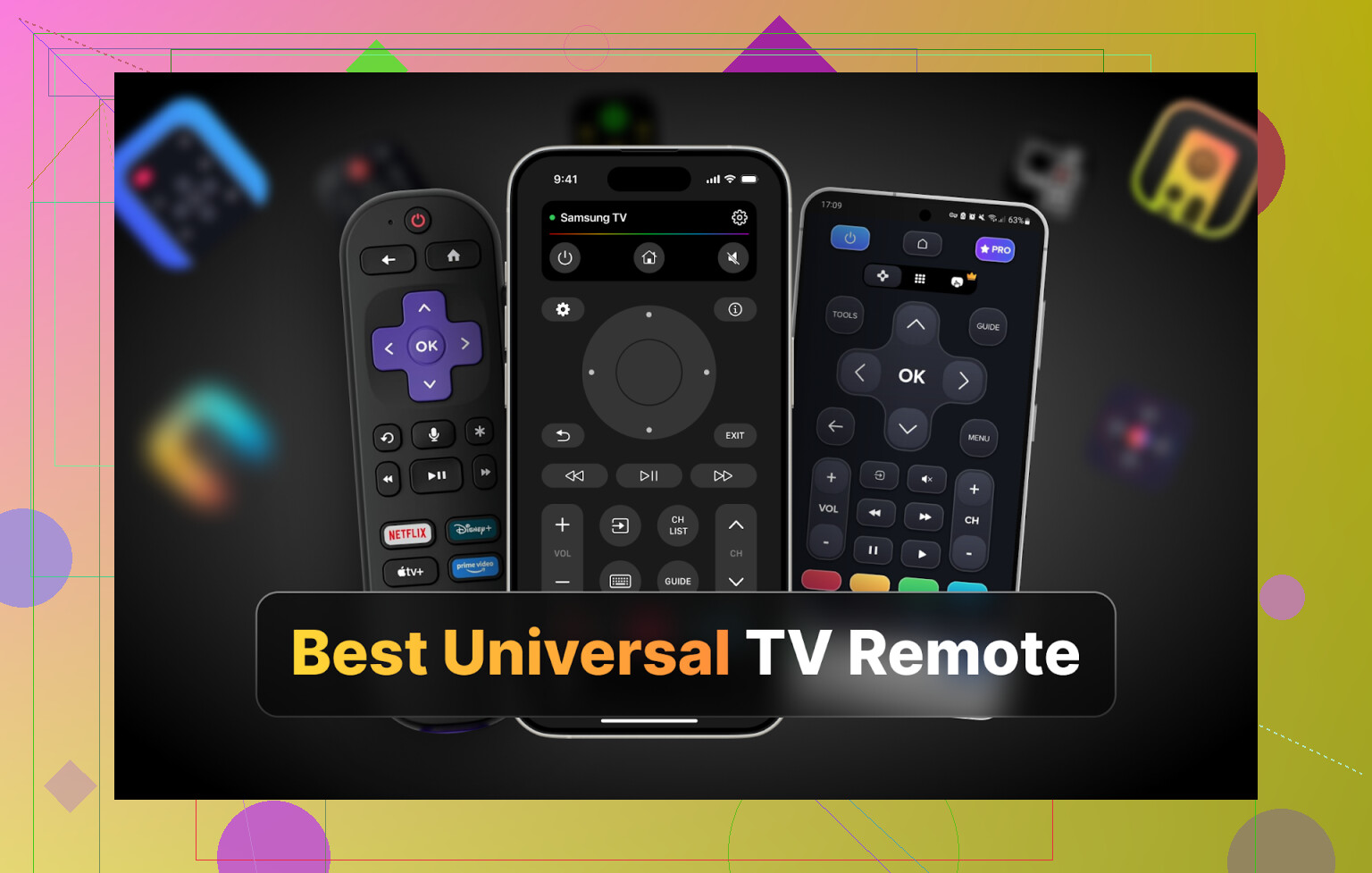
Salut à tous,
À un moment cette année, je me suis rendu compte que je passais plus de temps à chercher les télécommandes qu’à regarder la télé. On a deux téléviseurs à la maison, un Samsung dans le salon et un LG dans la chambre. Chacun a sa propre télécommande, et toutes deux disparaissent régulièrement dans les coussins du canapé, parmi les jouets des enfants, les couvertures, peu importe.
Alors j’ai abandonné et je me suis lancé dans le terrier des applis de télécommande sur téléphone. J’ai testé un tas d’applis de télécommande TV « universelles » sur trois appareils :
• iPhone
• Un téléphone Android
• Mon MacBook
Ci-dessous, voilà comment ça s’est passé, ce que je continuerais vraiment à utiliser, et lesquelles je désinstallerais sans hésiter.
Je vais diviser ça par plateforme pour que vous puissiez aller directement à ce que vous utilisez.
Partie 1 : Les applis de télécommande TV que j’ai essayées sur iPhone
Sur iOS, je me suis concentré sur quatre applis :
• TVRem Universal TV Remote
• TV Remote – Universal Control
• Universal Remote TV Smart
• TV Remote – Universal
Je les ai prises dans les tops de l’App Store, puis j’ai utilisé chacune avec un téléviseur Samsung et un LG sur le même réseau Wi‑Fi.
TVRem Universal TV Remote – mon choix à garder sur iPhone
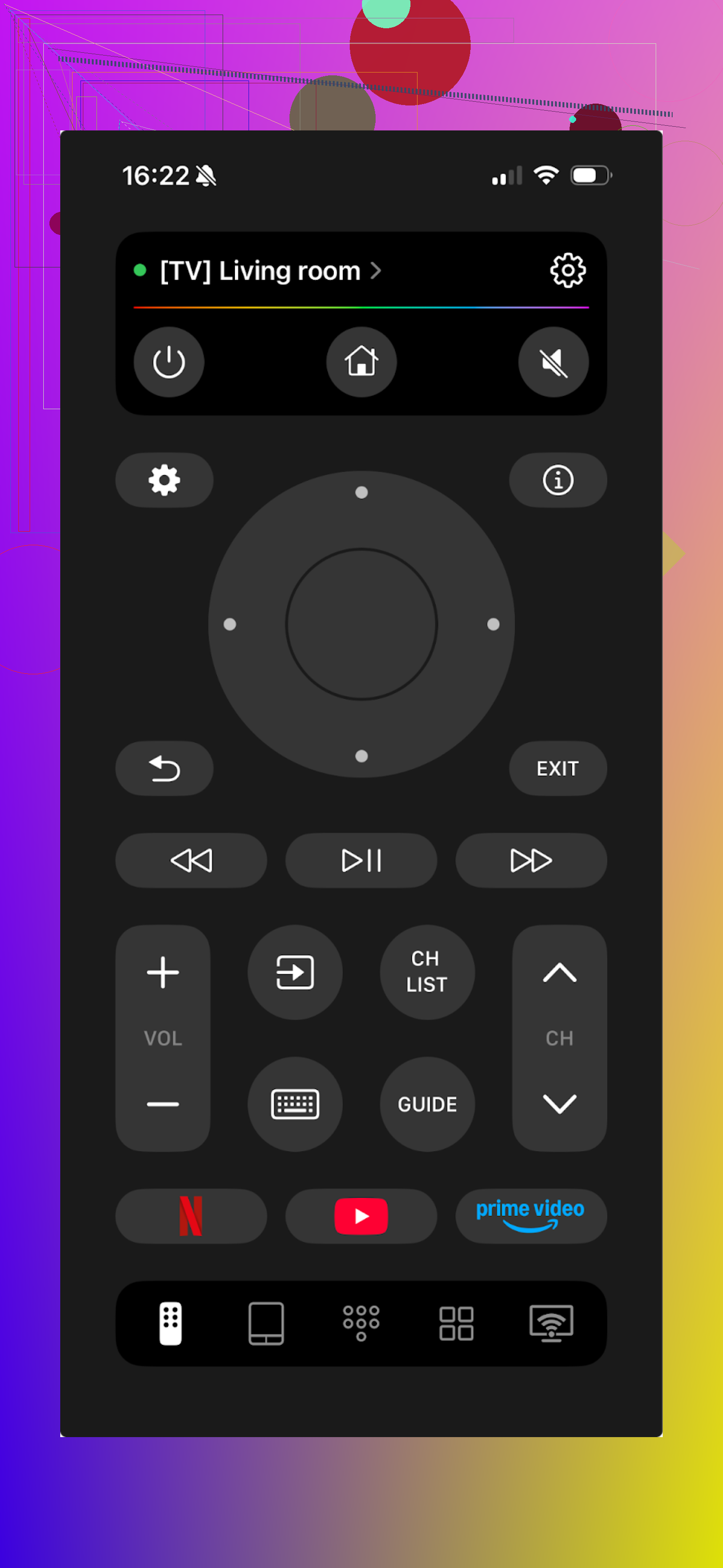
Celle-ci m’a surpris. Je m’attendais à un piège du genre « gratuit mais pas vraiment gratuit ». Je n’ai pas vu ça ici.
Ce avec quoi je l’ai utilisée : téléviseurs connectés Samsung et LG. L’appli mentionne aussi Sony, Android TV, Roku et d’autres.
Ce qui a bien marché pour moi :
• La configuration a pris moins d’une minute. Le téléviseur est apparu, j’ai appuyé dessus, terminé.
• L’interface est simple. Pas de bazar, pas d’outils supplémentaires aléatoires dont personne n’a demandé.
• Le pavé tactile se rapproche d’un vrai trackpad. Pratique pour naviguer dans les menus de smart TV.
• Le clavier intégré est un vrai sauveur pour les écrans de connexion et les recherches YouTube.
• Prise en charge vocale via Google Assistant ou Alexa sur les modèles compatibles.
Ce que j’ai préféré : elle est restée gratuite. Pas de fenêtres surgissantes demandant un abonnement à chaque pression. Pas de faux mode « gratuit » où un bouton sur deux est verrouillé.
Avantages
- Facile à utiliser sans rien lire
- La connexion aux deux téléviseurs a été simple
- Entièrement gratuite, je n’ai rencontré aucun paywall
- Fonctionne avec beaucoup de marques et de plateformes
- Couvre tout ce que j’attends d’une télécommande normale
Inconvénients
- Pas de prise en charge de Vizio, donc c’est un gros non si votre télé principale est une Vizio
Prix
Gratuit
Lien
Verdict
C’est la seule appli de télécommande iPhone de ma liste que j’installerais pour mes parents sans m’inquiéter. Elle fonctionne, elle est gratuite, elle ne vous agace pas.
Quelqu’un a aussi publié ici un fil de comparaison détaillé si vous voulez plus d’avis d’autres personnes :
https://www.reddit.com/r/DataRecoveryHelp/comments/1qqa2bh/best_universal_tv_remote/?tl=fr
Consultez aussi la page du produit pour plus de détails :
TV Remote – Universal Control
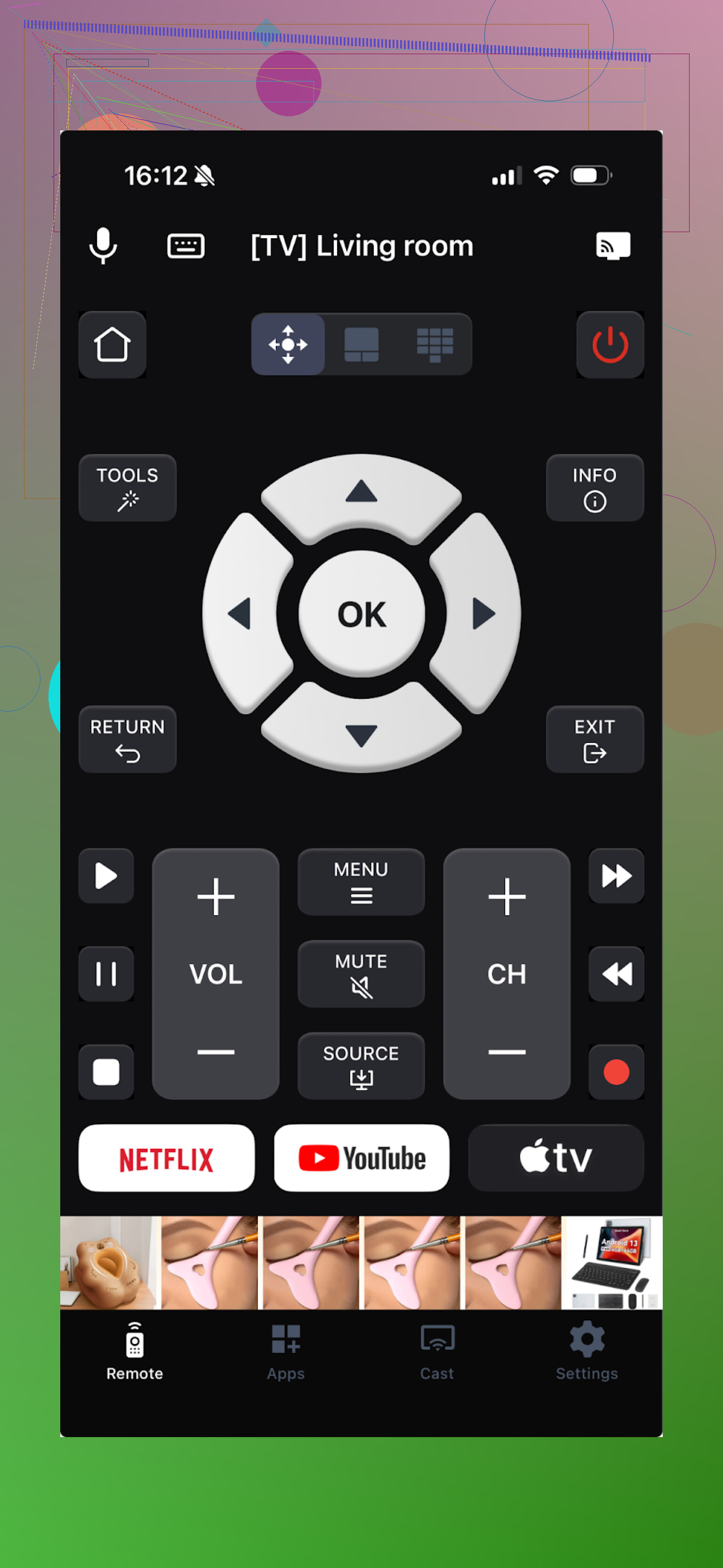
Au premier abord, celle-ci a l’air bien. Elle prend en charge pas mal de marques et se connecte en Wi‑Fi sans problème.
Ce que j’ai utilisé dans l’appli :
• Pavé tactile
• Commande vocale
• Lanceur de chaînes
• Clavier à l’écran
Il y a aussi la diffusion multimédia. Je l’ai essayée une fois, puis je l’ai ignorée parce que je voulais seulement un remplacement basique de télécommande.
Le piège : presque tout ce que je touchais me demandait de lancer un essai ou d’acheter quelque chose. J’ai quand même démarré l’essai gratuit pour voir ce qu’il y avait derrière le mur.
Avantages
- A les outils essentiels de télécommande dont j’avais besoin
- Prend en charge de nombreuses plateformes et marques de téléviseurs
Inconvénients
- Publicités dans l’appli
- La plupart des fonctions utiles sont payantes, y compris des choses que je considère comme basiques
- L’appli a planté plusieurs fois quand j’ouvrais des menus
Prix
À partir de 4,99 $
Lien
Verdict
Utilisable, mais on subit en permanence la pression à l’achat. Pour quelqu’un qui accepte de payer une appli de télécommande et d’ignorer le prix, elle fait le travail. Moi, je cherchais un coût plus bas, donc je l’ai laissée de côté après le test.
Universal Remote TV Smart
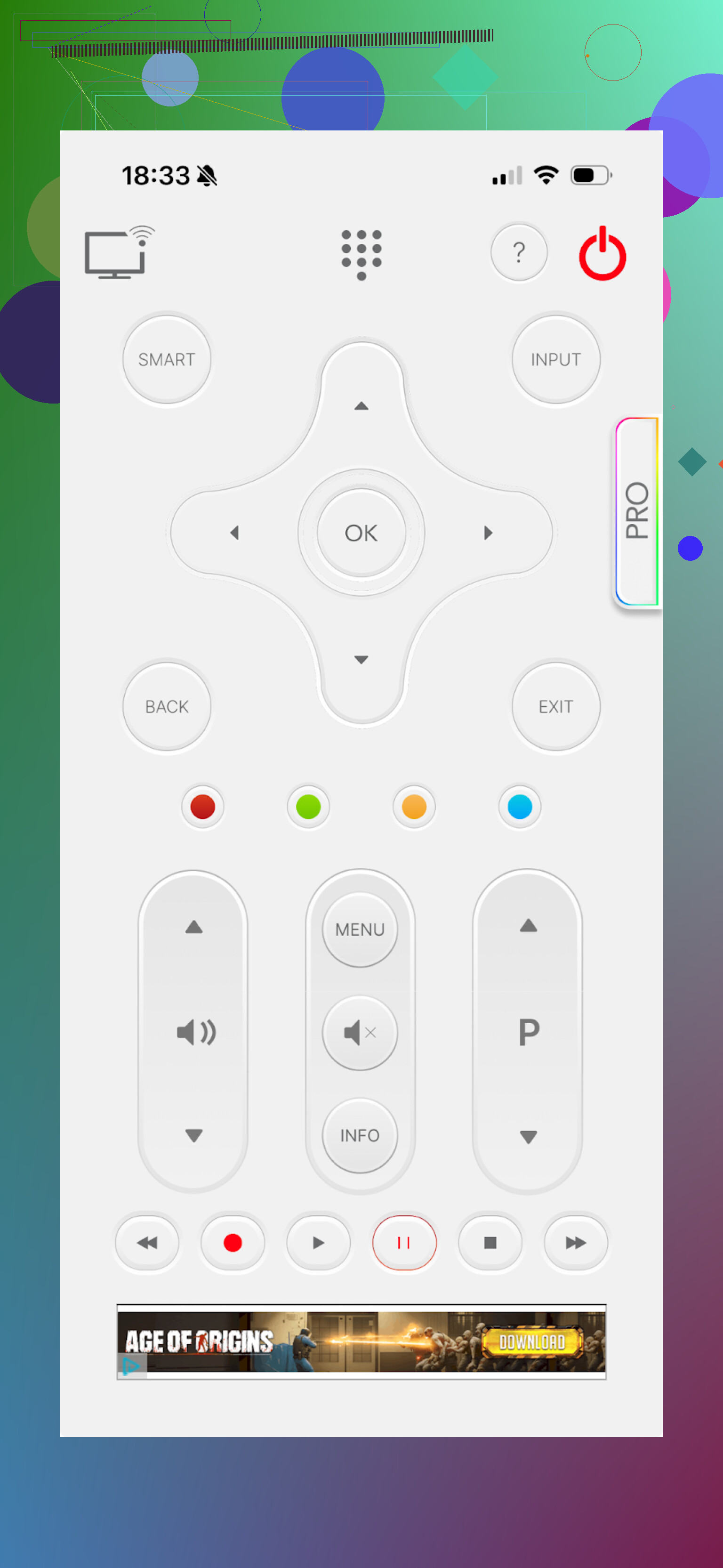
Celle-ci m’a agacé dès le lancement. L’interface semble maladroite, les boutons sont serrés, et elle n’a jamais donné l’impression d’être une télécommande normale dans ma main.
Côté fonctions, elle fait l’essentiel :
• Clavier
• Navigation dans les applis
• Volume
• Changement de chaîne
Mais c’est là que le positif s’est arrêté pour moi.
Avantages
- Prend en charge de nombreuses marques
Inconvénients
- Disposition lourde et inconfortable
- Aucune commande vocale
- Publicités agressives, y compris des pubs vidéo forcées
- Presque tout essaie de vous pousser à payer. Exemple : j’ai appuyé pour ouvrir YouTube, validé avec OK, et je me suis instantanément retrouvé face à une offre de paiement
Prix
À partir de 7,99 $
Lien
Verdict
De toutes les applis iOS que j’ai essayées, c’est celle qui a été la plus désagréable à utiliser. L’interface m’a agacé, les pubs étaient excessives, et le prix ne correspondait pas à l’expérience.
TV Remote – Universal
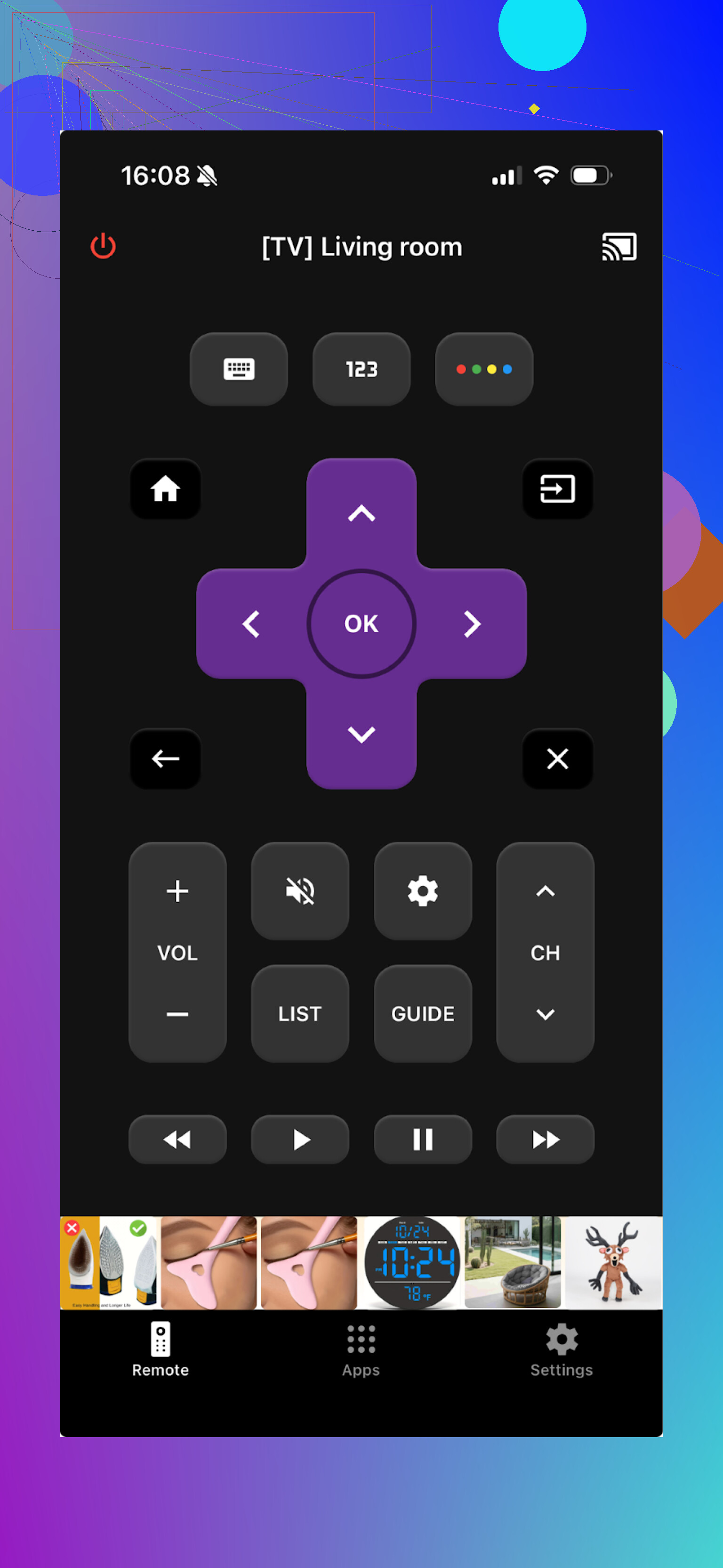
C’est une option plus intermédiaire. Elle prend en charge LG, Samsung, Sony, Vizio, Android TV et quelques autres. Pratique si vous avez une installation mixte.
La connexion se fait en Wi‑Fi, donc votre iPhone et votre téléviseur doivent être sur le même réseau.
Ce qu’on y trouve :
• Changement d’applis et de chaînes
• Saisie au clavier
• Retour arrière, pause, lecture, les boutons multimédias habituels
Avantages
- La détection du téléviseur et la connexion ont été rapides
- L’interface est assez facile à comprendre
- Les bases sont là et fonctionnent
- Livrée avec un essai gratuit
Inconvénients
- Publicités dans le mode gratuit, il faut payer pour les enlever
- Les fonctions avancées sont verrouillées, et presque chaque bouton supplémentaire ouvre un écran d’achat
Prix
À partir de 4,99 $
Lien
Verdict
J’ai utilisé l’essai pour débloquer les parties payantes. L’écran d’accueil avait un peu de latence sur mon téléphone, mais le reste de l’appli s’est bien comporté. Mon principal reproche, c’est le paywalling massif et les pubs. Elle fonctionne, mais on a l’impression de louer sa propre télécommande.
Partie 2 : Les applis de télécommande TV que j’ai essayées sur Android
Sur Android, j’ai choisi quatre applis de Google Play qui revenaient sans arrêt dans les recherches et les recommandations.
Universal TV Remote Control
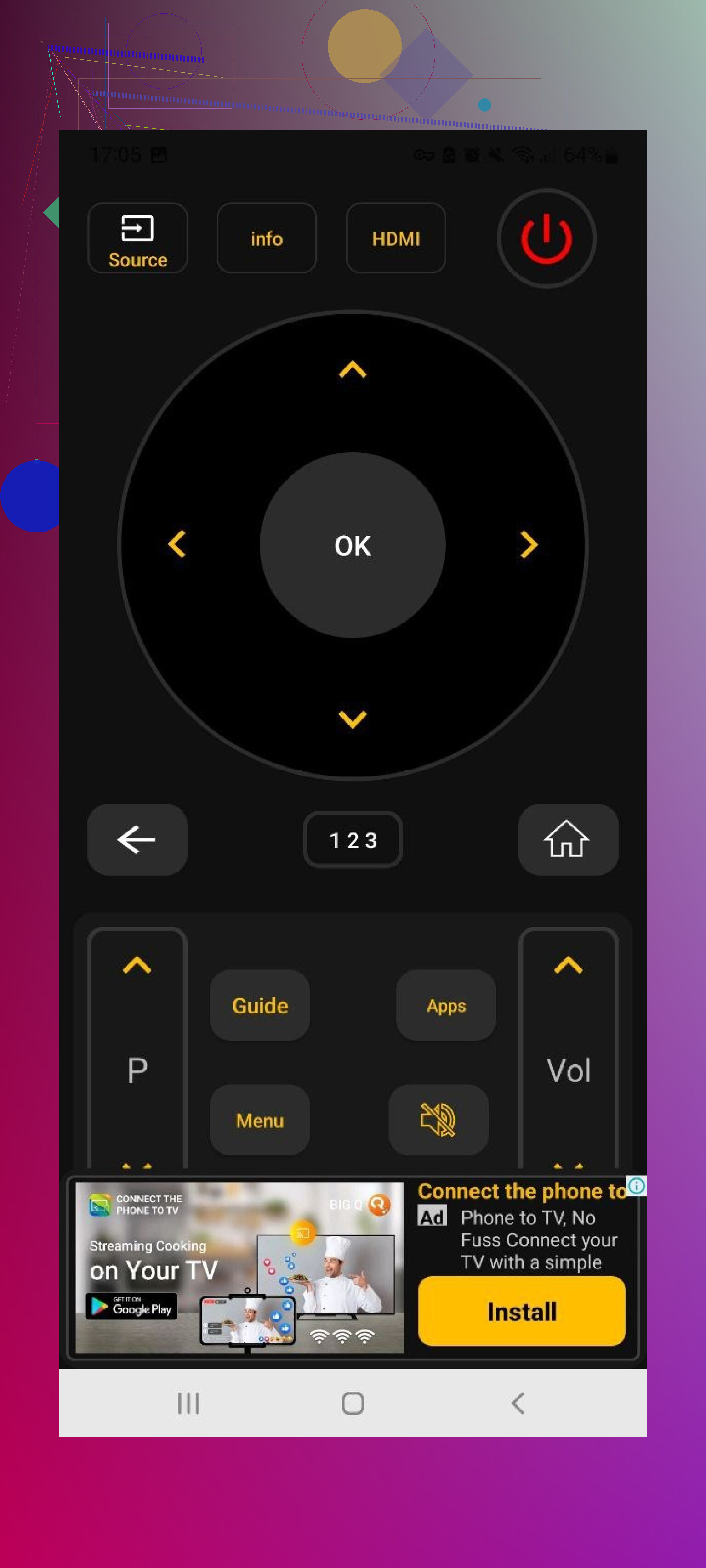
Celle-ci est populaire, et je comprends pourquoi au premier coup d’œil.
Elle prend en charge :
• Sony
• Samsung
• LG
• Philips
• TCL
• Hisense
• Panasonic
• Et bien d’autres marques moins connues
Fonctions que j’ai appréciées :
• Navigation au trackpad
• Recherche vocale
• Navigation dans les applis
• Clavier à l’écran
En plus, elle fonctionne à la fois en Wi‑Fi et comme télécommande infrarouge si votre téléphone a un émetteur IR. Cette partie est utile pour les téléviseurs plus anciens.
Le problème : les pubs. Pas « quelques » pubs. Beaucoup. Parfois j’avais des pubs plein écran difficiles à fermer. Ça a commencé à ressembler à un jeu de tape-taupe.
Avantages
- Large compatibilité avec les marques de téléviseurs
- Fonctionne en Wi‑Fi et en IR
- Les fonctions essentielles ne sont pas verrouillées derrière un paiement
Inconvénients
- Charge publicitaire énorme, y compris des écrans que j’avais du mal à fermer
- L’appli a planté plus d’une fois, m’obligeant à me reconnecter
Prix
Gratuit
Lien
Verdict
Du point de vue des seules fonctions, ce serait un choix solide. En usage réel, les pubs ont gâché l’expérience pour moi. Je ne garderais ça qu’en secours, pas comme télécommande principale.
Remote Control For All TV | AI
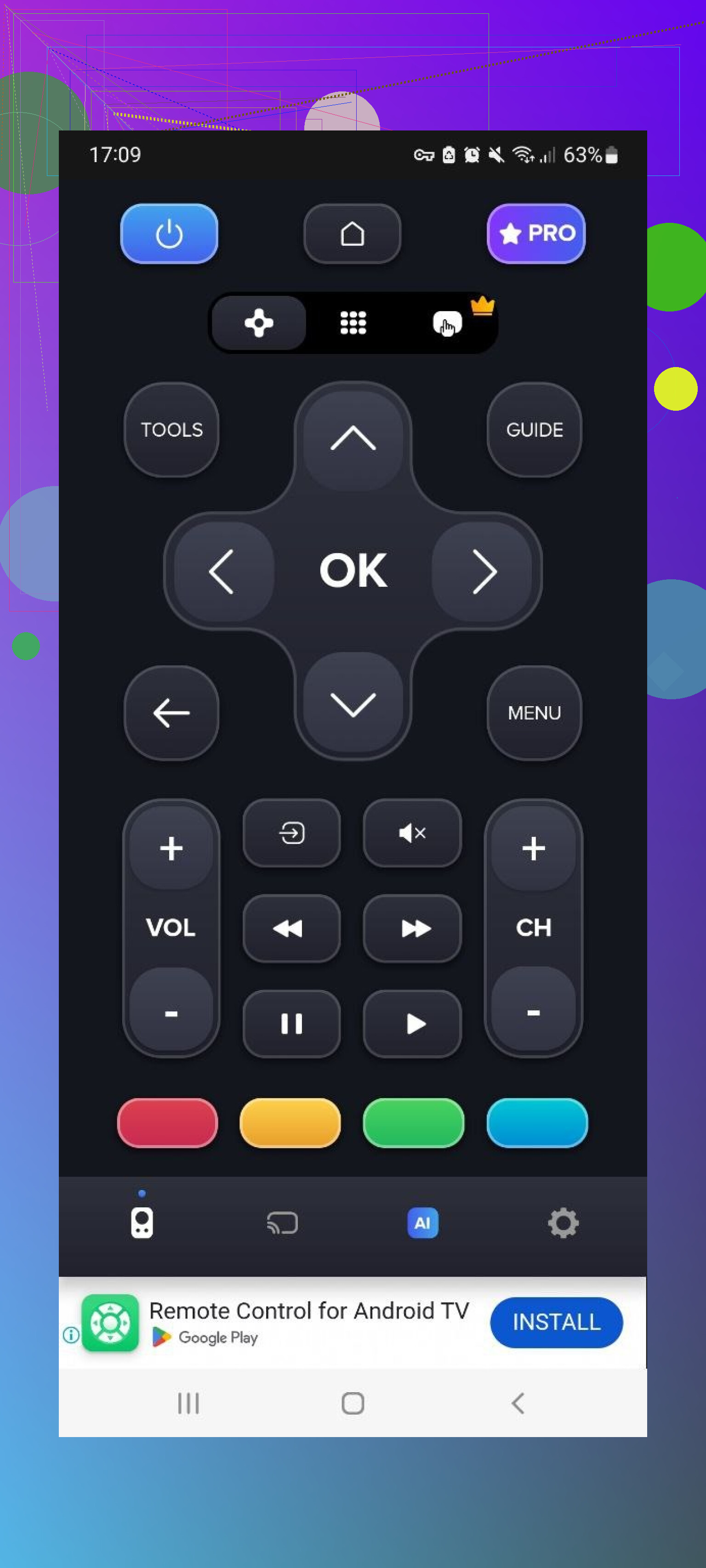
J’ai essayé celle-ci sur le téléphone de ma femme par curiosité.
Version gratuite :
• Donne les boutons de télécommande de base
• A beaucoup de pubs
• Met un moment à trouver et à connecter le téléviseur
La version payante ajoute :
• Suppression des pubs
• Un assistant IA
• Un clavier complet avec saisie vocale
• La recopie d’écran
Je n’ai pas vu de raison forte de payer pour ça dans mon usage, mais certaines personnes pourraient aimer la combinaison saisie vocale plus recopie d’écran.
Avantages
- Fonctionne avec de nombreuses marques de téléviseurs
- Vous obtenez les commandes principales sans payer
Inconvénients
- Version gratuite très chargée en pubs
- La détection du téléviseur semblait lente par rapport aux autres que j’ai testées
- La plupart des outils intéressants sont derrière un paywall
Prix
À partir de 4,99 $
Lien
Verdict
Si vous voulez seulement contrôler les chaînes et le volume et que vous tolérez les pubs, c’est correct. Pour un usage quotidien où l’on change souvent de téléviseur ou ouvre des applis, la lenteur et les pubs ont commencé à me déranger.
Universal TV Remote Control (Unimote)
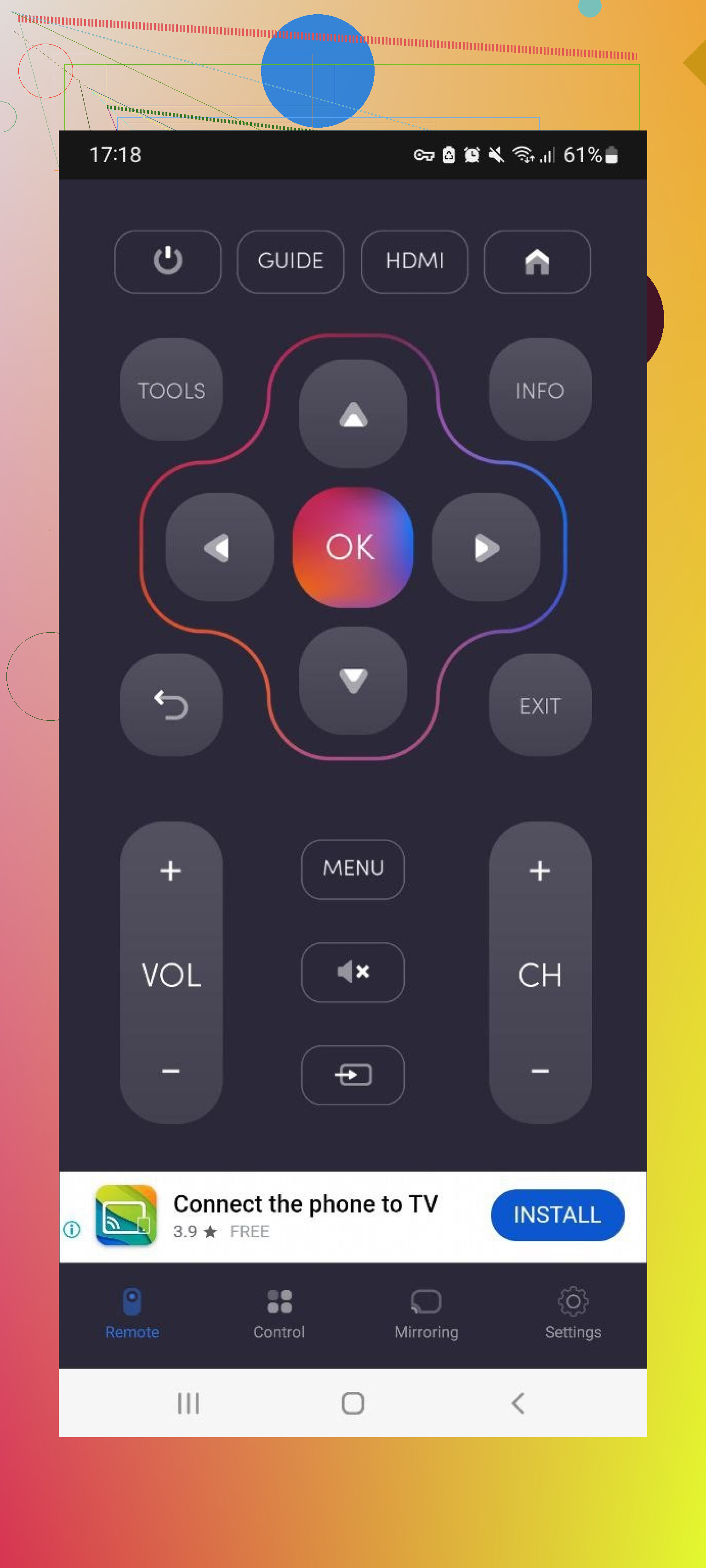
Celle-ci fonctionne en Wi‑Fi et en IR, comme la précédente appli « Universal TV Remote Control », mais c’est un autre développeur.
D’abord le positif :
• Elle a détecté mon téléviseur rapidement
• L’interface est suffisamment simple
Le mauvais côté :
• La connexion a demandé plusieurs essais
• Les pubs plein écran apparaissaient si souvent qu’on se serait cru dans un jeu gratuit, pas sur une télécommande
• Déconnexions aléatoires pendant l’utilisation
Avantages
- Interface simple pour naviguer
- Fonctionne à la fois avec les téléphones équipés d’IR et les smart TV en Wi‑Fi
Inconvénients
- Utilisation massive de pubs vidéo plein écran
- Beaucoup d’options verrouillées dans des achats intégrés
- La stabilité de connexion était faible, j’ai dû me reconnecter plusieurs fois
Prix
À partir de 5,99 $
Lien
Verdict
Correcte comme télécommande de secours si vous comptez surtout sur une télécommande physique. Pour un usage régulier, les déconnexions et les pubs en faisaient plus une contrainte qu’une aide.
Universal TV Remote Control (encore une autre)
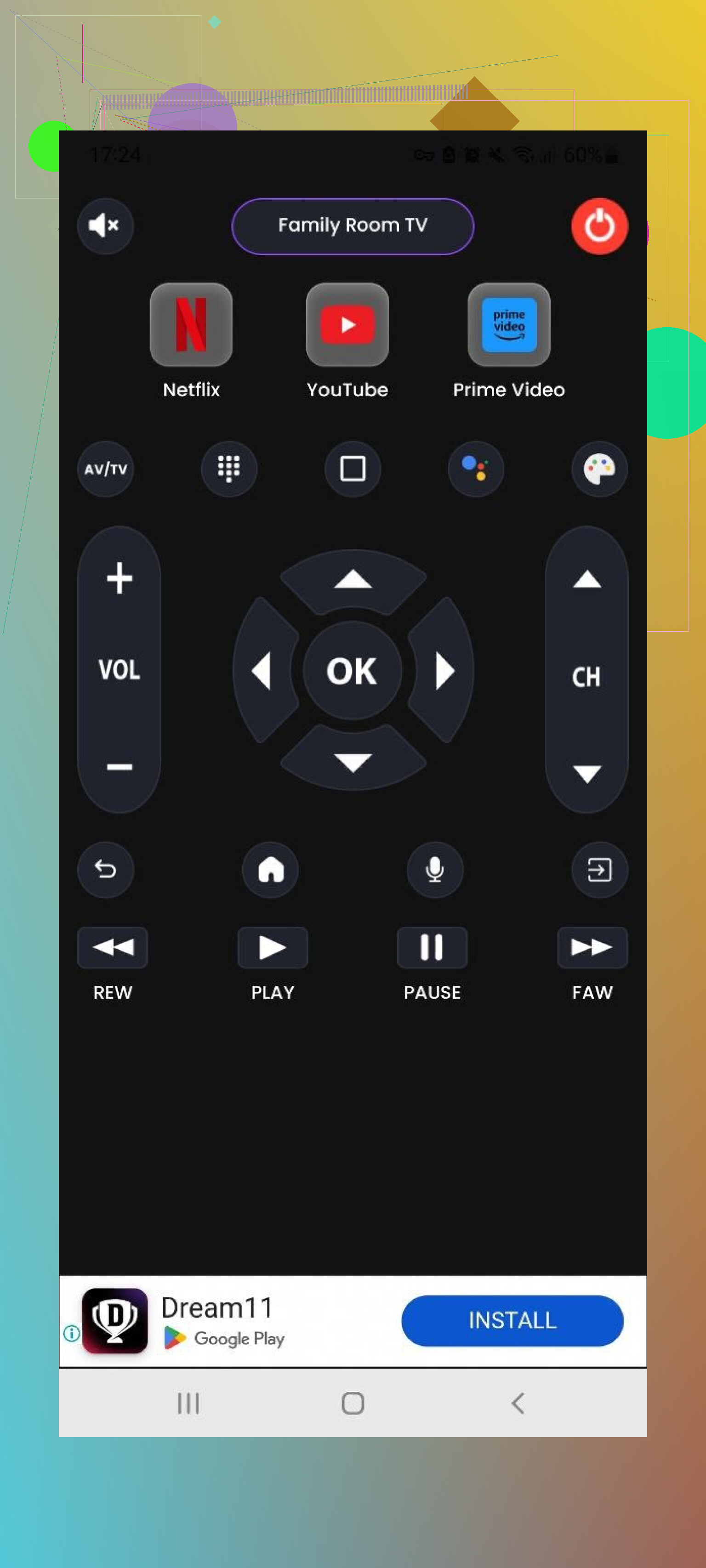
Oui, les noms sur Google Play sont un bazar. C’est une autre appli Universal TV Remote Control, et elle prend en charge LG, Samsung, Sony, TCL, etc., en Wi‑Fi comme en IR.
Fonctions principales :
• Marche/arrêt
• Écran de contrôle principal
• Bouton Accueil/Menu
• Lecture, Arrêt, Retour, Avance
Donc rien de sophistiqué, mais elle couvre l’essentiel.
Avantages
- Toutes les commandes de base sont là
- Il y a un essai gratuit
Inconvénients
- Du spam publicitaire partout
- La plupart des éléments utiles sont derrière un paywall
Prix
À partir de 3,99 $
Lien
Verdict
Elle fonctionne, elle contrôle le téléviseur, puis les paywalls et les pubs commencent à entamer votre patience. Pour moi, ça ne vaut pas le coup puisqu’il existe de meilleures options, même parmi celles remplies de pubs.
Partie 3 : Les applis Mac pour contrôler un téléviseur
Cette partie m’a surpris. Contrôler le téléviseur depuis un Mac semble un peu étrange au début, mais au final c’était agréable quand je regardais quelque chose en travaillant ou en faisant une recopie d’écran.
J’ai testé deux applis Mac depuis le Mac App Store.
TVRem Universal TV Remote (Mac)
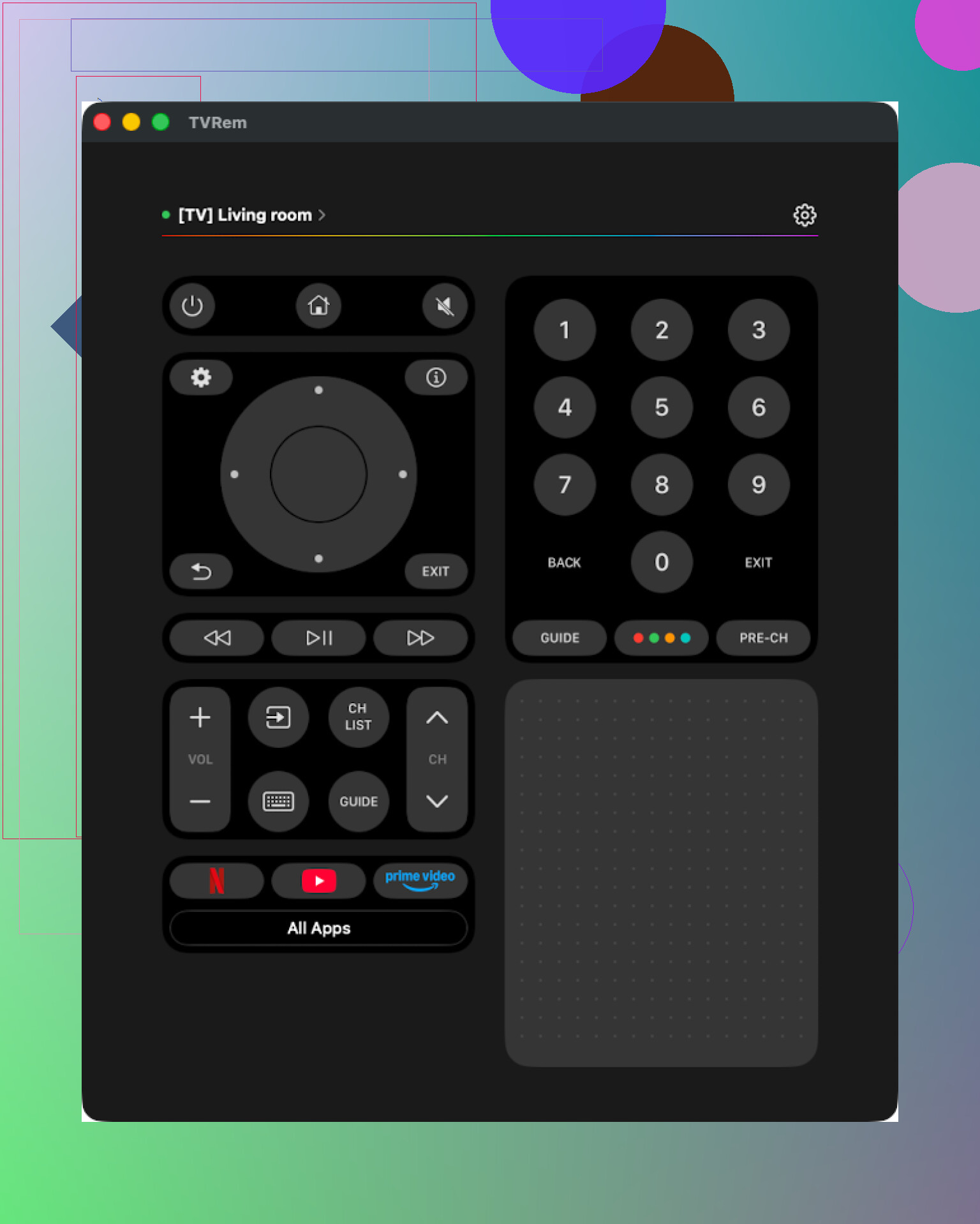
Même nom que l’appli iOS, même développeur.
Ce que j’ai fait :
• Installation depuis le Mac App Store
• Appairage avec un téléviseur Samsung sur le même Wi‑Fi
Elle a détecté le téléviseur rapidement, et l’interface est propre. Pas besoin de fouiller dans des menus imbriqués. Tout ce qui concerne la télécommande est à portée de main.
Fonctions qui comptaient pour moi :
• Pavé tactile
• Clavier intégré
• Lanceur d’applis pour les applis smart TV
• Commandes de lecture de base
Aucune pub, aucun mur surprise du type « abonnez-vous pour continuer ».
Avantages
- Interface simple et propre
- Pas de pubs, pas d’écrans de paiement cachés
- Fonctionne avec pas mal de marques de téléviseurs
- A tous les principaux outils de télécommande sans superflu
Inconvénients
- Pas de prise en charge de Vizio
Prix
Gratuit
Lien
Verdict
Si vous voulez contrôler votre téléviseur depuis votre Mac pour un usage quotidien basique, il est difficile de lui trouver des défauts. La seule vraie limite est l’absence de prise en charge de Vizio.
TV Remote, Universal Remote (Mac)
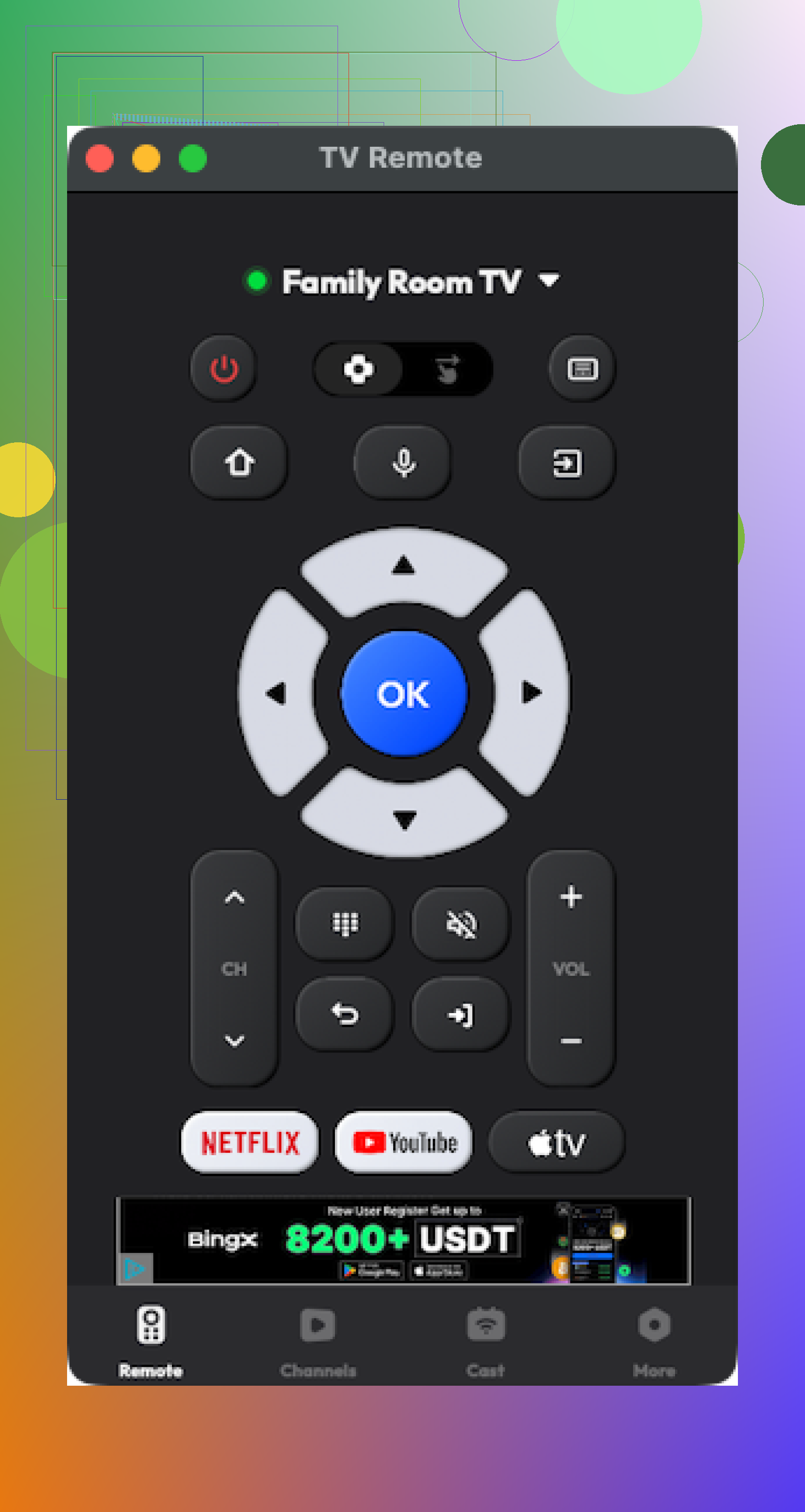
Une autre appli de télécommande universelle Mac prenant en charge les marques populaires.
Configuration :
• Téléchargée depuis le Mac App Store
• Appairée facilement au téléviseur, aucun souci de ce côté-là
Ce qui m’a gêné :
• Beaucoup de fonctions que je voulais essayer étaient derrière un paywall
• J’ai eu quelques plantages aléatoires pendant les tests
Avantages
- L’interface est acceptable, pas confuse
- Les commandes de base existent et la compatibilité avec les marques est large
Inconvénients
- Beaucoup de fonctions nécessitent un paiement
- Plantages occasionnels, donc ce n’est pas l’option la plus fiable
Prix
À partir de 4,99 $
Lien
Verdict
Utilisable si vous acceptez de payer pour une télécommande Mac et de gérer une appli qui peut quitter de temps en temps. Je ne compterais pas dessus comme seul moyen de contrôler le téléviseur.
Partie 4 : Applis de télécommande sur téléphone vs télécommandes physiques
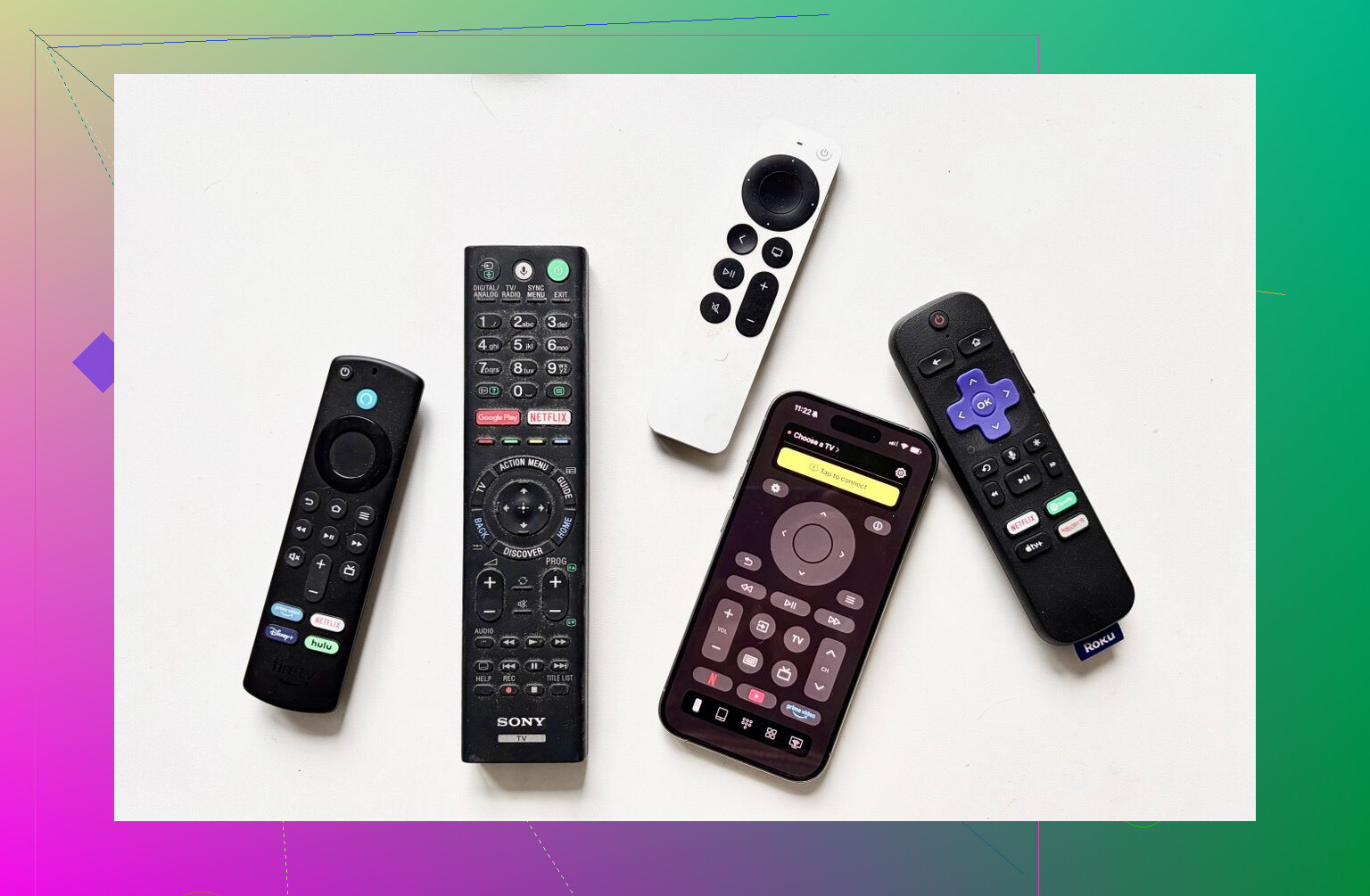
Définitions rapides :
Télécommande physique
La télécommande en plastique livrée avec votre téléviseur ou achetée en remplacement.
Appli de télécommande
Un logiciel sur votre téléphone ou votre tablette qui envoie des commandes à votre téléviseur via Wi‑Fi, Bluetooth ou IR.
Pourquoi j’ai fini par préférer les applis de télécommande au quotidien
-
Moins de risques de la perdre
Mon téléphone est soit sur mon bureau, soit dans ma poche, soit près du chargeur. La télécommande TV, elle, est partout sauf là où j’en ai besoin. -
La saisie de texte n’est pas pénible
Taper des mots de passe ou chercher sur Netflix avec un pavé directionnel, c’est une corvée. Les applis de télécommande offrent un vrai clavier et parfois la saisie vocale. Ça a rendu les connexions beaucoup plus rapides pour moi. -
Différence de coût
Les télécommandes physiques de remplacement pour les téléviseurs Samsung récents (2019–2025) sur Amazon tournent autour de 15 à 20 dollars. Les télécommandes LG de remplacement vont facilement de 13 à 35.
Les applis de télécommande gratuites évitent complètement ce coût. Même les payantes restent généralement en dessous du prix d’une nouvelle télécommande physique de marque. -
Une seule appli, plusieurs téléviseurs
Je contrôle le Samsung et le LG depuis le même téléphone. Pas besoin de changer de télécommande, ni de deviner laquelle est laquelle dans le noir. -
Interface plus agréable
La plupart des applis de télécommande que j’ai aimées ont une disposition plus propre que la télécommande moyenne de smart TV avec 40 boutons aléatoires. Ça a rendu la navigation quotidienne plus rapide pour moi.
Limites que j’ai rencontrées avec les applis de télécommande
• Dépendance au Wi‑Fi ou au Bluetooth
Si votre téléviseur ou votre routeur se bloque, ou si votre téléphone se déconnecte du Wi‑Fi, l’appli cesse de fonctionner. Certains téléviseurs ne sortent pas non plus de veille profonde via le Wi‑Fi.
• Dépendance au téléphone
Si la batterie de votre téléphone est à plat ou que votre enfant est parti avec, vous êtes coincé. Avec une télécommande physique, au moins elle est dédiée au téléviseur.
• Couverture des fonctions
Les modèles de téléviseurs plus anciens ou moins chers ne prennent parfois en charge que l’alimentation, le volume et la navigation de base. Pas de fonctions avancées comme le lancement d’applis ou le clavier.
Mes conclusions après avoir tout testé
Après quelques semaines à utiliser tout ça, j’ai fini avec une configuration simple.
Sur mon iPhone
TVRem Universal TV Remote est devenue mon option par défaut. Les raisons sont banales mais pratiques :
• Elle est gratuite, aucun abonnement ne m’est tombé dessus plus tard
• Elle couvre toutes les fonctions de base que j’utilise au quotidien
• Le pavé tactile et le clavier règlent la plupart de mes irritations avec les smart TV
• Elle est restée stable, aucun plantage de mon côté
• Le seul vrai manque, c’est l’absence de prise en charge de Vizio, ce qui n’est pas un problème chez moi
Si vous avez besoin de la prise en charge de Vizio, alors TV Remote – Universal vaut le coup d’être essayée. Quand j’ai testé son essai gratuit, elle s’est assez bien comportée pour justifier un achat chez les utilisateurs qui ne voient pas d’inconvénient à payer pour une télécommande plus fluide. J’ai quand même préféré TVRem parce que je ne voulais pas d’un abonnement de plus ni d’un achat ponctuel.
Sur Android
Ma femme en a testé quelques-unes avec moi et a retenu Universal TV Remote Control sur son téléphone. De mon côté, je n’aime toujours pas la quantité de pubs dans cette appli. Côté fonctions, elle marche, prend en charge beaucoup de marques, et gère à la fois le Wi‑Fi et l’IR. Si votre tolérance aux pubs est plus élevée que la mienne, elle pourrait vous convenir.
Sur Mac
Si vous voulez une télécommande sur Mac, TVRem Universal TV Remote a encore été la seule qui m’a semblé simple et sans friction. La deuxième appli Mac que j’ai essayée demandait un paiement pour beaucoup de fonctions et plantait parfois.
Si vous essayez de choisir quelque chose pour votre propre installation, je commencerais comme ça :
• iPhone avec téléviseur non Vizio
Essayez : TVRem Universal TV Remote
• iPhone avec Vizio
Essayez : TV Remote – Universal (avec essai d’abord)
• Android avec émetteur IR et une bonne tolérance aux pubs
Essayez : Universal TV Remote Control
• Contrôle sur Mac pour téléviseur non Vizio
Essayez : TVRem Universal TV Remote depuis le Mac App Store
J’espère que ça vous fera gagner quelques soirées de tests et quelques dollars sur les télécommandes de remplacement.
Version courte. Pour une TV, une barre de son et un boîtier de streaming, j’éviterais les applis sur téléphone comme solution principale et je choisirais une télécommande universelle physique qui gère le HDMI‑CEC et, si nécessaire, l’IR ou le Bluetooth.
Voici une méthode simple qui fonctionne dans la plupart des salons.
-
Vérifiez d’abord votre matériel
• Marque et année du téléviseur
• Marque de la barre de son et mode de connexion au téléviseur (HDMI ARC/eARC, optique ou entrée HDMI)
• Boîtier de streaming (Roku, Fire TV, Apple TV, Chromecast, etc.)Si le téléviseur et la barre de son utilisent le HDMI ARC/eARC, la télécommande du téléviseur contrôle souvent déjà le volume de la barre de son via le HDMI‑CEC. Cela règle déjà la moitié du problème sans presque rien acheter.
-
Les télécommandes physiques tout-en-un les plus simples en ce moment
a) Sofabaton U2
• Prix autour de 50–60 USD
• Contrôle jusqu’à 15 appareils
• Utilise l’IR pour le téléviseur, la barre de son, les anciens boîtiers
• Boutons de type activité, vous appuyez sur une seule chose et elle envoie une séquence
• Bien si tout est dans la même pièce et utilise surtout l’IR
• Pas de hub, donc il faut une ligne de vueb) Sofabaton X1
• Prix autour de 160–200 USD
• Télécommande plus hub
• Communique avec les appareils en IR, Bluetooth et Wi‑Fi
• Gère Apple TV, Fire TV, Roku, consoles de jeu
• La configuration via l’appli est un peu maladroite, mais une fois terminée, la famille n’utilise que la télécommande
• Meilleur choix si vous voulez un seul bouton pour allumer la TV, changer d’entrée, régler la barre de son et lancer le boîtier de streamingEntre les deux, pour un salon simple avec TV + barre de son + un boîtier de streaming, la U2 suffit souvent. Si vous avez plusieurs boîtiers ou du matériel dans un meuble, la X1 est plus sûre.
-
Comment brancher le tout pour éviter les problèmes de télécommande
• Port HDMI ARC/eARC du téléviseur vers port HDMI ARC/eARC de la barre de son
• Boîtier de streaming branché sur une entrée HDMI du téléviseur
• Activez le HDMI‑CEC dans les menus du téléviseur et de la barre de son
Résultat, l’alimentation et le volume du téléviseur contrôlent la barre de son et basculent automatiquement les entrées pour le boîtier de streaming. Votre télécommande universelle remplace alors celle du téléviseur et contrôle tout via le téléviseur. -
Réglages simples pour un usage familial
Sur un appareil comme le Sofabaton X1 :
• Activité 1 : “Regarder la TV”
Allume le téléviseur, allume la barre de son, règle l’entrée du téléviseur sur câble/antenne, volume sur la barre de son.
• Activité 2 : “Streaming”
Allume le téléviseur, la barre de son, le boîtier de streaming, puis sélectionne la bonne entrée.Supprimez les boutons inutiles de l’écran. Gardez Marche, Accueil, Retour, flèches, OK, Volume, Muet. Moins de confusion.
-
Là où je ne suis pas tout à fait d’accord avec @mikeappsreviewer
Les télécommandes sur téléphone et Mac sont de bonnes solutions de secours. Je ne compterais pas sur elles comme télécommande principale pour une famille.
• La batterie du téléphone se vide.
• Les enfants se lassent et touchent les pubs.
• Le Wi‑Fi a des ratés.
Une télécommande universelle physique sur la table plus une appli sur téléphone en secours fonctionne mieux que des applis seules. -
Quand une télécommande sur téléphone reste utile
Si vous refusez de dépenser pour du matériel ou si vous avez besoin d’une solution dès aujourd’hui :
• Utilisez une appli gratuite de télécommande pour connecter le téléviseur et régler correctement le HDMI‑CEC et l’ARC.
• Ensuite, utilisez la télécommande du boîtier de streaming comme télécommande principale.
La plupart des télécommandes modernes de boîtiers de streaming peuvent contrôler l’alimentation et le volume du téléviseur via le HDMI‑CEC, donc votre barre de son et votre téléviseur suivent aussi.
Si vous indiquez le modèle exact de votre téléviseur, le modèle de votre barre de son et votre boîtier de streaming, vous obtiendrez une réponse bien plus précise du type “achetez cette télécommande et branchez-la comme ça”.
Version courte : pour une TV + une barre de son + un boîtier de streaming, il n’y a en réalité que 3 options raisonnables, et une seule évite une mutinerie familiale.
Je le verrais comme ça :
-
Décidez quel appareil est le boss
Ne commencez pas par les télécommandes, commencez par le câblage.• Si votre barre de son est branchée en HDMI ARC/eARC sur la TV, laissez la TV être le boss.
• Si votre barre de son est branchée en optique, la TV ne peut pas contrôler son volume via HDMI, donc la télécommande doit parler en IR directement à la barre de son.C’est plus important que le choix de la télécommande universelle. Une grande partie du bazar des télécommandes universelles vient simplement d’un mauvais câblage et du HDMI-CEC désactivé.
-
Vérifiez ce que vous avez déjà
C’est là que je ne suis pas tout à fait d’accord avec @mikeappsreviewer et @sonhadordobosque : je commencerais par essayer de faire de la télécommande du boîtier de streaming la principale au lieu d’acheter immédiatement une télécommande universelle.• Les télécommandes Roku / Fire TV / Apple TV peuvent généralement :
alimentation TV + volume + entrée via HDMI-CEC
• Si votre barre de son est sur l’ARC de la TV, cela veut souvent dire :
Télécommande du streaming = télécommande unique pour TV + volume de la barre de son + applisUn nombre surprenant de gens achètent une télécommande universelle à 150 $ pour régler un problème qu’un paramètre HDMI-CEC en 2 minutes aurait pu résoudre.
-
Quand ça ne suffit toujours pas
Si vous voulez une seule télécommande qui gère vraiment la TV + la barre de son + le streamer, quelle que soit la marque :• Sofabaton U2
- Idéal si tout est en IR et dans la même pièce
- Moins cher, sans hub, uniquement en ligne de visée
- Parfait si votre boîtier de streaming est ancien ou fonctionne en IR
• Sofabaton X1
- Ajoute un hub avec IR + Bluetooth + Wi‑Fi
- Bien meilleur pour Apple TV, Fire TV, les Roku récents, les consoles de jeu
- Permet de cacher les appareils dans des meubles
- Macros d’activité comme “Regarder Netflix” qui allument tout et sélectionnent les bonnes entrées
@mikeappsreviewer est plus enthousiaste sur les télécommandes sur téléphone ; je garderais ça comme solution de secours. Chez moi, les téléphones disparaissent encore plus vite que les télécommandes, et enfants + applis remplies de pubs = chaos.
-
Configuration pratique qui fonctionne généralement
• Branchez la barre de son sur le port HDMI ARC/eARC de la TV
• Branchez le boîtier de streaming sur n’importe quel port HDMI non ARC de la TV
• Activez le HDMI-CEC sur :- TV
- Barre de son (si elle le propose)
- Boîtier de streaming
• Programmez soit : - La télécommande de votre boîtier de streaming pour contrôler l’alimentation/le volume de la TV
- Ou une Sofabaton pour lancer les activités “Regarder la TV” et “Regarder du streaming”
Après ça, votre télécommande universelle doit surtout communiquer avec la TV et peut-être directement avec la barre de son si l’ARC n’est pas utilisé.
-
Là où les applis sur téléphone aident vraiment
Je suis légèrement d’accord avec @mikeappsreviewer ici : les applis sont pratiques pour :• Renommer rapidement les entrées
• Se connecter aux applis avec un clavier
• Corriger les réglages après que les enfants ont tout dérégléMais comme télécommande familiale au quotidien, non. Coupure du Wi‑Fi, batterie faible, notifications qui s’affichent sur les boutons… c’est sympa jusqu’à ce que quelqu’un rate son émission.
Si vous donnez le modèle exact de votre TV, la marque de la barre de son et le boîtier de streaming que vous utilisez, on peut vous dire “achetez la Sofabaton U2 / X1, branchez-la comme ceci, configurez ces 2 activités, cachez le reste” et c’est réglé. Pour l’instant, ma recommandation par défaut pour une famille avec du matériel varié est :
• Essayez d’abord de faire de la télécommande de streaming votre télécommande principale
• Si ça échoue : Sofabaton U2 pour les installations 100 % IR, Sofabaton X1 si vous avez des streamers Bluetooth ou des appareils dans des meubles
Version la plus courte : pour une solution simple et familiale où une seule chose contrôle la TV + la barre de son + le boîtier de streaming, j’éviterais les applis sur téléphone seules et j’opterais pour une configuration hybride : une télécommande universelle physique comme commande principale au quotidien, et les applis sur téléphone seulement en secours et pour la saisie.
Puisque d’autres ont déjà couvert en détail le câblage et les applis, voici un angle différent : ce qui évite réellement que la famille soit perdue dans six mois.
1. Choisissez d’abord une télécommande universelle matérielle, pas une appli
@sonhadordobosque et @mikeappsreviewer ont davantage mis l’accent sur les applis de télécommande ; @shizuka s’est concentré sur le câblage et le HDMI‑CEC. Je ne suis que partiellement d’accord avec l’idée de privilégier les applis.
Dans un salon partagé avec des enfants et des invités, une télécommande dédiée en plastique garde toujours l’avantage sur :
- Pas de fenêtres pop-up
- Pas de publicités
- Pas de dépendance au Wi‑Fi
- Pas de drame du genre où est mon téléphone
Utilisez les applis sur téléphone strictement comme des outils, pas comme la manière principale de regarder la TV.
2. Ce que j’achèterais réellement pour TV + barre de son + boîtier de streaming
Vous n’avez pas indiqué les modèles exacts, donc je vais rester neutre côté marques et me concentrer sur ce qui fonctionne dans différentes configurations.
A. Sofabaton U2 (configurations tout IR, choix économique)
Idéal si :
- La TV, la barre de son et le boîtier de streaming acceptent tous l’IR
- Les appareils sont dans la même pièce, visibles depuis le canapé
- Vous voulez des boutons physiques, sans hub
Avantages
- Contrôle plusieurs appareils avec une seule télécommande
- Macros d’activité correctes comme Regarder la TV qui peuvent allumer les appareils et régler les entrées
- Boutons physiques de volume, chaîne et navigation qui donnent la sensation d’une vraie télécommande
- Moins cher que la plupart des systèmes à hub
Inconvénients
- IR uniquement : pas de contrôle Bluetooth pour les Apple TV récentes, certains Roku, consoles de jeu
- Nécessite une ligne de vue
- La configuration est plus manuelle que télécharger une appli et appuyer sur suivant
Si votre lecteur de streaming utilise aujourd’hui une télécommande IR ancienne Roku, box câble, boîtier Android basique, la Sofabaton U2 peut généralement l’apprendre.
B. Sofabaton X1 (IR + Bluetooth mélangés, plus propre pour les familles)
Idéal si :
- Vous avez un lecteur de streaming Bluetooth Apple TV, Fire TV, Roku récent
- Certains appareils sont cachés dans un meuble
- Vous voulez une télécommande unique qui se comporte à peu près comme l’ancien style Logitech Harmony
Avantages
- Hub avec émetteurs IR + Bluetooth
- Peut contrôler la TV, la barre de son et le boîtier de streaming sans ligne de vue
- Activités comme Regarder Netflix qui gèrent l’alimentation + les entrées en une seule pression
- Plus simple pour les invités : Appuyez sur le bouton du haut pour la TV, c’est tout
Inconvénients
- Coûte plus cher que la U2
- La configuration se fait principalement via une appli sur smartphone
- Quelques bizarreries de firmware occasionnelles si vous aimez bricoler
Si votre famille a déjà du mal aujourd’hui, le plus grand avantage de la X1 est qu’elle n’a jamais à choisir les appareils. Il suffit de choisir une activité et tout se met en place.
3. Où les télécommandes sur téléphone ont leur place et là où je ne suis pas d’accord avec les autres
@sonhadordobosque et @mikeappsreviewer ont fait de bons tests détaillés d’applis. Ma nuance :
- Utilisez quelque chose comme TVRem Universal TV Remote sur iPhone ou Mac comme télécommande secondaire.
- Laissez-la gérer :
- La saisie au clavier pour les mots de passe
- Les changements occasionnels de paramètres
- L’usage d’urgence si les enfants perdent la télécommande physique
Avantages des applis de style TVRem
- Gratuites ou très peu coûteuses
- Pas de publicités folles si vous choisissez avec soin
- Excellentes pour saisir du texte et faire une navigation rapide
Inconvénients
- Inutiles si le Wi‑Fi tombe ou si la TV est dans un état réseau bizarre
- Peu adaptées aux membres de la famille non technophiles qui veulent juste le volume et l’alimentation
- Ne peuvent toujours pas remplacer complètement une bonne télécommande universelle pour plusieurs appareils à la fois
Donc j’inverserais la priorité que certains autres ont suggérée :
Télécommande universelle physique d’abord, applis comme aide, pas comme élément central.
4. Comment rendre votre installation simple pour toute la famille
Quelle que soit la marque, faites ceci :
-
Câblez de façon à ce que la TV soit le centre
- Le lecteur de streaming sur un port HDMI normal de la TV
- La barre de son sur le port HDMI ARC/eARC de la TV si possible
-
Activez le HDMI‑CEC sur la TV, la barre de son et le lecteur de streaming
- Cela permet à un appareil d’envoyer des commandes d’alimentation et de volume via le HDMI
-
Programmez les activités de votre télécommande universelle
- Exemple : Regarder le streaming
- Allumer la TV
- Allumer la barre de son
- Sélectionner la bonne entrée HDMI sur la TV
- Facultativement s’assurer que la barre de son est sur l’entrée HDMI ARC
- Exemple : Regarder le streaming
-
Cachez les anciennes télécommandes dans un tiroir
- Si les gens voient 3 télécommandes, ils utiliseront 3 télécommandes
- Laissez seulement l’universelle sur la table basse
5. Comment cela se compare aux conseils des autres
- Je suis d’accord avec @shizuka sur le fait que le câblage et le CEC sont plus importants que la marque précise de télécommande.
- Je ne suis que partiellement d’accord avec la préférence de @mikeappsreviewer pour les télécommandes sur téléphone comme commande principale au quotidien : dans un foyer technophile calme peut-être, mais dans une pièce familiale, une télécommande conçue pour ça limite le chaos.
- Je suis d’accord avec @sonhadordobosque sur le fait que beaucoup d’applis gratuites sont faussement gratuites et bourrées de pubs, ce qui est une raison supplémentaire de les garder comme outils, pas comme télécommandes principales.
Si vous partagez la marque et le modèle exacts de votre TV, la marque de la barre de son et le boîtier de streaming que vous utilisez, je peux affiner entre Sofabaton U2 et Sofabaton X1 et vous proposer une configuration concrète de type appuyez une fois, tout s’allume. Pour l’instant, ma recommandation honnête pour une famille peu technophile est :
- Prenez une Sofabaton U2 pour tout IR, X1 pour Bluetooth ou appareils cachés comme télécommande principale
- Utilisez une appli gratuite comme TVRem Universal TV Remote sur votre téléphone ou Mac seulement pour la saisie et les réglages rares
- Activez le HDMI‑CEC et vous n’aurez plus besoin de toucher aux télécommandes de la TV ou de la barre de son.