J’ai trouvé un ancien disque dur Mac qui peut contenir des photos, des documents et des sauvegardes importants, mais je ne sais pas comment y accéder en toute sécurité. J’ai besoin d’aide pour déterminer la meilleure façon de récupérer les données sans endommager le disque ni perdre de fichiers.
Première chose : arrêtez d’utiliser ce disque autant que possible.
Les fichiers supprimés ne disparaissent pas toujours immédiatement. Sur macOS, supprimer quelque chose ou formater un disque peut simplement marquer cet espace comme libre. Les anciennes données peuvent toujours s’y trouver jusqu’à ce que le système écrive de nouvelles données par-dessus. C’est pourquoi une utilisation normale, les téléchargements, les installations d’apps, la copie de fichiers et même l’activité en arrière-plan peuvent rendre la récupération plus difficile.
Si les fichiers manquants se trouvaient sur un disque externe, débranchez-le pour le moment. S’ils étaient sur le disque interne du Mac, limitez l’utilisation au strict minimum.
Vérifiez d’abord les endroits évidents
Commencez par la Corbeille habituelle. Si les fichiers se trouvaient sur un disque externe, vérifiez aussi le dossier Corbeille caché du disque :
- Connectez le disque externe et ouvrez-le dans le Finder.
- Appuyez sur Maj + Commande + Point pour afficher les fichiers cachés.
- Recherchez un dossier nommé .Trashes.
- Ouvrez-le et voyez si vos fichiers s’y trouvent.
- Si vous trouvez quelque chose, faites un clic droit dessus et choisissez “Remettre”.
Essayez Time Machine avant de lancer une analyse
Si Time Machine était activé avant la disparition des fichiers, utilisez-le ensuite. Ouvrez Time Machine depuis la barre des menus, revenez à une date où les fichiers existaient encore, sélectionnez ce dont vous avez besoin, puis cliquez sur “Restaurer”.
C’est généralement plus propre que d’exécuter un logiciel de récupération, à condition que la sauvegarde soit disponible.
S’il n’y a pas de sauvegarde, utilisez un logiciel de récupération avec précaution
Si la Corbeille est vide et que Time Machine n’est pas une option, un logiciel de récupération est souvent l’étape raisonnable suivante. Disk Drill est un exemple capable d’analyser des systèmes de fichiers Mac comme APFS et HFS+. Il peut rechercher des enregistrements de fichiers récupérables et aussi identifier des fichiers grâce à leurs signatures internes lorsque les noms ou les dossiers sont endommagés.
N’installez pas le logiciel de récupération sur le même disque que celui depuis lequel vous essayez de récupérer des données. Installez-le ailleurs, et enregistrez aussi les fichiers récupérés sur un disque séparé. Écrire les fichiers récupérés sur le disque problématique peut écraser les données que vous essayez de récupérer.
Si le disque semble instable, créez d’abord une image
Si le disque se fige, fonctionne très lentement, disparaît du Finder ou se déconnecte tout seul, évitez de l’analyser encore et encore. Créez d’abord une image disque bit à bit si vous le pouvez, puis analysez l’image au lieu du disque physique.
Cela vous donne une copie figée de l’état actuel du disque et sollicite moins un matériel qui est peut-être déjà en train de tomber en panne.
Arrêtez immédiatement si le disque émet de mauvais bruits
Des clics, des grincements, des sons répétés de remise en rotation ou un bourdonnement étrange indiquent généralement un problème physique. Dans ce cas, ne continuez pas à lancer des apps de récupération. Déconnectez l’appareil et contactez un laboratoire professionnel de récupération de données. Un logiciel ne peut pas réparer des dommages mécaniques, et continuer à alimenter le disque peut aggraver la situation.
Une fois ce problème passé, mettez en place des sauvegardes pour ne pas vous retrouver bloqué au même endroit une nouvelle fois. Time Machine est une bonne solution pour une sauvegarde locale, et une sauvegarde cloud vous offre une copie hors site.
Pour le moment, faites simple : arrêtez d’utiliser le disque concerné, vérifiez la Corbeille et Time Machine, créez une image si le disque se comporte bizarrement, et récupérez tout ce qui est trouvé sur un autre appareil.
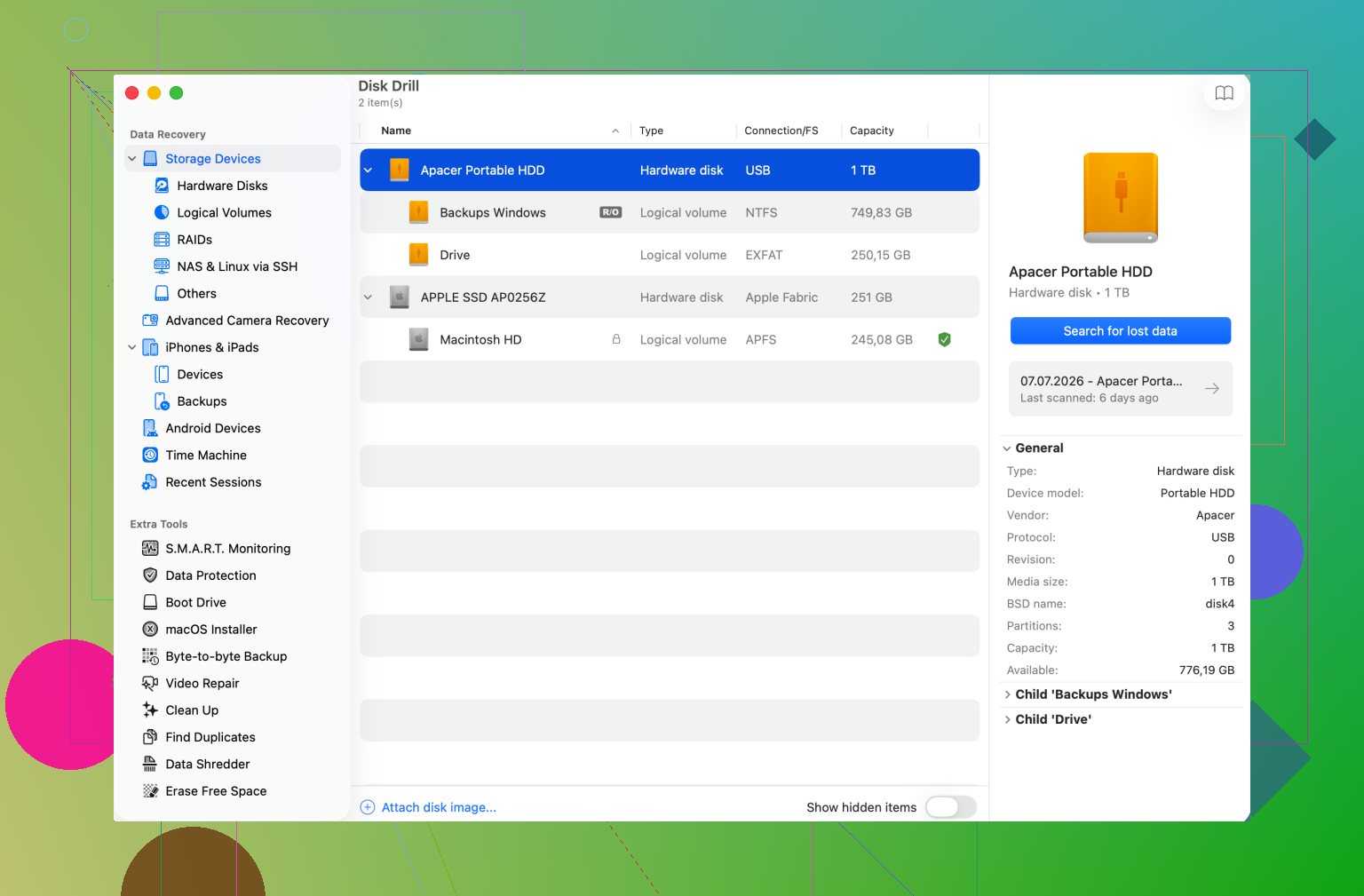
Déterminez de quel type de disque il s’agit avant de le brancher sur des adaptateurs au hasard. Les anciens disques Mac peuvent être en SATA, IDE/PATA, ou provenir d’un Mac utilisant un connecteur inhabituel, et utiliser une mauvaise station d’accueil bon marché peut compliquer le dépannage plus que nécessaire. Si macOS affiche un message indiquant que le disque est illisible et propose de l’initialiser, annulez cela. L’initialisation n’est pas un bouton de montage sans danger. Après cela, je vérifierais Utilitaire de disque uniquement pour voir si le disque apparaît, pas pour le réparer immédiatement. S’il apparaît mais ne peut pas être monté, alors un logiciel d’imagerie ou de récupération comme Disk Drill est pertinent. S’il n’apparaît pas de manière fiable, il s’agit davantage d’un problème matériel que d’un problème de récupération de fichiers.
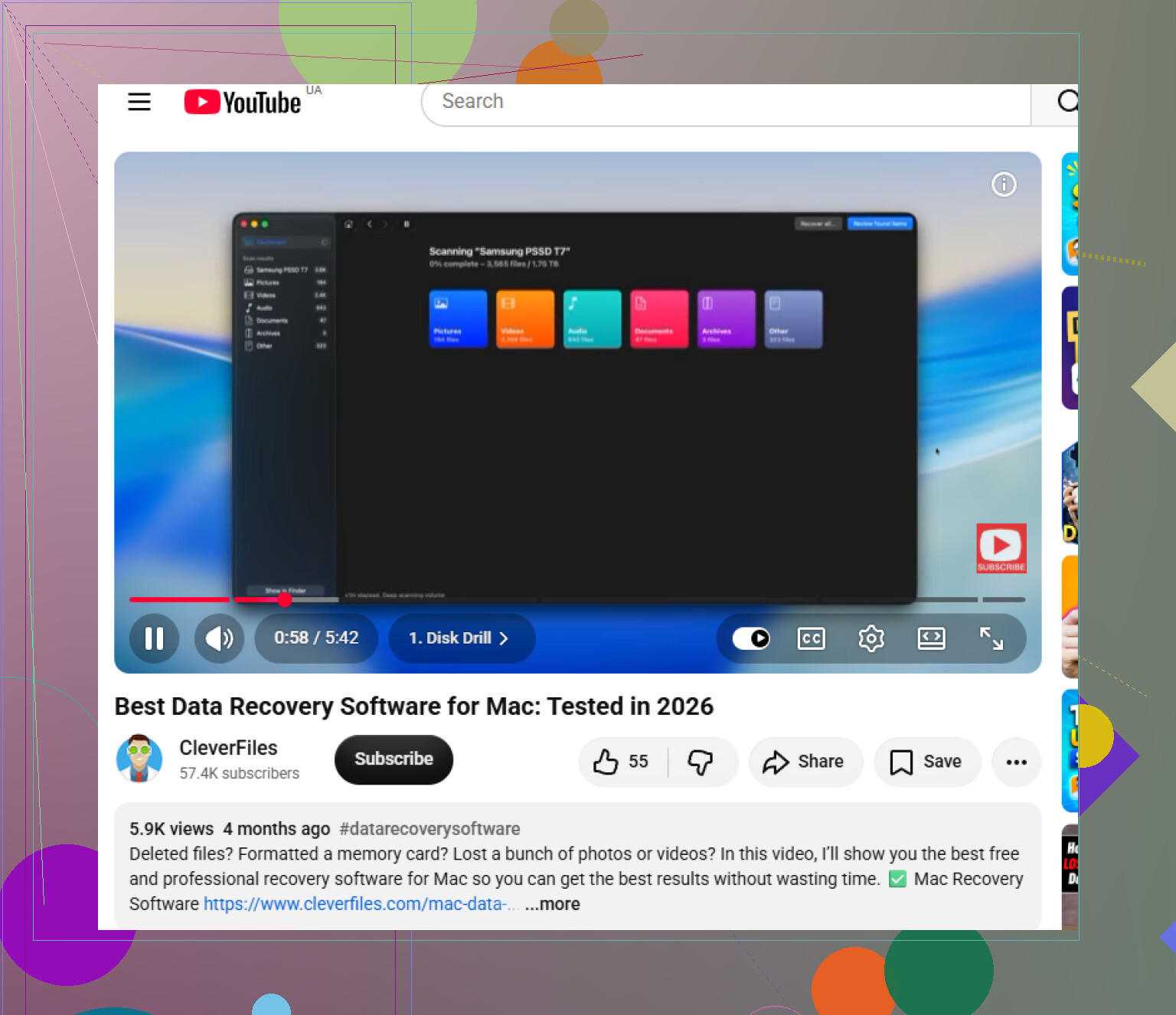
Préparez-vous à ce que cela soit lent, et il y a de fortes chances que le disque fonctionne bien mais que le Mac sur lequel vous le branchez n’affiche toujours rien d’utile immédiatement.
Un détail que je n’ai pas encore vu mentionné est l’alimentation. S’il s’agit d’un disque dur de bureau de 3,5 pouces, un petit câble USB ou un adaptateur SATA-vers-USB bon marché peut ne pas suffire. Ces disques ont généralement besoin d’une station d’accueil ou d’un boîtier alimenté avec son propre bloc d’alimentation. S’il s’agit d’un disque de portable de 2,5 pouces, l’alimentation USB a plus de chances de fonctionner, mais de mauvais câbles et des hubs faibles peuvent quand même faire paraître le disque défaillant alors que l’adaptateur est le vrai problème.
Je serais prudent avant de supposer que illisible veut dire perdu. Les anciens disques Mac peuvent être en HFS+, avec une table de partition Apple, ou avoir des autorisations provenant d’un ancien compte utilisateur. Un Mac moderne peut le monter mais masquer les fichiers à cause des autorisations, ou demander un mot de passe si FileVault a été utilisé. Si vous parvenez à monter le disque, copiez d’abord les dossiers les plus importants : Utilisateurs, Images, Documents, Bureau et tous les dossiers de sauvegarde. Ne commencez pas par essayer de réorganiser le disque ou de corriger les autorisations des dossiers sur l’original.
Disk Drill ou des outils similaires conviennent si le système de fichiers est endommagé, mais je considérerais cela comme la deuxième étape, pas comme la première action. La première étape consiste à utiliser le bon adaptateur, une alimentation stable, vérifier si Utilitaire de disque détecte le disque physique, puis copier les fichiers normaux vers un autre disque s’il se monte. S’il continue à disparaître, à cliquer ou à ralentir toute la machine, arrêtez-vous là. C’est le moment où des tentatives répétées peuvent transformer un ancien disque récupérable en un cas plus grave.
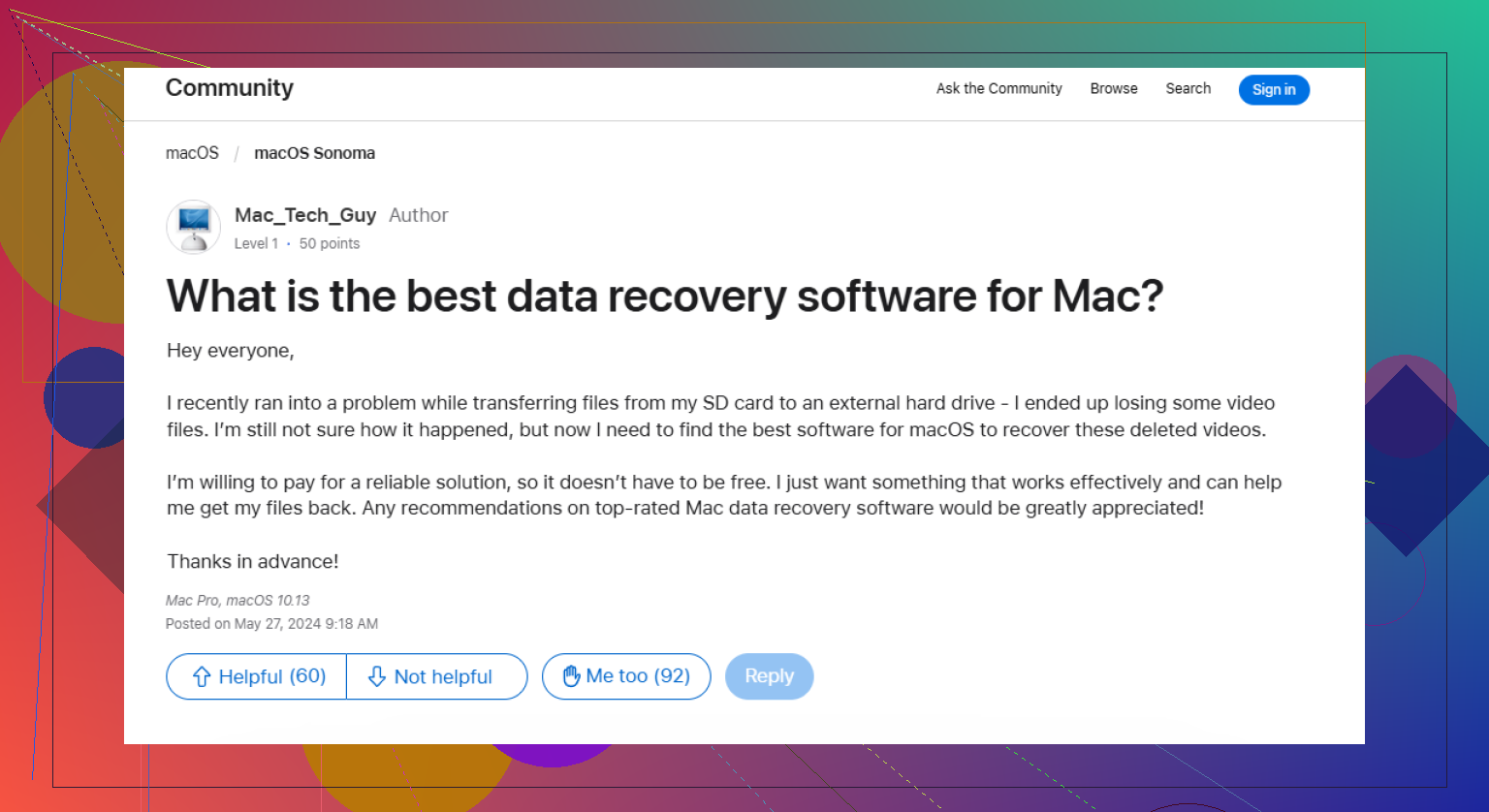
Attendez-vous à ce que les premières heures servent à identifier le disque et à en faire une copie sûre, pas à parcourir immédiatement de vieilles photos de vacances. Si les données comptent, traitez le disque d’origine comme une pièce à conviction : faites-en le moins possible dessus, et faites vos essais sur un clone ou une image disque.
L’étape manquante sur laquelle je me concentrerais est d’avoir un disque de destination prêt avant de commencer. Il doit être au moins aussi grand que l’ancien disque, de préférence plus grand, et il ne doit pas s’agir du même disque que celui depuis lequel vous récupérez les données. Beaucoup de gens parviennent à monter l’ancien disque, s’enthousiasment, puis se rendent compte qu’ils n’ont nulle part où copier proprement 400 Go de données. Cela conduit à débrancher, réessayer, faire glisser des dossiers par morceaux, et de manière générale donner à un vieux disque davantage d’occasions de tomber en panne.
S’il se monte normalement, je copierais d’abord les gros ensembles de données précieux plutôt que de les parcourir élément par élément. Pour un ancien Mac, cela peut vouloir dire tout le dossier utilisateur, pas seulement Documents. Copiez le fichier entier de la bibliothèque Photos ou de la bibliothèque iPhoto si vous en voyez un. Ne faites pas de clic droit sur « Afficher le contenu du paquet » pour commencer à faire glisser des dossiers au hasard hors de celui-ci, sauf si vous n’avez vraiment pas d’autre choix, car les albums, modifications, dates, visages et métadonnées peuvent être stockés dans la structure de la bibliothèque. Même idée pour les anciens dossiers Mail, les bibliothèques Music/iTunes et les dossiers de sauvegarde Time Machine.
Je suis d’accord avec les avertissements ci-dessus concernant le fait de ne pas lancer des réparations trop tôt. « Premiers secours » peut être utile sur un disque fonctionnel normal, mais sur un disque de récupération douteux, cela peut modifier des choses avant que vous n’ayez une copie. Si Utilitaire de disque peut voir le disque physique mais que le Finder ne peut pas le monter, c’est à ce moment-là que je préférerais en faire une image ou utiliser un logiciel de récupération sur l’image. Disk Drill peut être utile dans ce cas, mais je n’en ferais pas la première chose à s’acharner sur un disque qui clique, se déconnecte, ou met plusieurs minutes à répondre.
Petit désagrément qui piège les gens : les anciens disques Mac peuvent contenir des fichiers que votre compte actuel n’est pas autorisé à ouvrir, même si les fichiers eux-mêmes sont intacts. Si vous obtenez « permission refusée » ou des dossiers avec des signes moins rouges, ne supposez pas que la copie a échoué. Copiez d’abord les données si vous le pouvez, puis corrigez le propriétaire ou les autorisations sur la copie. L’original doit rester aussi banal et intact que possible.