Ik heb per ongeluk foto’s en videobestanden van mijn SD-kaart verwijderd terwijl ik ze naar mijn Mac probeerde te verplaatsen, en nu lijkt de kaart leeg. Ik heb echt hulp nodig om uit te zoeken wat de gemakkelijkste manier is om SD-kaartbestanden op een Mac te herstellen voordat er iets wordt overschreven.
Ik ben daar geweest, en ja, het is waardeloos. Je maakt een shoot af, stopt de SD-kaart in je Mac, en Finder laat een heleboel niets zien. Of je wilde één slechte opname verwijderen en in plaats daarvan de hele kaart gewist. Ik heb dit eens gedaan na een weekendtrip en zat daar een volle minuut naar het scherm te staren. macOS en cameramedia kunnen niet altijd goed met elkaar overweg.
Het eerste wat je moet doen: stop nu met het gebruiken van de kaart. Haal hem uit de camera. Koppel hem los van de Mac. Verwijderde bestanden staan vaak nog steeds op de kaart totdat er nieuwe data overheen wordt geschreven. Als je blijft fotograferen, kopiëren of er te veel mee rommelt, vergroot je de kans dat je juist wist wat je terug wilt hebben. Zodra sectoren overschreven zijn, is het voorbij.
Voordat je iets installeert, zou ik eerst de domme simpele dingen controleren.
Kijk naar het kleine vergrendelschakelaartje op de SD-kaart. Als dat naar de vergrendelde stand is geschoven, kan je Mac er vreemd op reageren, schrijfacties weigeren, of gedrag vertonen dat nergens op slaat. Probeer daarna een andere kaartlezer. Dan nog een andere USB-poort. Ik heb meegemaakt dat een haperende dongle een gezonde kaart dood liet lijken. Stof, los contact, goedkope adapter, het telt allemaal meer mee dan mensen denken.
Eén Mac-specifiek ding dat veel mensen missen, is de verborgen prullenbakmap op de kaart zelf. Als je bestanden hebt verwijderd terwijl de SD-kaart met je Mac verbonden was, staan ze misschien in een verborgen map genaamd .Trashes op de kaart, niet in de gewone Prullenmand op je bureaublad.
Open de kaart in Finder en druk dan op Command + Shift + . om verborgen bestanden te tonen. Zoek naar een vervaagde map met de naam .Trashes of iets dat erop lijkt. Ik heb op deze manier ooit een volledige reeks afbeeldingen teruggehaald. Voelde achteraf stom, maar ook opgelucht.
Als de kaart niet in Finder verschijnt, open dan Schijfhulpprogramma. Spotlight vindt het snel genoeg. Controleer de zijbalk. Als de kaart in het grijs verschijnt, klik dan op Koppel. Als hij wel verschijnt maar er vreemd uitziet, kun je EHBO proberen, maar ik zou voorzichtig zijn. Soms veranderen reparatiehulpmiddelen genoeg op de kaart om later herstel moeilijker te maken. Deze heb ik op de irritante manier geleerd.
Als de ingebouwde hulpmiddelen niets opleveren, wordt het een klus voor herstelsoftware. Van alles wat ik op de Mac heb geprobeerd, is Disk Drill degene waar ik mensen meestal als eerste naartoe verwijs.
De belangrijkste reden is dat het aanvoelt als een Mac-app in plaats van een ongemakkelijke port met rare knoppen en kapotte tekstafstand. Belangrijker nog: als de SD-kaart instabiel lijkt, gebruik dan eerst de functie Byte-to-Byte backup. Die maakt een volledige image van de kaart, en daarna scan je de image in plaats van steeds opnieuw op het originele medium te hameren. SD-kaarten falen op lelijke manieren. Als een kaart al op het randje zit, is een lange scan op de fysieke kaart soms precies wat hem de das omdoet.
Als je foto’s of video opneemt, is dit deel nog belangrijker. Veel herstelapps doen het redelijk met JPEG’s en vallen daarna uit elkaar bij videoclips, vooral materiaal van actioncams of drones waar bestanden gefragmenteerd raken. Disk Drill heeft een modus Advanced Camera Recovery voor dat soort gevallen. Ik heb clips terug zien komen die afspeelbaar waren in plaats van half kapotte zwarte bestanden, en dat is het verschil tussen iets redden en tijd verspillen. De laatste keer dat ik keek, kon je eerst scannen en zien wat er opduikt voordat je betaalt, wat helpt.
Als geld krap is en je ruwe tools niet erg vindt, is PhotoRec het bekijken waard. Het is gratis en open source. De keerzijde is dat het niet gebruiksvriendelijk is. Geen gelikte interface. Je zit in Terminal door menu’s heen te tikken, en herstelde bestanden komen meestal terug met generieke namen zoals File001.jpg, File002.jpg, enzovoort. Als je een paar honderd of een paar duizend bestanden herstelt, wordt het sorteren ervan een straf op zich. Toch, als je gratis nodig hebt, werk je met wat je hebt.
Een paar dingen waar ik me aan zou houden, zonder uitzonderingen:
- Herstel bestanden niet naar dezelfde SD-kaart. Zet herstelde data op je Mac of een externe schijf. Herstelde bestanden terugschrijven naar de bronkaart is hoe mensen de rest wissen van wat ze juist probeerden te redden.
- Werp de kaart correct uit. Ik weet het, iedereen slaat dit over totdat het ze een keer opbreekt. Een kaart eruit trekken terwijl macOS nog bezig is met indexeren of metadata schrijven, is een veelvoorkomende manier om hem te beschadigen.
- Formatteer de kaart na herstel in de camera, niet op de Mac. Zodra je bestanden veilig zijn, gebruik je de formatteeroptie van de camera zelf. Dat houdt de kaartstructuur meestal beter in lijn met het apparaat dat hem gebruikt.
Dus ja, voeg niets nieuws toe aan de kaart, begin met het controleren van de verborgen map, daarna Schijfhulpprogramma, en daarna herstelsoftware als dat nodig is. Als je voorzichtig te werk gaat, zijn je kansen nog steeds redelijk. Niet perfect, maar redelijk.
Sla Finder eerst over. Controleer wat de kaart op systeemniveau rapporteert.
Open Terminal en voer uit:
diskutil list
Zoek de SD-kaart. Voer daarna uit:
diskutil info /dev/diskX
Je wilt zien of macOS nog steeds een bestandssysteem, vrije ruimte en partitietoewijzing detecteert. Als de gebruikte ruimte niet nul lijkt, maar Finder leeg toont, waren de bestanden vaak verborgen, is de mapstructuur beschadigd geraakt, of heeft macOS de kaart niet goed aangekoppeld. Ik zou dit doen vóór EHBO. Ik ben het daar een beetje oneens met @mikeappsreviewer, want EHBO is prima voor kleine problemen, maar bij een kaart met verwijderde media geef ik eerst de voorkeur aan alleen-lezencontroles.
Kijk daarna in Afbeeldingenoverdracht, niet in Finder. Veel mensen missen dit. macOS leest cameramedia daar soms nog, zelfs wanneer Finder vreemd doet. Controleer ook de importweergave van Foto’s als de kaart uit een camera komt.
Als de kaart wordt aangekoppeld, kopieer dan de hele kaart naar een map op je Mac met rsync of via Terminal. Als dat niet lukt, maak dan eerst een image en werk daarna vanaf die image. Disk Drill is voor de meeste mensen de makkelijkste Mac-optie, vooral omdat de voorbeeldweergave snel is en videoherstel beter werkt dan bij veel gratis tools. Sla herstelde bestanden op je Mac op, niet terug op de SD-kaart. Voor de hand liggend, maar mensen doen het nog steeds.
Als de kaart belangrijk genoeg is, stop dan met doe-het-zelf na één mislukte scan. Flashgeheugen gaat snel achteruit zodra het problemen begint te krijgen.
Voor een duidelijke Engelstalige uitleg, probeer stapsgewijs SD-kaartherstel op Mac.
Beste zoekvriendelijke titel voor dit onderwerp:
Hoe verwijderde bestanden van een SD-kaart op Mac te herstellen, eenvoudige macOS-gids voor foto- en videoherstel
Nog één ding: als je bestanden zijn verplaatst en niet gekopieerd, controleer dan Spotlight op de bestandsnamen en sorteer je Mac op datum toegevoegd. Ik heb zogenaamd verwijderde bestanden in Downloads of Afbeeldingen zien staan omdat de verplaatsingsactie van Finder maar half was voltooid.
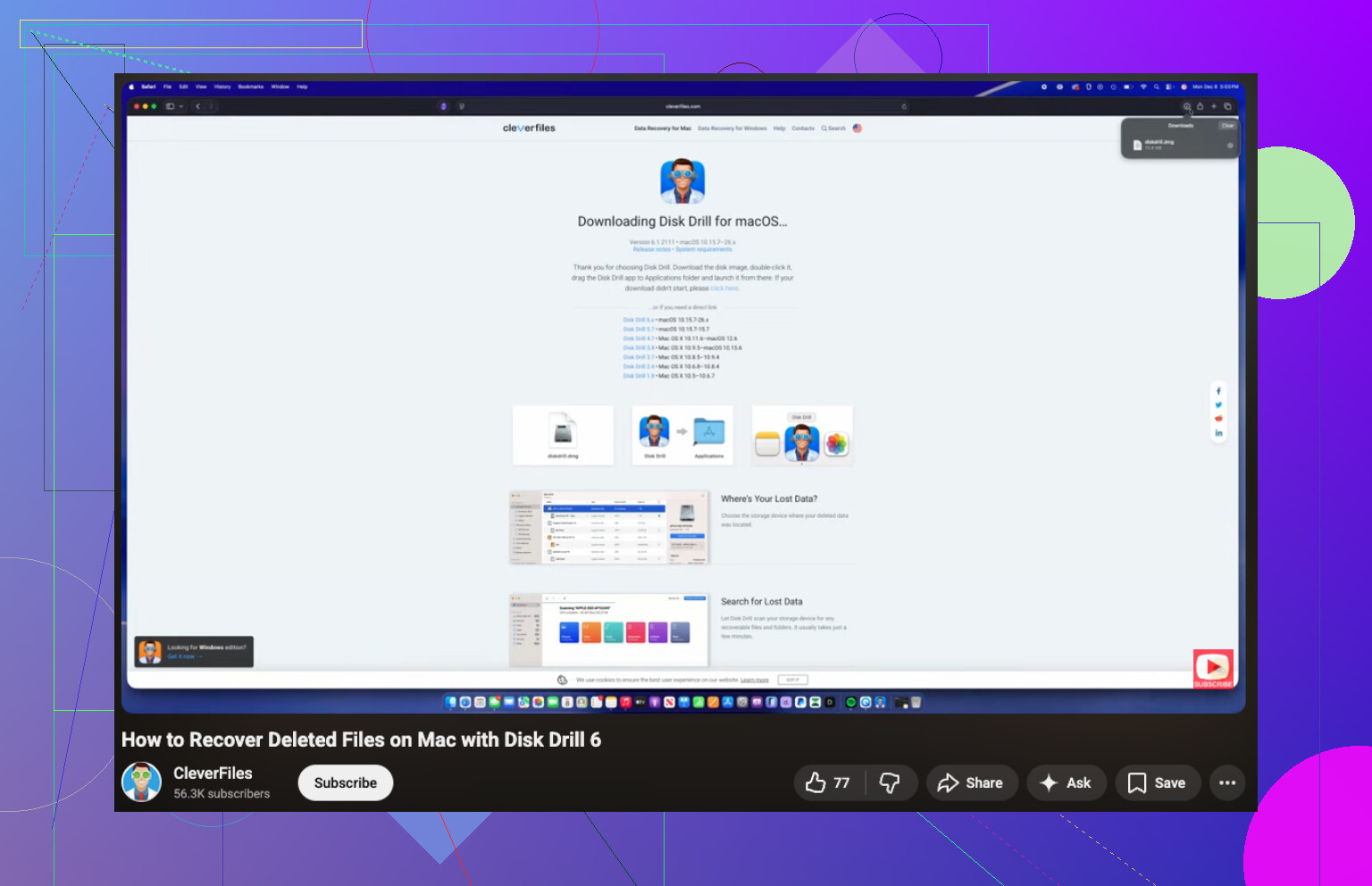
Ik zou eigenlijk nog één ding toevoegen waar noch @mikeappsreviewer noch @espritlibre genoeg nadruk op legde: controleer cloud/app-imports op de Mac voordat je volledig in herstelmodus gaat. Als je aan het “verplaatsen” was vanaf de kaart, heeft Finder soms een deel ervan gekopieerd en werd de kaart daarna gewist of ontkoppeld. Controleer dus Foto’s, iMovie-bibliotheekimports, Bureaublad, Downloads en zelfs ~/Pictures. Ik heb bestanden “verdwenen” zien lijken terwijl ze gewoon ergens onhandig door macOS waren neergezet.
Als de kaart nog steeds de juiste capaciteit toont maar geen bestanden, betekent dat meestal verwijderde directoryvermeldingen, niet meteen totaal verlies. In gewoon Nederlands: de data kunnen er nog steeds staan. Voer niet eerst allerlei reparaties uit. Ik weet dat mensen dol zijn op EHBO, maar bij verwisselbare media ben ik daar niet zo’n fan van, tenzij je mogelijke wijzigingen in het bestandssysteem al hebt geaccepteerd.
Eenvoudigste route op de Mac, eerlijk gezegd:
- Stop met het gebruiken van de SD-kaart.
- Gebruik een andere kaartlezer als de huidige onbetrouwbaar is.
- Scan met Disk Drill op je Mac.
- Herstel naar je Mac of een externe schijf, nooit terug naar de SD-kaart.
Disk Drill is waarschijnlijk de makkelijkste optie voor SD-kaartherstel op de Mac als je foto’s en video terug wilt zonder een uur met commandoregeltools te worstelen. Bekijk eerst een voorbeeld van wat het vindt. Als het je bestanden ziet met correcte miniaturen of clipvoorbeelden, is dat een sterk teken.
Als de kaart ook begint te ontkoppelen, vreemde geluiden maakt via de lezer of willekeurig opnieuw wordt aangekoppeld, stop dan met doe-het-zelf. Dat is het punt waarop mensen van een herstelbare kaart elektronisch afval maken.
Als je meer praktijkgerichte discussie over SD-kaartherstel op de Mac wilt, is dit best een goede leestip:
Tips van Reddit voor herstel van een SanDisk SD-kaart op Mac
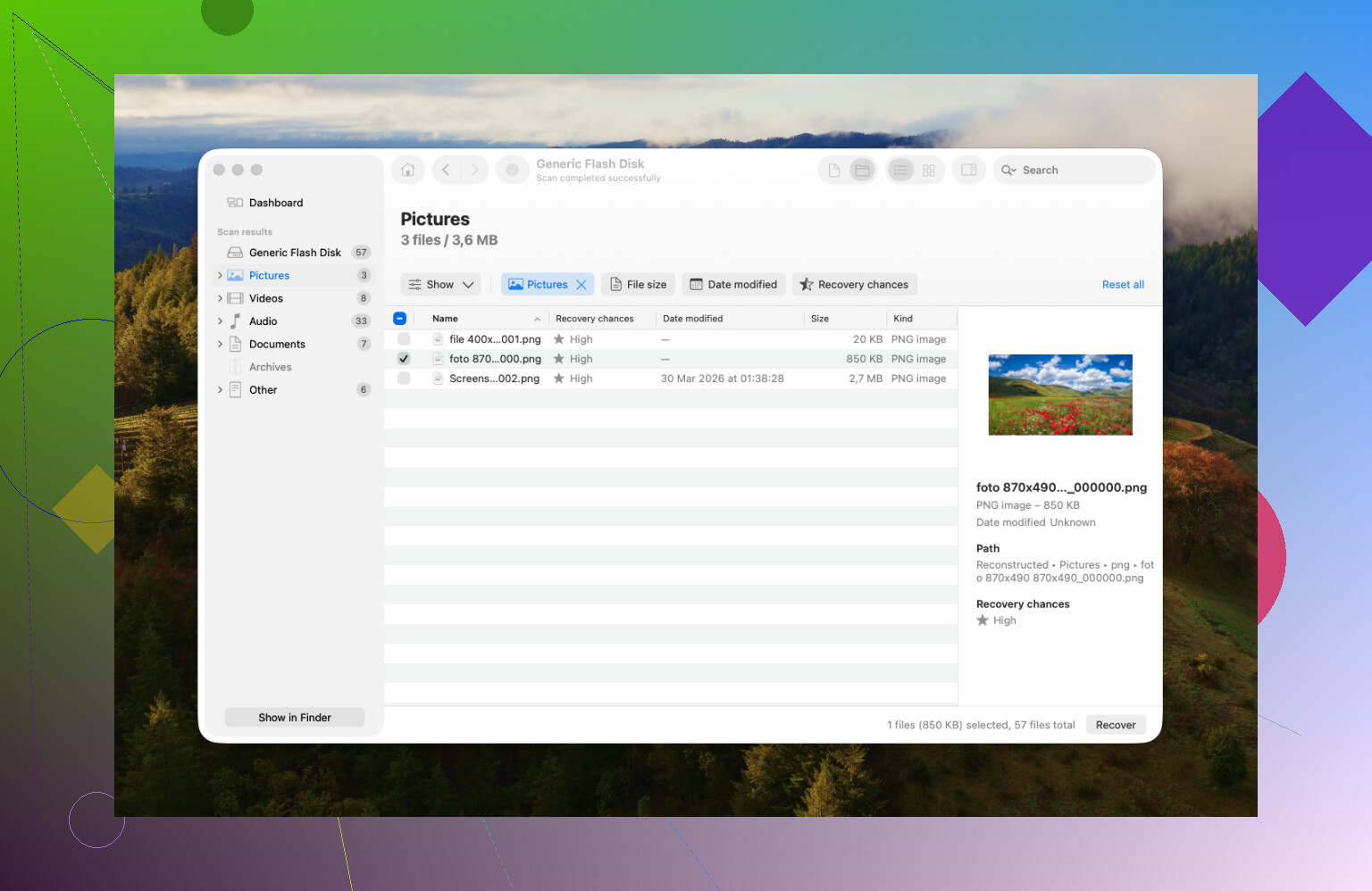
Ik zou een Mac-specifieke controle toevoegen die @espritlibre, @techchizkid en @mikeappsreviewer alleen indirect aanraakten: zoek naar een slechte handshake van de kaartlezer, niet alleen naar een slecht bestandssysteem.
Op Macs lezen sommige goedkope USB-C-hubs/kaartlezers SD-kaarten verkeerd en tonen ze als leeg, zelfs wanneer de gegevens er nog steeds op staan. Test de kaart in:
- een andere kaartlezer
- een andere Mac indien mogelijk
- de camera zelf, als die afspelen ondersteunt
Als de camera nog steeds foto’s kan weergeven, voer dan nog geen reparatiehulpmiddelen uit. Dat betekent meestal dat de mediabestanden bestaan en dat het probleem zit in de manier waarop macOS de kaart leest.
Eén klein verschil van mening met de scan zo snel mogelijk aanpak: als dit een VERPLAATSEN was, staan de bestanden soms al op de Mac in een bibliotheekpakket, vooral bij importen die met Foto’s of Final Cut te maken hebben. Gebruik Finder-zoeken met bestandsextensies zoals .jpg, .mp4, .mov, en sorteer op Wijzigingsdatum binnen Deze Mac.
Als herstelsoftware nodig is, is Disk Drill waarschijnlijk de gemakkelijkste route op macOS.
Voordelen van Disk Drill:
- erg Mac-vriendelijk
- goede voorbeeldweergave voor foto’s/video
- kan SD-kaarten en kaartimages scannen
- minder intimiderend dan opdrachtregelhulpmiddelen
Nadelen:
- gratis gebruik is beperkt
- diepe scans kunnen veel rommel opleveren
- niet mijn eerste keuze als de kaart fysiek ernstig defect raakt
Dus mijn volgorde zou zijn: stop met het gebruiken van de kaart, test een andere kaartlezer/ander apparaat, doorzoek de Mac naar al verplaatste bestanden, gebruik daarna Disk Drill en herstel alleen naar interne/externe opslag. Als de kaart tijdens het lezen wordt losgekoppeld, stop dan met doe-het-zelf.