Ich habe eine externe Festplatte, die als exFAT formatiert ist, und einige wichtige Dateien sind verschwunden, nachdem sie unerwartet getrennt wurde. Das Laufwerk wird weiterhin angezeigt, aber ich habe Angst, etwas darauf zu schreiben und die Wiederherstellung zu erschweren. Welche zuverlässige Datenrettungssoftware eignet sich am besten, um Dateien von einer exFAT-Festplatte wiederherzustellen?
Als Erstes: Hören Sie auf, das Laufwerk zu benutzen. Wenn es sich um ein externes exFAT-Laufwerk handelt und die Dateien gerade erst gelöscht wurden, besteht eine gute Chance, dass sie noch wiederhergestellt werden können, aber jeder neue Schreibvorgang auf diesem Laufwerk kann die Situation verschlimmern.
Wenn Dateien auf exFAT gelöscht werden, werden die Daten normalerweise nicht sofort gelöscht. Das Dateisystem markiert diesen Speicherplatz meist nur als wiederverwendbar. Die Dateien können also noch dort liegen, bis etwas anderes darübergeschrieben wird.
Also vorerst nichts auf das Laufwerk kopieren, es nicht formatieren, wenn Windows dazu auffordert, CHKDSK noch nicht ausführen und keine Wiederherstellungssoftware auf genau diesem Laufwerk installieren. Wenn es sich um eine externe HDD handelt, achten Sie außerdem auf seltsames Verhalten wie Klicken, Schleifen oder ständige Verbindungsabbrüche. Das verändert die Situation.
Überprüfen Sie zuerst die einfachen Dinge
Bevor ich vom Schlimmsten ausgehen würde, würde ich ein paar schnelle Prüfungen an einem Windows-PC durchführen:
- Suchen Sie im Datei-Explorer nach dem fehlenden Ordner- oder Dateinamen.
- Aktivieren Sie Versteckte Dateien anzeigen.
- Wenn Sie mit der Eingabeaufforderung vertraut sind, prüfen Sie, ob die Dateien als versteckt markiert wurden, und entfernen Sie dies mit dem Befehl
attrib.
Das klingt simpel, aber ich habe schon erlebt, dass Leute dachten, ein Laufwerk sei gelöscht worden, obwohl Windows die Dateien nur nicht normal angezeigt hat.
Wenn die Dateien wirklich gelöscht wurden
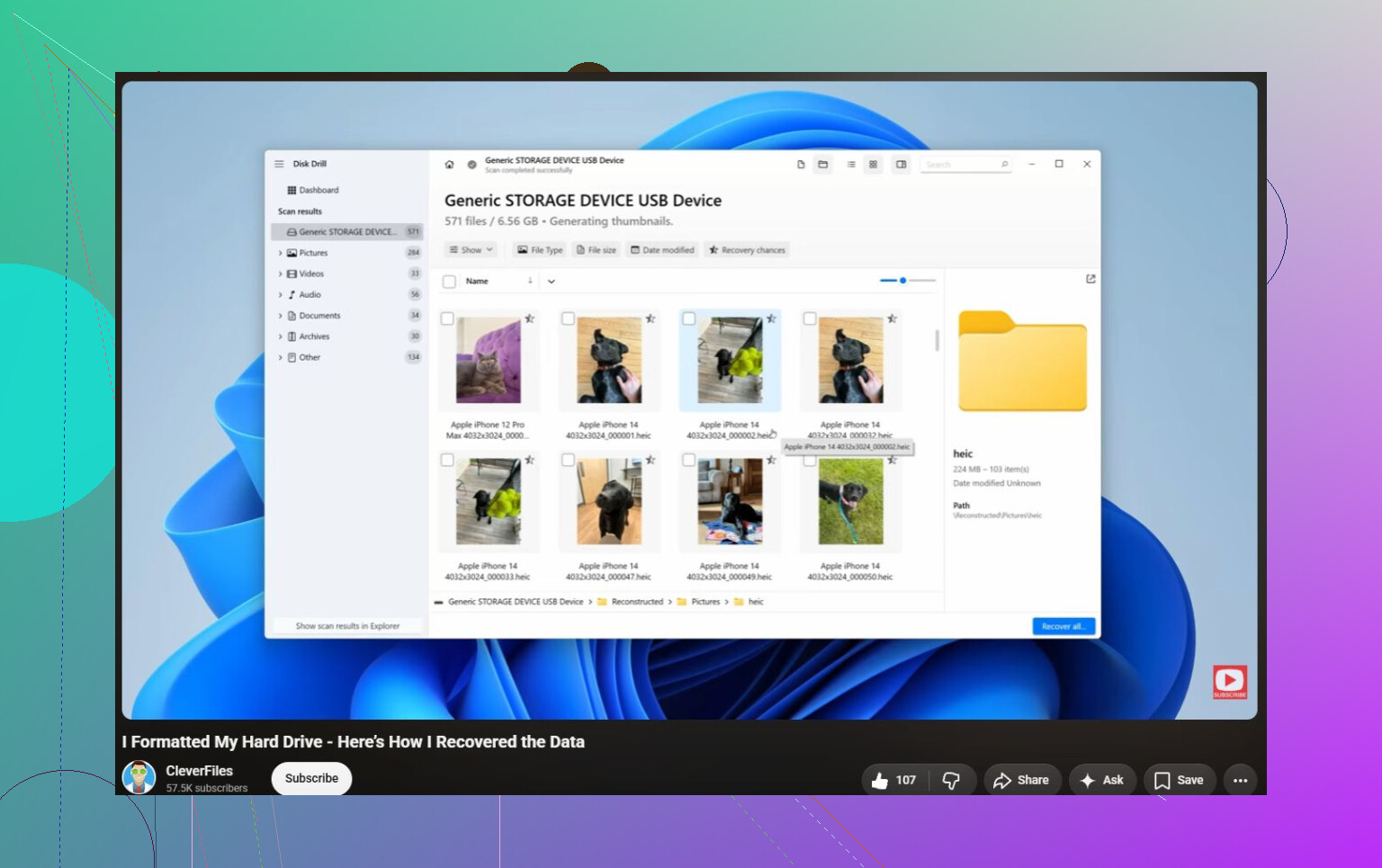
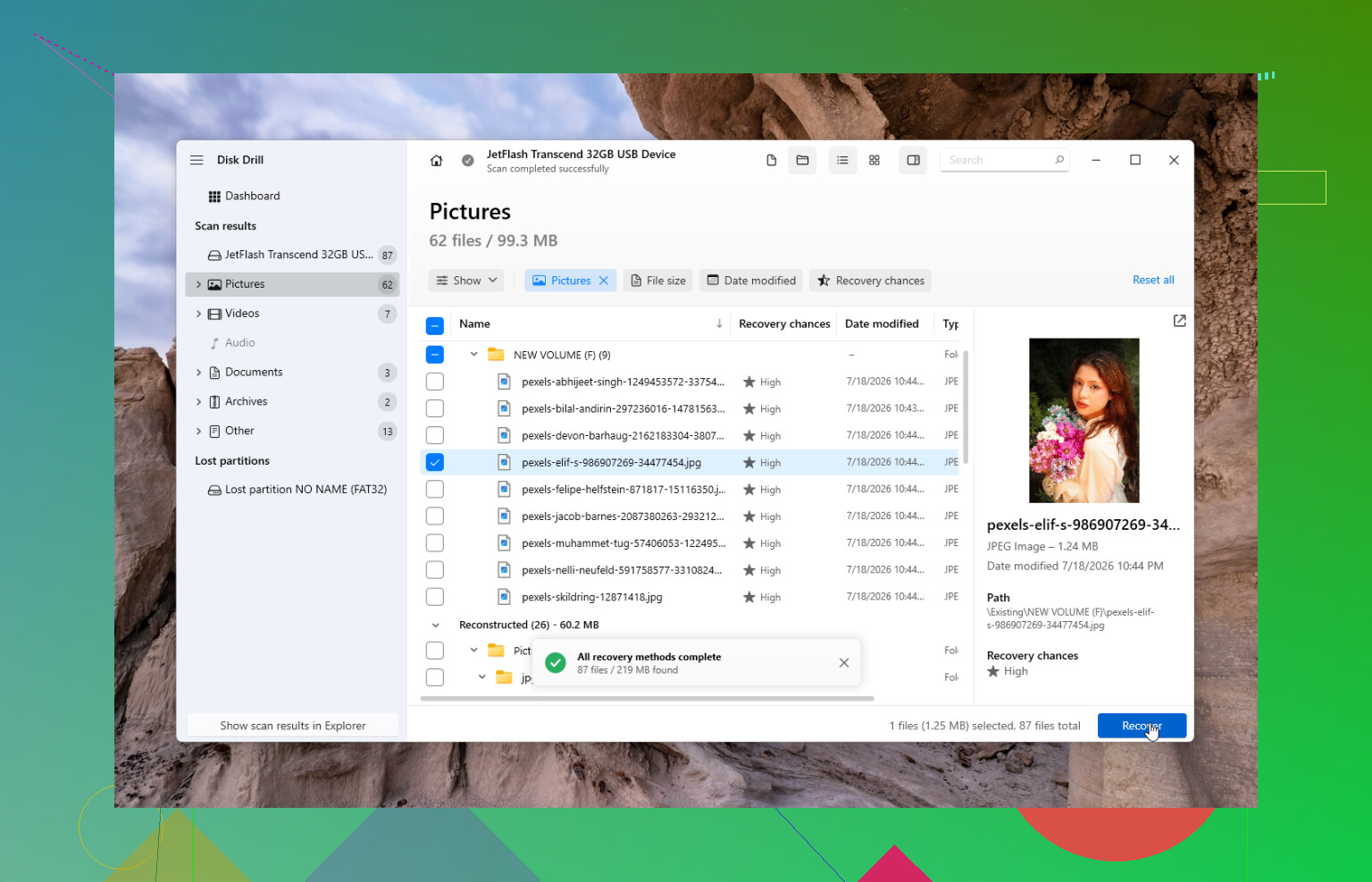
Dann würde ich Wiederherstellungssoftware verwenden. In meinem Fall war Disk Drill die einfachste Option und hat fast alles von einem externen exFAT-Laufwerk zurückgeholt, nachdem ich einen Ordner gelöscht hatte, von dem ich dachte, ich hätte ihn bereits gesichert.
Der sicherere Weg ist:
- Installieren Sie Disk Drill auf Ihrem Hauptsystemlaufwerk, nicht auf dem betroffenen externen Laufwerk.
- Wenn das Laufwerk instabil wirkt, erstellen Sie zuerst ein Festplatten-Image und scannen Sie dieses, anstatt das ursprüngliche Laufwerk immer wieder zu belasten.
- Wählen Sie das exFAT-Laufwerk oder das von Ihnen erstellte Image aus.
- Führen Sie Universal Scan aus.
- Lassen Sie den Scan vollständig durchlaufen, anstatt ihn frühzeitig abzubrechen.
- Sehen Sie sich eine Vorschau der Dateien an, die Ihnen wichtig sind.
- Stellen Sie sie auf einem anderen Laufwerk wieder her, niemals auf dem, von dem Sie sie wiederherstellen.
Disk Drill ermöglicht es Ihnen außerdem, unter Windows bis zu 100 MB kostenlos wiederherzustellen, was nützlich ist, um zu prüfen, ob Ihre Dateien tatsächlich gefunden werden können, bevor Sie für irgendetwas bezahlen.
Andere Optionen
Wenn es sich eher um ein Problem mit einer beschädigten Partition als um ein normales Problem mit gelöschten Dateien handelt, lohnt sich ein Blick auf TestDisk. Es ist kostenlos und gibt es schon ewig, aber es ist nicht gerade anfängerfreundlich. Man muss damit vorsichtiger sein.
Außerdem gilt: Wenn Sie den Dateiversionsverlauf, OneDrive oder ein anderes aktuelles Backup haben, verwenden Sie dieses zuerst. Die Wiederherstellung aus einem Backup ist in der Regel schneller und weniger stressig als Wiederherstellungsscans.
Wenn Windows meldet, dass das Laufwerk formatiert werden muss
Formatieren Sie es noch nicht.
Wenn das Laufwerk in der Datenträgerverwaltung weiterhin mit der richtigen Größe angezeigt wird, könnte das Problem einfach eine Beschädigung des Dateisystems sein. Wiederherstellungstools können oft Daten von einem Laufwerk lesen, selbst wenn Windows sich weigert, es zu öffnen.
Wenn das Laufwerk jedoch klickt, schleift, während der Scans verschwindet, die falsche Kapazität anzeigt oder auf mehreren Computern nicht erkannt wird, würde ich keine weiteren Selbstversuche unternehmen. Das deutet in der Regel eher auf einen Hardwarefehler als auf ein einfaches exFAT-Problem hin.
Wenn Software nicht der richtige Weg ist
Wenn das Laufwerk heruntergefallen ist, nass geworden ist, sich nicht richtig dreht oder die Verbindung ständig unterbricht, ist ein Datenrettungslabor der sicherere Weg. Viele seriöse Labore bieten eine kostenlose Erstprüfung an und arbeiten nach dem Prinzip keine Daten, keine Kosten. Je nachdem, was das Problem ist, kann das etwa 300 $ bis weit über 1.000 $ kosten, was schmerzhaft ist, aber es kann sich für Familienfotos, Arbeitsdateien oder alles, was man nicht ersetzen kann, lohnen.
Im besten Fall handelt es sich nur um versehentliches Löschen oder logische Beschädigung. Diese Fälle sind in der Regel deutlich besser wiederherstellbar, solange Sie das Laufwerk nicht weiter benutzen, bevor die gelöschten Daten überschrieben werden.
„Die beste Software“ ist hier die falsche erste Frage; die erste Frage ist, ob es sich tatsächlich um eine rotierende Festplatte oder eine externe SSD handelt. Wenn es eine SSD mit TRIM-Unterstützung ist, sind gelöschte Dateien möglicherweise bereits weg, egal welche Wiederherstellungs-App Sie verwenden. Wenn es sich um eine normale HDD handelt, stehen Ihre Chancen besser. Disk Drill ist für Anfänger in Ordnung, weil sich Dateien leicht in der Vorschau anzeigen lassen, aber ich würde es nicht als die einzige Option betrachten. DMDE ist günstiger und sehr gut für exFAT, wenn Sie die hässliche Benutzeroberfläche tolerieren können, und R-Studio ist stärker, wenn das Dateisystem unübersichtlich ist. PhotoRec ist kostenlos, aber rechnen Sie mit wiederhergestellten Dateien mit schlechten oder fehlenden Namen, was schmerzhaft ist, wenn Sie viele Dokumente hatten. Was auch immer Sie versuchen, scannen Sie nach Möglichkeit ein Image und speichern Sie wiederhergestellte Dateien an einem anderen Ort. „Reparieren“ Sie das exFAT-Laufwerk niemals, bevor Sie die Daten herunterkopiert haben.
Dass das Laufwerk angezeigt wird, bedeutet nicht, dass es gesund genug ist, um immer wieder gescannt zu werden.
Da die Dateien direkt nach einer unerwarteten Trennung verschwunden sind, würde ich das weniger als Frage nach welche App den schönsten Wiederherstellungsbutton hat behandeln, sondern eher als Frage danach, wie man vermeidet, aus einem wiederherstellbaren exFAT-Chaos ein noch schlimmeres zu machen. exFAT lässt sich ziemlich leicht aus dem Takt bringen, weil es kein Journaling-Dateisystem ist. Ein schlechtes Abziehen kann Verzeichniseinträge oder Zuordnungsinformationen in einen merkwürdigen Zustand versetzen, auch wenn die eigentlichen Dateiinhalte noch vorhanden sind.
Meine Reihenfolge wäre:
- CHKDSK noch nicht ausführen.
- Windows es nicht reparieren lassen.
- Nichts darauf kopieren.
- Dateien nicht auf dasselbe externe Laufwerk zurückspeichern.
- Wenn das Laufwerk sich auch nur einmal während eines Scans trennt, stoppen und zuerst ein Image erstellen.
Was in vielen dieser Threads fehlt, ist die USB-Seite. Wenn das ursprüngliche Problem eine unerwartete Trennung war, könnten das Gehäuse, das Kabel, der Hub oder die Stromversorgung Teil des Problems sein. Ein wackeliges USB-Kabel kann jedes Wiederherstellungstool schlecht aussehen lassen. Schließe es direkt an den Computer an, überspringe Frontanschlüsse und billige Hubs, und verwende nach Möglichkeit ein anderes bekanntermaßen funktionierendes Kabel. Wenn es sich um ein externes 3,5-Zoll-Laufwerk handelt, stelle sicher, dass auch das Netzteil zuverlässig ist.
Bei der Software würde ich zwischen einfach und beste unterscheiden.
Disk Drill ist in Ordnung, wenn das Laufwerk stabil ist und du etwas Einsteigerfreundliches mit Vorschau möchtest. Das ist wichtig, denn auf Tausende gefundene Dateien zu starren und keine Ahnung zu haben, was sie sind, ist unerquicklich. Aber ich würde nicht davon ausgehen, dass es automatisch am besten darin ist, eine beschädigte exFAT-Struktur wieder aufzubauen.
DMDE wäre wahrscheinlich mein Startpunkt, wenn du sorgfältig arbeiten kannst. Es ist nicht hübsch, aber sehr leistungsfähig und oft gut darin, den vorhandenen Ordnerbaum anzuzeigen, wenn das Dateisystem nur teilweise beschädigt ist. Die Gefahr ist, dass es mehr Optionen auf niedriger Ebene offenlegt, also klicke nichts an, was Änderungen auf die Festplatte schreibt, es sei denn, du weißt wirklich, warum du das tust.
R-Studio wäre meine Wahl, wenn das Dateisystem stärker durcheinander ist oder die Verzeichnisstruktur wichtig ist. Es kostet mehr, ist aber bei unschönen Fällen tendenziell stärker. UFS Explorer gehört in dieselbe allgemeine Kategorie ernsthafter Werkzeuge. PhotoRec ist die Ausweichlösung, wenn das Dateisystem zu weit beschädigt ist und du nur rohe Dateisignatur-Wiederherstellung willst, aber rechne mit unschönen Ergebnissen: Dateinamen weg, Ordner weg, Duplikate und viel manuelles Sortieren.
Wenn es sich bei den Dateien hauptsächlich um Fotos und Videos handelt, kann rohe Dateisignatur-Wiederherstellung noch akzeptabel sein. Wenn es Projektordner, Tabellen, Dokumente mit aussagekräftigen Namen, Code oder irgendetwas sind, bei dem die Ordnerstruktur wichtig ist, verwende zuerst ein Tool, das die Dateisystemstruktur scannen kann, bevor du auf Signatur-Wiederherstellung zurückfällst.
Der sicherste Ablauf ist, das gesamte Laufwerk auf eine andere Festplatte zu imageen und dann das Image zu scannen. Das bedeutet, dass du genug freien Platz für die volle Größe des externen Laufwerks brauchst, nicht nur für den belegten Speicher. Ein 4-TB-Laufwerk braucht ein 4-TB-Ziel für das Image. Nervig, aber es schützt dich, falls das Laufwerk anfängt auszufallen oder über USB immer wieder verschwindet.
Wenn du kein Image erstellen kannst, weil du keine andere große Festplatte hast, dann sorge zumindest dafür, dass dein erster Scan zählt. Wähle ein Tool, lass es fertig werden, prüfe per Vorschau, was wichtig ist, und stelle nur auf einem anderen physischen Laufwerk wieder her. Wechsle nicht zwischen fünf Programmen und führe vollständige Scans auf dem Original durch, wenn sich das Laufwerk seltsam verhält.
Kleines Detail, das die Leute vergessen: Prüfe die wiederhergestellten Dateien, bevor du den Sieg erklärst. Öffne ein paar Dokumente, spiele ein paar Videos länger als nur die ersten Sekunden ab, prüfe Dateigrößen und stelle sicher, dass die wichtigen Sachen nicht beschädigt sind. Dass ein Wiederherstellungsprogramm einen Dateinamen auflistet, bedeutet nicht immer, dass der Inhalt intakt ist.
Meine praktische Antwort wäre also: Disk Drill, wenn du den einfachsten ersten Versuch auf einem stabilen Laufwerk willst, DMDE, wenn du eine günstigere und technischere Option willst, R-Studio, wenn die Ordnerstruktur wichtig ist und das Dateisystem beschädigt aussieht. Aber wenn das Laufwerk klickt, verschwindet, die falsche Kapazität anzeigt oder sich während des Lesens trennt, dann höre auf, nach Software zu suchen, und kümmere dich zuerst um das Hardwareproblem.