USB sürücümden yanlışlıkla önemli dosyaları sildim ve bunu ancak üzerine başka öğeler kaydettikten sonra fark ettim. Belgeler ve fotoğraflar dahil silinen USB dosyalarını kurtarmaya çalışıyorum ve hangi kurtarma yöntemini veya yazılımını kullanmanın en güvenlisi olduğundan emin değilim. Durumu daha da kötüleştirmeden onları geri yüklemenin en iyi yolunu bulmak için gerçekten yardıma ihtiyacım var.
USB’den silinenler, dahili sürücünüzden silinen dosyalardan farklı bir karmaşadır. Birçok kişi “Geri Dönüşüm Kutusu’nu kontrol et” lafını duyar, sonra on dakika boşa harcar ve hiçbir sonuç alamaz. Çoğu flash sürücü normal Windows Geri Dönüşüm Kutusu akışını kullanmaz, bu yüzden orada bir dosya sildiğinizde Windows genelde ona anında gitmiş gibi davranır.
Yine de silinmiş olması her zaman tamamen yok edildiği anlamına gelmez. Dosya sisteminin yalnızca alanı boş olarak işaretlediği halde, dosya verilerinin hâlâ bellekte durduğu birçok durum gördüm. Sorun, USB’ye bir şeyler kopyalamaya devam ettiğinizde başlar. Yeni yazmalar eski verilerin üstüne gelebilir ve bu olduğunda kurtarma ihtimali hızla düşer. Küçük sürücü, küçük hata payı. Bunu sinir bozucu şekilde öğrendim.
Sürücünüz Windows’ta hâlâ görünüyorsa ve normal davranıyorsa, veri kurtarma yazılımı kullanırdım. Şunlardan herhangi biri varsa durur ve kendin yap kurtarmadan kaçınırdım:
- USB hiç algılanmıyorsa;
- 0 bayt gösteriyorsa ya da rastgele yanlış bir kapasite bildiriyorsa;
- kablo veya bellek biraz hareket edince bağlantı kopuyorsa;
- fiş eğilmiş, gevşemiş veya çatlamışsa;
- sürücü normalden fazla ısınıyorsa;
- eksik dosyalar, risk almak istemeyeceğiniz kadar önemliyse.
Bunların hiçbiri uymuyorsa, yazılımla kurtarma normal bir sonraki adımdır.
Taramadan önce, insanların atladığı hızlı kontrolleri yapardım. Bilgisayarınıza, senkronize bulut klasörlerine, eski e-posta eklerine ve kullandığınız tüm yedekleme konumlarına bakın. “Kayıp” dosyaları birden fazla kez İndirilenler klasöründe buldum, ki biraz utandırıcıydı. Sonra Windows’ta gizli dosyaları görünür yapın ve USB’yi tekrar kontrol edin. Bazen dosyalar aslında hiç silinmemiştir. Kötü bir öznitelik değişikliği ya da kötü amaçlı yazılım yüzünden gizlenmiş olabilirler. Ayrıca bellek bir noktada Mac’e takıldıysa $RECYCLE.BIN, RECYCLER, RECYCLED veya .Trashes gibi klasörleri de kontrol edin. İhtimal düşük, ama 30 saniyeye değer.
Bu kontroller tamamlandıktan sonra sürücüyü tarayın. Çoğu kurtarma uygulaması, menüler farklı görünse bile aşağı yukarı aynı düzeni izler:
- Kurtarma programını USB’ye değil, bilgisayarınıza kurun.
- Flash sürücüyü bağlayın.
- Sürücü listesinden USB’yi seçin.
- Silinen dosya veya kayıp dosya taramasını başlatın.
- Taramanın bitmesine izin verin. Uygulama çökmediği sürece yarıda kesmeyin.
- Sonuçları daraltmak için filtreleri, dosya türlerini veya aramayı kullanın.
- Uygulama destekliyorsa dosyaları önizleyin.
- Kurtarılan dosyaları bilgisayarınıza, bir SSD’ye, HDD’ye veya başka bir USB’ye kaydedin, asla aynı belleğe geri yazmayın.
Bu son kısım insanların düşündüğünden daha önemlidir. Kurtarılan dosyaları aynı USB’ye geri yazmak, insanın bir kez yaptığı hatalardan biridir. Henüz kurtarmadığınız diğer silinmiş verilerin üstüne yazabilirsiniz.
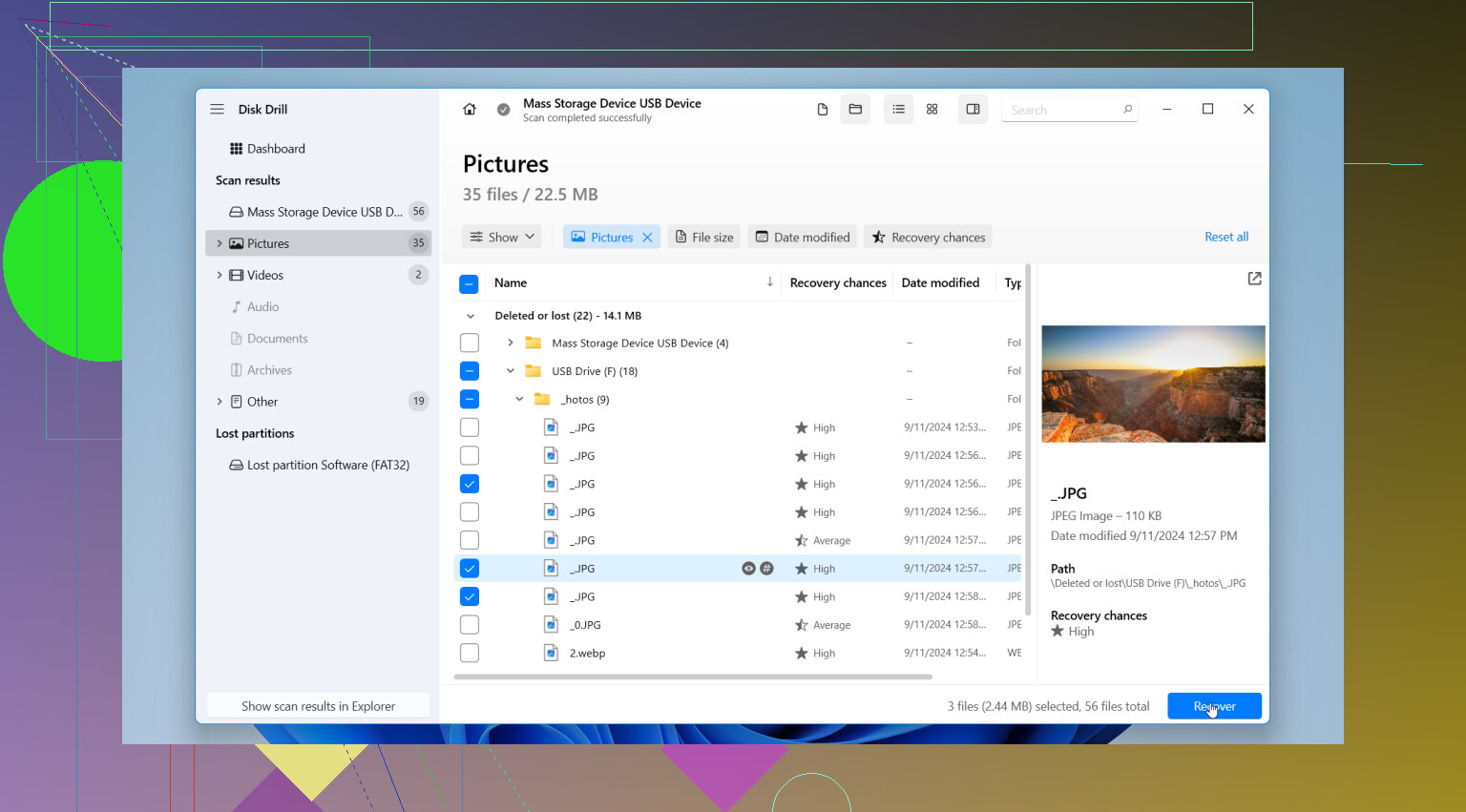
Kısa versiyonu isterseniz, benim başlayacağım araç Disk Drill olurdu. Yıllar içinde bu araçların epey çoğunu denedim ve normal USB silme durumlarında genelde en az can sıkanı bu oluyor. FAT32, exFAT ve NTFS gibi yaygın flash sürücü dosya sistemleriyle çalışır. Arayüzü yeterince temizdir ve önizleme özelliği zaman kazandırır. Bir dosya düzgün şekilde önizleniyorsa, bunu genelde kurtarılan kopyanın da açılacağına dair iyi bir işaret olarak görürüm.
Hoşuma giden şeylerden biri, dosya sistemi kısmen bozulmuş olsa bile hâlâ işe yarar sonuçlar çıkarabilmesi. Dosya imzası taramaları yapıyor, bu yüzden klasör yapısı veya adlar eksik olsa bile dosya içeriğini geri alma şansınız olur. İşin kötü yanı, özgün adlar yerine genel adlarla yeniden oluşturulmuş dosyalarla karşılaşabilmenizdir.
Diğer seçenek PhotoRec. Ücretsizdir ve evet, çok şey çıkarır. Bir kez hasarlı bir kartta kullandım ve beklediğimden fazlasını buldu. Ama iş akışı zorludur. Adlar çoğu zaman kaybolur. Klasör yapısı da çoğu zaman yok olur. Sonunda dosya yığınlarını elle ayıklarsınız ve binlercesi varsa akşamınız gider. İşe yarar. Sadece kullanımı pek hoş hissettirmez.
Şimdilik CHKDSK’yi geçerdim. İnsanlar onu her depolama başlığında öneriyor, ama bu bir silinen dosya kurtarma aracı değil, bir onarım aracıdır. Dosya sistemi yapılarını değiştirir; kurtarmadan önce istediğim şey bu değildir. Benim sıralamam basit: önce kurtarma, sonra onarım.
Yani bu benim USB’m olsaydı, onu hemen kullanmayı bırakır, hızlı bir gizli dosyalar ve yedek kontrolü yapar, sonra Disk Drill ile tarayıp her şeyi başka bir sürücüye kurtarırdım. USB fiziksel olarak herhangi bir açıdan sorunluysa, şansımı zorlamazdım. Onu bunun yerine bir veri kurtarma merkezine verirdim.
USB’ye yazmayı durdurun. Şu anda en önemli şey bu. Her yeni kayıt şansınızı azaltır, özellikle küçük flash sürücülerde.
İlk olarak CHKDSK’yi atlama konusunda @mikeappsreviewer’a katılıyorum. Ancak bir noktada biraz farklı düşünüyorum. Silmeden sonra zaten yeni öğeler kaydettiyseniz, klasör yapısının tamamen geri gelmesini beklemeyin. Önce dosya içeriğine, sonra adlara odaklanın.
Ben olsam şunları yapardım:
- Bilgisayarınızda yer varsa önce USB’nin birebir imajını alın. USB Image Tool veya benzerini kullanın.
- Kurtarmayı orijinal bellek üzerinde değil, imaj üzerinde çalıştırın.
- İki tarama türünü deneyin: silinmiş dosya taraması ve imza taraması.
- Kurtarılan dosyaları yalnızca bilgisayarınıza kaydedin.
Neden önce imaj? USB denetleyicisi kararsızsa, tekrarlanan taramalar durumu daha da kötüleştirir. Tek bir temiz kopya size daha fazla deneme hakkı verir. Birçok gönderinin atladığı kısım tam da bu.
Yazılım olarak, Disk Drill USB dosya kurtarma için sağlam bir seçimdir. exFAT, FAT32, NTFS’yi destekler ve fotoğraf ile belgelerin önizlemesini iyi yapar. Önizlemeler açılıyorsa, şansınız daha yüksektir. Disk Drill dosya adlarını bulamazsa, sonuçları dosya türüne ve tarihe göre sıralayın. Adlar mahvolmuş olsa bile fotoğraflar çoğu zaman iyi bütünlükle kurtarılır.
Belgelerde sonuçlar daha çok değişir. Bir DOCX veya XLSX üzerine yazılmadıysa çoğu zaman sorunsuz geri gelir. Bir PST veya büyük video dosyası ise daha zordur.
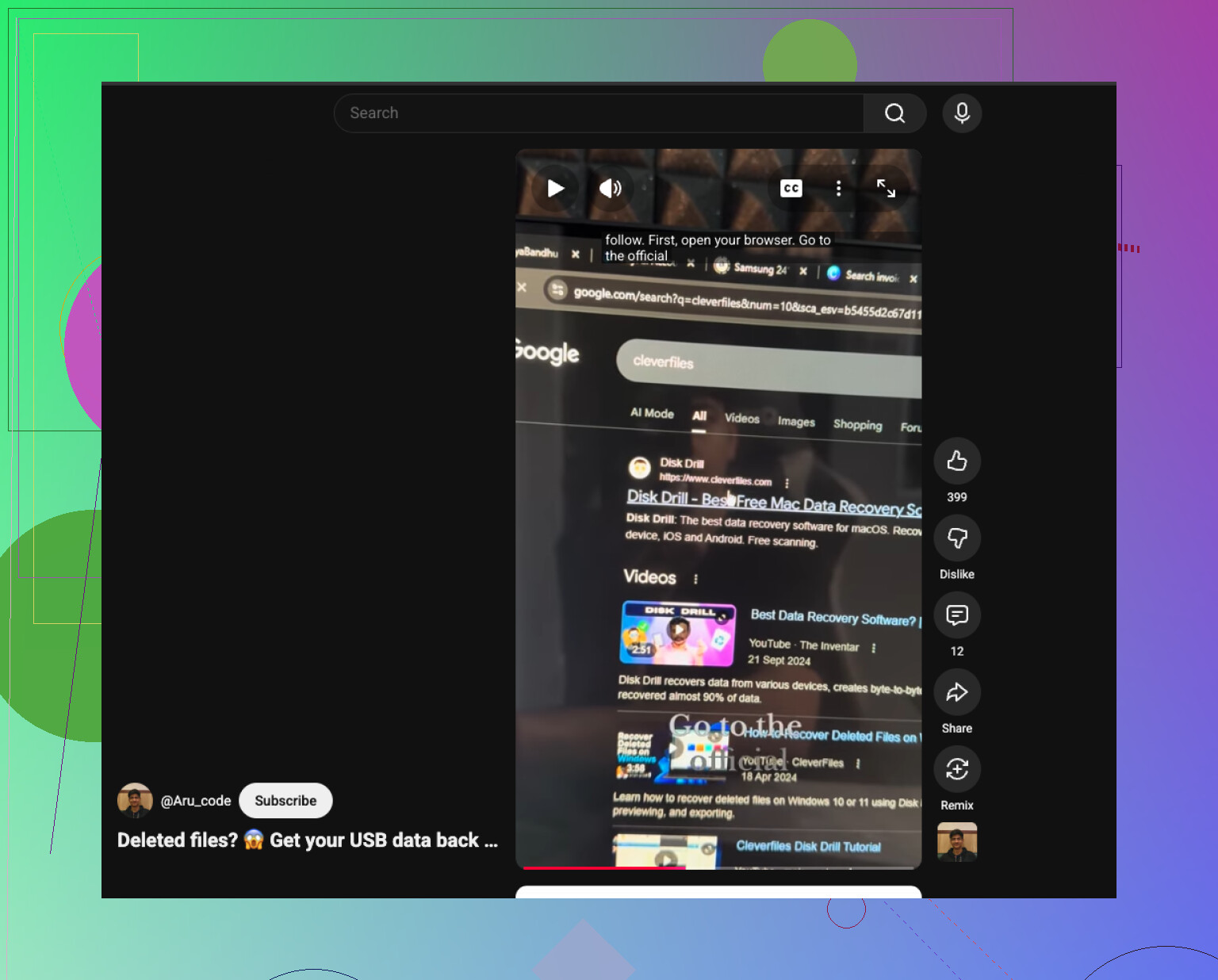
Görsel bir anlatım isterseniz, şu hızlı kalem bellek veri kurtarma video rehberi takip etmesi kolaydır.
Acı gerçek şu. Silinen dosyalar yeni kayıtlarınızın düştüğü aynı alandaysa, hiçbir araç üzerine yazılmış veriyi düzeltemez. O noktada en iyi ihtimal kısmi kurtarmadır.
USB’yi kullanmayı bırakın, ama @mikeappsreviewer ve @himmelsjager’in yalnızca hafifçe değindiği bir şeyi ekleyeceğim: dosyalar gerçekten önemliyse, “sadece kontrol etmek için” belleği tekrar tekrar takıp çıkarmayın. Flash bellekler, kurtarılabilir bir durumu daha kötü bir hale getirmede garip derecede iyidir.
Üzerine zaten yeni şeyler kaydettiğiniz için, kurtarma artık şans ve dosya türünün bir karışımı. Eski alanın yalnızca bir kısmının üzerine yazıldıysa fotoğraflar genellikle ofis dosyalarından daha iyi geri gelir. Büyük belgeler, arşivler ve videolar ise daha belirsiz olabilir.
Ben farklı olarak şunları yapardım:
- Windows Dosya Geçmişi, OneDrive, Google Drive, Dropbox veya Office otomatik kaydetme bu dosyalara hiç dokunmuş mu kontrol edin
- yalnızca USB’nin kendisine değil, Word/Excel/Adobe’deki Son Dosyalar’a da bakın
- dosyalar bir noktada bilgisayarınızdan kopyalandıysa, kurtarma yapmadan önce bilgisayarda dosya adı parçasına veya uzantıya göre arama yapın
- USB ucuz ya da eskiyse, bozuk sektörleri olabileceğini varsayın ve okumayı minimumda tutun
“Şimdi tara gitsin” yaklaşımına biraz katılmıyorum. Dosyalar önemliyse, önce imaj almak en iyisidir, ama nasıl yapılacağını bilmiyorsanız zorlamayın ve durumu daha da karmaşık hale getirmeyin. Windows’ta normal silinmiş USB dosyası kurtarma için, önizlemeler neyin kurtarılabilir olduğunu hızlıca anlamanıza yardımcı olduğu için başlamak açısından muhtemelen en kolay yer Disk Drill’dir. Dosyaları buluyor ama önizlemeler bozuk görünüyorsa, bu genellikle üzerine yazılma hasarının zaten gerçekleştiği anlamına gelir.
Ayrıca, şimdilik “onarım” araçlarını atlayın. İnsanlar düzeltme komutlarını fazla erken çalıştırmayı seviyor, sonra da dizin yapısının neden değiştiğini merak ediyor.
Daha gerçek dünyadan USB bellek kurtarma tartışması istiyorsanız ilgili okuma: USB flash bellek veri kurtarma ipuçları ve kullanıcı deneyimleri
Kısa versiyon: kurtarmayı USB’ye geri değil, bilgisayarınıza yapın. Kurtarılan belgeler garip açılıyorsa veya fotoğrafların yarısı griyse, bu yazılımın aptallığı değil, üzerine yazılmış veridir.
@himmelsjager, @suenodelbosque ve @mikeappsreviewer’ın söylediklerine ekleyeceğim bir şey: tamamen silinmiş olduğunu varsaymadan önce USB’nin dosya sistemini kontrol edin. Eğer exFAT veya FAT32 ise ve sürücü güvenli olmayan şekilde çıkarıldıysa, bazen dosya verileri hâlâ dururken dizin girdisi bozulur. Bu durumda kurtarma uygulamaları dosyaları yanlış adlarla, sıfır baytlık girdilerle veya yinelenen parçalarla gösterebilir. Bu her zaman tamamen kayıp olduğu anlamına gelmez.
Ayrıca her durum için “klasör yapısı ikincildir” görüşüne de biraz katılmıyorum. Ofis belgelerinde, özellikle birkaç benzer sürümünüz varsa, özgün adlar ve yollar çok önemli olabilir. Bu yüzden tarama yaparken yalnızca türe göre sıralamayın. Değiştirilme tarihine ve boyuta göre de sıralayın. Bu, doğru kopyayı yalnızca dosya adına göre daha hızlı belirlemeye yardımcı olabilir.
Disk Drill kullanırsanız, artıları oldukça açık:
- fotoğraflar, PDF’ler, belgeler için kolay önizleme
- yaygın USB biçimlerini destekler
- birçok rakibe göre filtrelemek daha kolaydır
- flash belleklerde karışık dosya türleri için iyidir
Eksileri:
- derin taramalar çok fazla dağınık sonuç döndürebilir
- özgün adlar her zaman korunmaz
- büyük kurtarmalarda sıralamak karmaşıklaşabilir
- üzerine yazılmış sektörlere karşı sihirli değildir
Benim görüşüm şu: belleğe zaten yeni dosyalar yazdıysanız, önce küçük belgeleri ve fotoğrafları önceliklendirin. Bunlar dev videolardan veya arşivlerden daha iyi kurtulma eğilimindedir çünkü daha az blok kaplarlar. Ayrıca kurtarılan JPG’ler kısmen gri açılıyorsa veya belgeler bozulma hataları veriyorsa, yazılımı suçlamayı bırakın. Bu genellikle üzerine yazma hasarıdır.
Yani evet, kurtarma yazılımı doğru adımdır ve Disk Drill makul bir ilk denemedir. Sadece sonuçları “bir şey buldu mu” diye değerlendirmeyin. Önizlemelerin açılıp açılmadığına ve dosya boyutunun mantıklı görünüp görünmediğine bakın. Bu size kurtarma sayısından daha fazla şey söyler.