USB belleğim, önemli fotoğrafları, iş belgelerini ve yedek dosyaları üzerine taşıdıktan sonra aniden açılmamaya başladı. Şimdi bilgisayarım USB sürücüsünün bozuk olduğunu söylüyor ve biçimlendirmemi istiyor, ancak hiçbir şeyi kaybetmeden verileri gerçekten kurtarmam gerekiyor. Güvenli USB bellek veri kurtarma ipuçları, yazılım önerileri veya bozuk bir USB sürücüyü düzeltme adımları arıyorum.
Bununla birkaç kez karşılaştım ve Windows’taki ilk ekran genelde hasardan daha kötü görünür. USB’yi takarsınız, sürücünün biçimlendirilmesi gerektiğini söyler, RAW olarak görünür ya da hiç açılmaz. O durumda olan belleklerden yine de dosya çıkardım.
İlk olarak, biçimlendirmeyin. Henüz rastgele onarım araçları da çalıştırmayın. Bu adımlar bazen sürücüyü geri getirir, ama dosya kurtarmayı da daha karmaşık hale getirir. Dosyalarınız önemliyse, önce verileri alın. Sürücüyü sonra düzeltirsiniz.
Neden çok önemlidir. Bu, güvenli olmayan çıkarma işleminden sonra başladıysa, bir aktarım yarıda kesildiyse, dosya sistemi bozulduysa, kötü amaçlı yazılım dokunduysa ya da bir uygulama hatalı veri yazdıysa, bunu kendiniz yapma konusunda hâlâ iyi bir şansınız vardır. USB fişi eğilmişse, sürücü ısınıyorsa, sürekli bağlantısı kesiliyorsa, hiç algılanmıyorsa ya da kaybetmeyi göze alamayacağınız şeyler içeriyorsa, ben orada durur ve bir kurtarma merkezine giderdim. Bunu birkaç saniyede bir yeniden bağlanmaya devam eden bir USB bellekle zor yoldan öğrendim. Durum hızla kötüleşti.
Sürücü hâlâ görünüyorsa, ben Disk Drill ile başlardım.
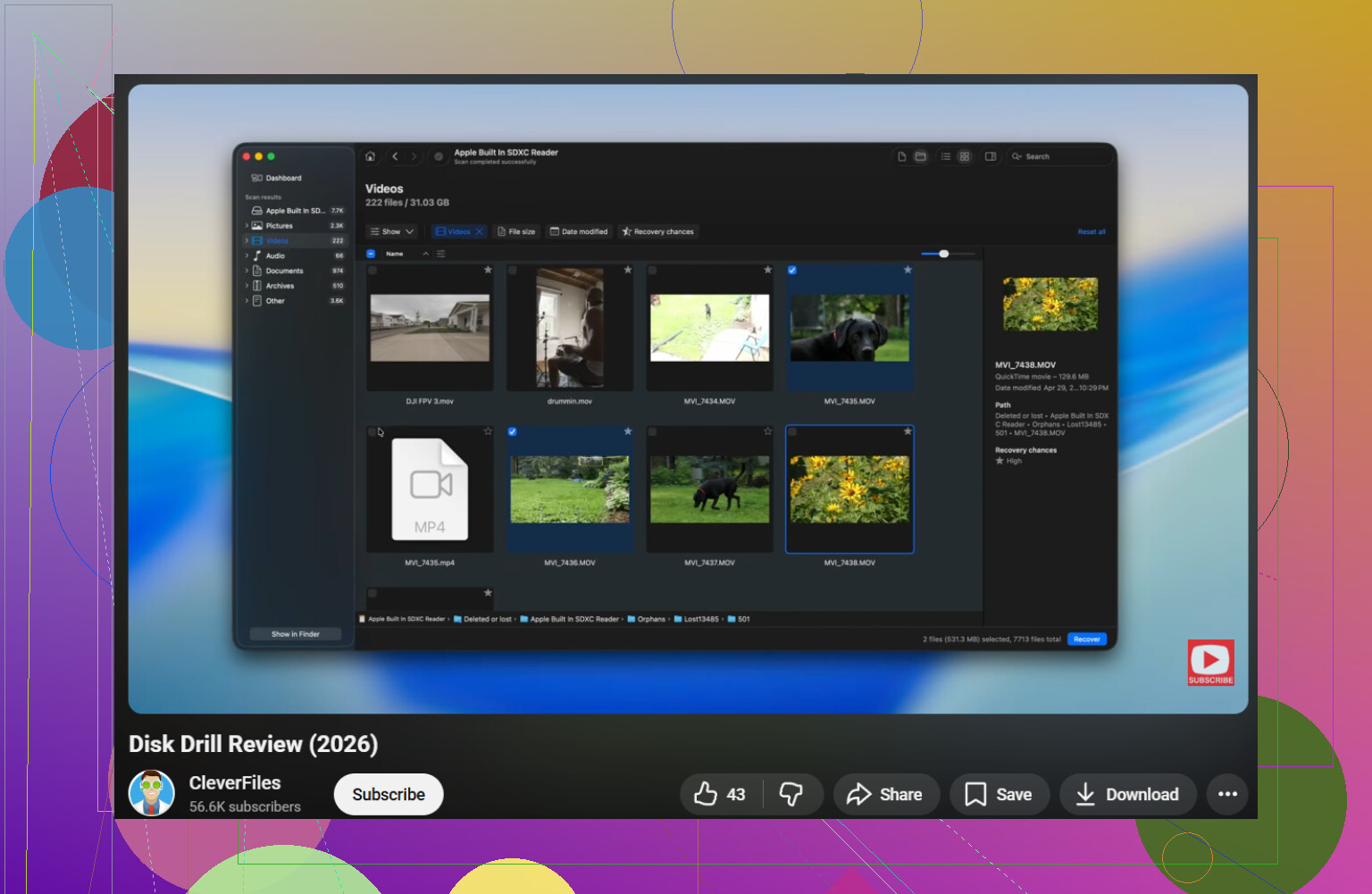
Neden bu araç. Çünkü dosya sisteminin okunabilir olmasına tamamen bağlı değildir. Bunu Windows’un erişilemez dediği USB sürücülerde kullandım ve alttaki ham aygıt verisini yine de taradı. Ayrıca denediğim diğer bazı araçlara göre klasör yapısını daha iyi koruma eğilimindedir ve önizleme çok yardımcı olur. Kurtarılan dosyanın açılıp açılmadığını, gereksiz şeyleri kaydetmekle zaman kaybetmeden önce kontrol edebilirsiniz.
Benim önce kullanacağım kısım Byte-to-Byte Backup özelliği olurdu. Bozuk flash sürücüler dengesizdir. Bir gün bağlanır. Sonraki açılışta kaybolur. Hemen bir imaj oluşturursanız, USB’nin o andaki durumunun tam bir anlık görüntüsünü alırsınız. Sonra sürekli arızalanan belleği tekrar tekrar zorlamak yerine imaj üzerinden çalışırsınız.
Ben olsam ne yapardım
- Disk Drill'i bilgisayarınıza kurun. Hasarlı USB'ye değil.
- USB sürücüsünü takın.
- Disk Drill'i açın ve Bayttan Bayta Yedekleme bölümüne gidin.
- USB'yi seçin ve tam bir imaj yedeği oluşturun.
- İmaj oluşturma tamamlandıktan sonra, imajı Disk Drill içinde bağlayın veya ekleyin.
- Kurtarılabilir dosyalar için imajı tarayın.
- Dosyaları önizleyin. Birkaç önemli olanı, fotoğrafları, belgeleri, en çok ne önemliyse onları kontrol edin.
- Bunları farklı bir sürücüye kurtarın.
İmaj üzerinden çalışmak daha güvenli bir yoldur. USB işlem sırasında aniden bozulursa, elinizde yine de alınmış kopya olur ve bozuk bir aygıtı tekrar tekrar okumak zorunda kalmazsınız.
Dosyalar güvendeyse sonrasında
Onarımlarla ancak bundan sonra uğraşırdım:
- Windows Hata Denetimi veya CHKDSK çalıştırın.
- Windows takma konusunda garip davranıyorsa ona yeni bir sürücü harfi verin.
- Algılama tutarsızsa USB sürücülerini yeniden yükleyin.
- Biçimlendirin, sonra yalnızca gözden çıkarılabilir dosyalarla test edin.
Bozulma biçimlendirmeden sonra geri gelirse, sürücüyü yedek parça çekmecesine atar ve ona güvenmeyi bırakırdım. Dosyalar yine kaybolursa, yazmalar başarısız olursa veya normal kullanım sırasında bağlantı kesilirse de aynısı geçerli. Flaş depolama zamanla yıpranır. Bir USB iki kez garip davranmaya başladı mı, benim için iş bitmiştir. 10 dolarlık bir bellek yüzünden verilerinizi kaybetmeye değmez.
Biçimlendirmeyin.
@mikeappsreviewer ile bir noktada aynı fikirdeyim, önce dosyalarınızı kurtarın. Ayrıldığım nokta ise CHKDSK. İçinde önemli veriler olan bir USB bellekte bunu erken aşamada çalıştırmazdım. CHKDSK çoğu zaman dosya sistemini bozuk girdileri kaldırarak düzeltir. Bu onarım için iyidir, kurtarma için kötüdür.
Benim önce yapacağım şeyler:
- Farklı bir USB portu deneyin, ardından farklı bir PC.
- Disk Yönetimi’ni kontrol edin. Sürücü doğru boyutta görünüyorsa, kurtarma ihtimali hâlâ iyidir.
- RAW, ayrılmamış olarak görünüyorsa veya biçimlendirme istiyorsa, üzerine yazmayı durdurun.
- USB belleği taramak için Disk Drill kullanın ve dosyaları dahili sürücünüze veya başka bir harici sürücüye kurtarın.
- Kaydetmeden önce fotoğrafları ve belgeleri önizleyin. Bozuk adlar yaygındır, ancak dosya içeriği yine de sağlam olabilir.
Sürücünün bağlantısı kesiliyorsa, ısınıyorsa veya 0 bayt olarak okunuyorsa durun. Bu, dosya sistemi hasarından çok donanım arızasına işaret eder. Ölmekte olan bir bellekte tekrarlanan taramalar bazen durumu daha da kötüleştirir.
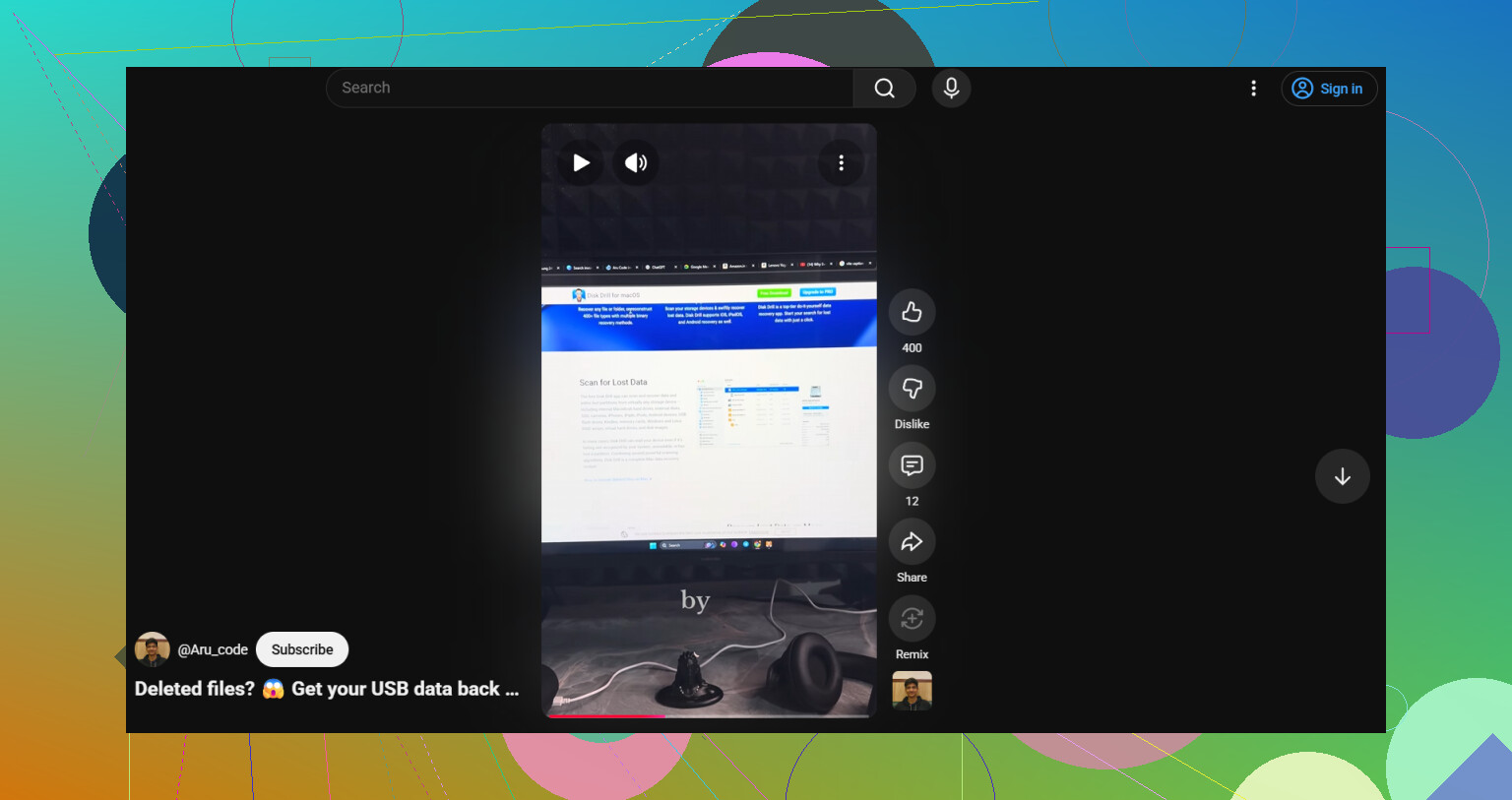
Hızlı bir görsel rehber istiyorsanız, şu kısa videoya bakın: USB flash bellek veri kurtarma video rehberi
Kurtarmadan sonra, tam biçimlendirme ve kopyalama testinde başarısız olursa USB belleği atın. USB bellekler insanların düşündüğünden daha sık arızalanır. Benim de uyarı vermeden bozulan iki tane oldu, o yüzden artık yedekleme için onlara güvenmiyorum.
Biçimlendir seçeneğine tıklamayın. Bu uyarı Windows’un tembelliği, yardımcı olması değil.
USB belleğe yazmaktan kaçınma konusunda @mikeappsreviewer ve @nachtschatten ile büyük ölçüde aynı fikirdeyim, ancak onların pek vurgulamadığı bir şeyi eklerim: sorunun yalnızca bölüm tablosu olup olmadığını, dosyaların kendisinden kaynaklanıp kaynaklanmadığını kontrol edin. Disk Yönetimi’ni açın ve USB’nin tam olarak nasıl listelendiğine bakın. Doğru kapasiteyi gösteriyor ama bölüm eksikse ya da ayrılmamış olarak işaretlenmişse, veriler hâlâ büyük ölçüde sağlam duruyor olabilir.
Bu noktada, onarım yapmaktan kaçınır ve önce kurtarma moduna geçerim. Disk Drill burada sağlam bir seçenektir çünkü bozuk dosya sisteminin ötesini tarayabilir ve bozulmuş bir flash sürücüden fotoğrafları, belgeleri ve diğer yaygın dosya türlerini geri getirebilir. Sürücü bağlı kalacak kadar kararlıysa, bir kez tarayın, önce yalnızca en önemli şeyleri kurtarın ve farklı bir diske kaydedin. Aynı USB’ye değil, tabii ki.
Küçük bir görüş ayrılığı: Kararsız davranıyorsa bunu 5 makine ve 12 bağlantı noktasında tekrar tekrar test etmeyi pek sevmiyorum. Bağlantısı kopuyorsa, sizi sonsuza kadar bekletiyorsa ya da 0 bayt gösteriyorsa, kurcalamayı bırakın. Bu, ölmekte olan bir flash sürücüyü daha da kötüleştirebilir.
Ayrıca, herhangi bir şey yapmadan önce daha net bir adım adım anlatım istiyorsanız, şu kolay Disk Drill incelemesi ve USB kurtarma anlatımı aslında oldukça faydalı.
Dosyaları kurtarırsanız, sürücüyü emekliye ayırın. Cidden. USB bellekler sürekli saçma nedenlerle bozuluyor ve insanlar onlara gereğinden fazla güvenmeye devam ediyor.
Ben @nachtschatten, @suenodelbosque ve @mikeappsreviewer ile şu büyük kural konusunda aynı fikirdeyim: önce biçimlendirmeyin. Biraz farklı düşündüğüm nokta, sürücü garip davranıyorsa “hemen tarayın” yaklaşımı. USB bağlantı kesilme sesleri çıkarıyorsa, Explorer’ı donduruyorsa veya kapasiteyi yanlış gösteriyorsa, önce çoğu flash sürücüde SMART benzeri davranışın mevcut olmadığını kontrol ederdim, bu yüzden elinizdeki tek ipucu kararlılıktır. Birkaç dakika bile bağlı kalamıyorsa, yazılımsal kurtarma sadece şansınızı boşa harcayabilir.
Yeterince bahsedilmeyen birkaç şey:
- Onu bir Linux canlı USB ile okumayı deneyin. Bazen Linux, Windows reddettiğinde hasarlı bir belleği salt okunur olarak bağlar.
- Windows onu sürekli yanlış tanımlıyorsa, eski USB aygıt girişlerini kaldırmak için USBDeview veya Aygıt Yöneticisi kullanın.
- Dosyalar yerine konamaz durumdaysa, daha fazla deneme yapmadan önce HDD Raw Copy Tool veya USB Image Tool gibi bir araçla sektör imajı alın.
Disk Drill hakkında: sürücü hâlâ taranabilecek kadar okunabiliyorsa iyi bir seçim.
Artıları
- Fotoğraf/belgeler için kolay önizleme
- RAW/bozuk dosya sistemlerinden kurtarma yapabilir
- Arayüzü, birçok eski usul kurtarma aracına göre çok daha kullanıcı dostu
Eksileri
- Derin taramalar biraz zaman alabilir
- Dosya adları/klasör yapısı her zaman korunmaz
- Flash sürücüde gerçek donanım arızası varsa daha az faydalıdır
Disk Drill çok fazla bir şey bulamazsa, sonuçları karşılaştırmak için PhotoRec veya R-Studio ile de kontrol ederdim. Farklı araçlar bazen farklı veri kümelerini kurtarır. Yalnızca başka bir sürücüye kurtarın, sonra o flash sürücüyü kalıcı olarak kullanımdan kaldırın.