Ich habe einen alten USB-Stick mit wichtigen Fotos und Dokumenten gefunden, aber mein Computer öffnet ihn nicht und erkennt ihn manchmal überhaupt nicht. Ich brauche Hilfe dabei, das beste USB-Wiederherstellungstool oder die beste Methode zu finden, um Dateien von einem alten USB-Stick wiederherzustellen, ohne das Problem zu verschlimmern.
Das ist mir oft genug passiert, dass ich meinen eigenen USB-Sticks nach einer Weile nicht mehr traue. Man steckt einen ein, erwartet seine Dateien, und Windows zeigt einem einen leeren Ordner oder die schöne Meldung Du müssen den Datenträger formatieren. Da gelöschte USB-Dateien den Papierkorb überspringen, wirkt es plötzlich. Ein falscher Klick, und dann sieht es so aus, als wären die Sachen weg.
Wenn dir das passiert ist, wirf noch nicht sofort wahllos irgendwelche Recovery-Apps auf das Laufwerk. Ein paar langweilige Schritte sind wichtiger, als viele denken.
Die ersten Dinge, die ich prüfe
-
Öffne die Datenträgerverwaltung und schau nach, ob Windows den USB-Stick überhaupt noch erkennt. Wenn er als RAW, nicht zugeordnet oder mit einer beschädigten Partition angezeigt wird, hat Software-Wiederherstellung noch eine Chance. Wenn das Laufwerk dort auch fehlt, würde ich nicht mehr davon ausgehen, dass es ein Softwareproblem ist. Dann riecht es eher nach einem Hardwaredefekt.
-
Zieh das Laufwerk sofort ab. Das habe ich auf die harte Tour gelernt. Je mehr du darauf schreibst, desto größer ist das Risiko, dass du die Dateien überschreibst, die du zurückhaben willst.
-
Speichere wiederhergestellte Dateien nicht auf demselben USB-Laufwerk. Lege sie auf deinem PC oder einer anderen externen Festplatte ab. Sie auf das beschädigte Laufwerk zurückzuschreiben ist der Weg, wie Leute Runde zwei verlieren.
Ein Recovery-Tool auswählen
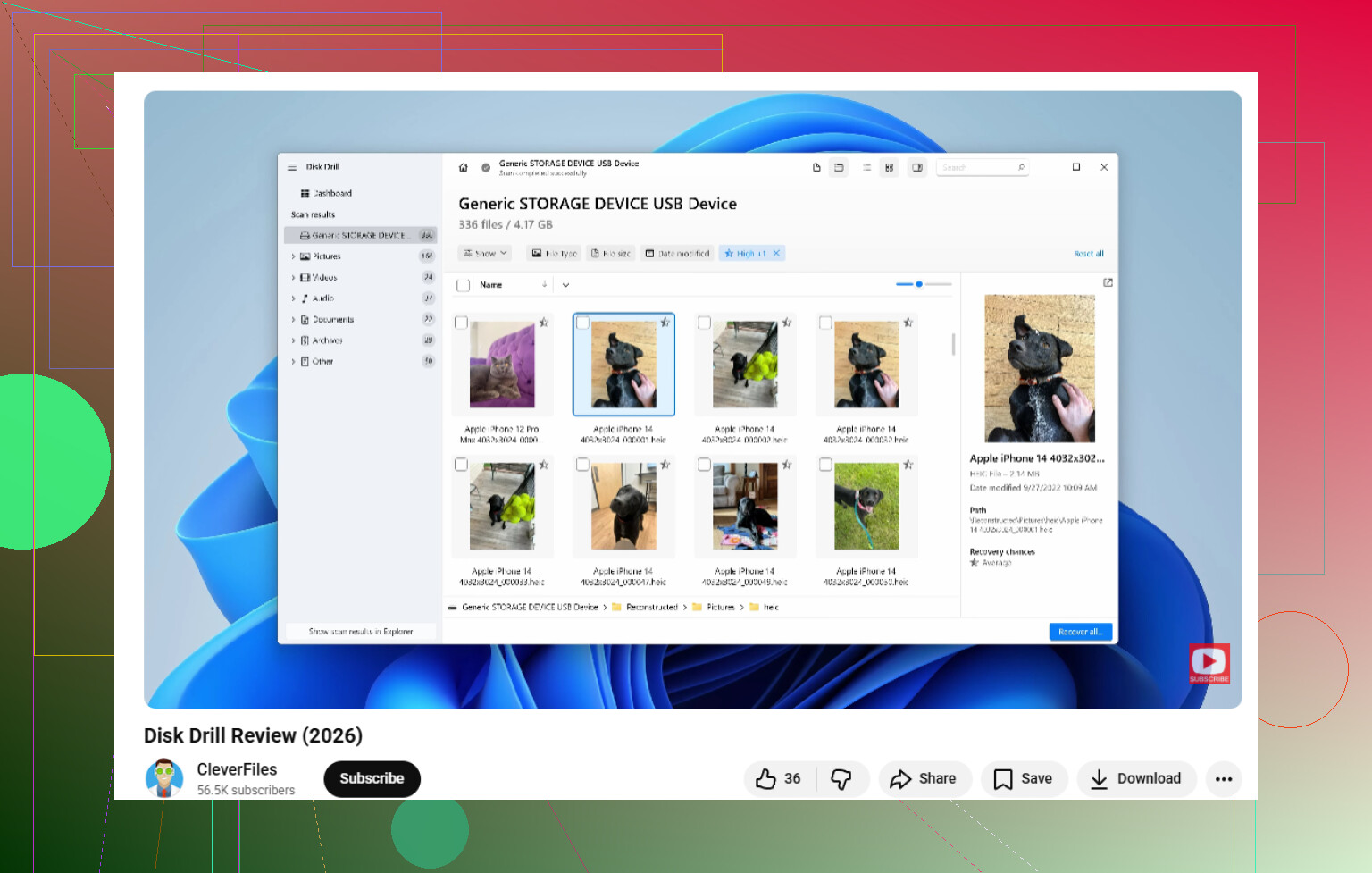
Für die meisten Leute würde ich mit Disk Drill anfangen. Es deckt die Dinge ab, bei denen USB-Laufwerke normalerweise Probleme machen: gelöschte Dateien, versehentliches Formatieren, RAW-Dateisysteme, beschädigte Partitionen und andere logische Schäden.
Was mir aufgefallen ist, war sein Scan-Ansatz. Es bleibt nicht bei einer Methode und belässt es dabei. Es läuft in einem Durchgang durch mehrere Wiederherstellungsroutinen und prüft eine lange Liste von Dateitypen. Wenn dein Laufwerk auf die übliche chaotische Windows-Art getroffen wurde, hilft das oft.
Es gibt auch eine Byte-für-Byte-Backup-Option, und ich finde, mehr Leute sollten sie nutzen, wenn ein USB-Laufwerk anfängt, sich unzuverlässig zu verhalten. Wenn sich der Stick von selbst trennt, den Explorer einfriert oder mitten im Scan verschwindet, ist es sicherer, zuerst ein Image zu erstellen. Scanne die Kopie, lass das Original in Ruhe. Weniger Stress für ein sterbendes Gerät.
Das Vorschau-Tool hilft auch. Ich finde es gut, sehen zu können, ob sich eine Datei öffnen lässt, bevor ich Zeit damit verschwende, einen Haufen nutzlosen Kram zu exportieren.
Wenn du einen kostenlosen Weg willst
PhotoRec ist immer noch eine der besseren kostenlosen Optionen. Es funktioniert anders als die üblichen Recovery-Apps. Statt vom Dateisystem abhängig zu sein, scannt es die Rohdaten auf dem Gerät und sucht nach bekannten Dateisignaturen. Wenn das Dateisystem zerstört ist oder komplett fehlt, holt PhotoRec manchmal trotzdem noch Sachen heraus, wenn besser aussehende Tools das nicht schaffen.
Der Haken ist die Oberfläche. Sie ist altmodisch, textlastig und nicht benutzerfreundlich, wenn du solche Tools vorher nicht benutzt hast. Außerdem kommen Dateinamen und Ordner normalerweise nicht in brauchbarer Form zurück. Man sitzt am Ende mit einem Haufen allgemein benannter wiederhergestellter Dateien da und darf sie selbst sortieren. Ich habe das einmal mit einem großen Fotoordner gemacht. Nie wieder. Es hat funktioniert, aber das Sortieren der Ausgabe war mühsam.
Was ich zuerst tun würde
Ich würde vor allem anderen Disk Drill ausprobieren. Wenn es deine Dateien mit den ursprünglichen Namen und der Ordnerstruktur erkennt, ersparst du dir später viel Aufräumarbeit.
Wenn nicht, würde ich mir PhotoRec als Plan B ansehen, vor allem für Fälle, in denen das Dateisystem zu stark beschädigt ist und du bereit bist, Komfort gegen eine bessere Chance einzutauschen, die Rohdateien zurückzuholen.
Hör auf, ihn ständig anzustecken und zu hoffen, dass Windows es sich anders überlegt. Wenn er nur zeitweise erkannt wird, ist das ein schlechtes Zeichen.
Ich stimme einem Teil von dem zu, was @mikeappsreviewer gesagt hat, aber ich würde nicht zuerst mit der Dateiwiederherstellung anfangen, wenn das Laufwerk ständig verbunden und wieder getrennt wird. Erstelle zuerst einen Klon. Nutze USB Image Tool, HDD Raw Copy Tool oder ddrescue unter Linux. Lies den Stick einmal aus, speichere ein Image und arbeite dann mit dem Image weiter. Alte USB-Sticks verschlechtern sich oft schnell, und wiederholte Scans setzen ihnen stark zu.
Wenn der USB-Stick eine Größe von 0 Byte anzeigt, aus der Datenträgerverwaltung verschwindet oder heiß wird, überspringe Software. Das deutet auf ein Hardwareproblem hin. Ein Datenrettungsdienst ist der sicherere Weg, wenn die Dateien wichtig sind.
Wenn das Image funktioniert, nutze danach Disk Drill auf der Image-Datei. Es ist eine der einfacheren Optionen für Fotos und Dokumente, und die Vorschau hilft dabei, unbrauchbare Funde schnell auszusortieren. Für einen leicht verständlichen Überblick ist diese Disk-Drill-Besprechung ganz ordentlich, sieh dir diese Disk-Drill-Wiederherstellungsanleitung an.
Noch ein kleiner Check. Reinige die USB-Kontakte mit Isopropylalkohol und probiere einen rückseitigen Mainboard-Port statt eines Frontpanel-Hubs. Klingt dumm, aber ich habe schon mehr als einmal gesehen, dass das merkwürdige Lesefehler behoben hat.
Wenn es nur manchmal erkannt wird, würde ich das tatsächlich in 2 Wege aufteilen, anstatt direkt in denselben Wiederherstellungsablauf zu springen, den @mikeappsreviewer und @reveurdenuit erwähnt haben.
Wenn der Stick konstant genug erscheint, um gelesen zu werden, nutze eine SMART-artige USB-Prüfung oder beobachte zumindest die Ereignisanzeige auf Verbindungsabbruchs-Spam. Sporadisches Verbinden/Trennen kann bedeuten, dass der Controller aussteigt und nicht nur das Dateisystem beschädigt ist. In dem Fall können lange, tiefe Scans mehr Schaden anrichten, als die Leute erwarten.
Eine Sache, die ich ausprobieren würde und die selten erwähnt wird: teste ihn auf einem anderen Betriebssystem. Ein Linux-Live-USB kann einen störrischen Flash-Laufwerk manchmal schreibgeschützt einhängen, wenn Windows einfach nur ausrastet. Wenn Linux die Partition sieht, kopiere zuerst die wichtigen Sachen und stelle später Fragen.
Wenn es eingehängt wird, aber Ordner fehlen, dann ja, ist Disk Drill eine solide Wahl für die USB-Wiederherstellung, weil sich Fotos/Dokumente leichter sortieren lassen, ohne sich durch völliges Chaos zu wühlen. Wenn die Struktur weg ist, dann beginnt der Schmerz.
Auch lesenswert: praxisnahe Tipps zur RAW-USB-Datenwiederherstellung
Meine Reihenfolge wäre:
- Anderes Kabel/anderen Port/anderen PC/anderes OS ausprobieren
- Wenn lesbar, Dateien zuerst manuell kopieren
- Wenn nicht, falls möglich ein Image erstellen
- Disk Drill auf dem Image oder dem Laufwerk ausführen
- Wenn es ständig verschwindet, nicht weiter daran herumprobieren und professionelle Wiederherstellung in Betracht ziehen
Wenn die Fotos unersetzlich sind, mach nicht zehn verschiedene Scans nur mal um zu sehen. So wird altes Flash-Medium zu Elektroschrott mit Erinnerungen dran.
Ich würde noch eine Prüfung hinzufügen, die niemand erwähnt hat: Schau im Geräte-Manager unter Laufwerke und USB-Controller nach, während du es anschließt. Wenn es für eine Sekunde als „USB-Massenspeichergerät“ erscheint und dann wieder verschwindet, deutet das oft auf eine Instabilität des Controllers oder der Stromversorgung hin, nicht nur auf ein defektes Dateisystem. In diesem Fall bin ich tatsächlich dagegen, zu viele „Test-Scans“ selbst auf verschiedenen Rechnern durchzuführen. Jedes erneute Verbinden könnte das eine Mal sein, von dem es nicht mehr zurückkommt.
Wenn es lange genug sichtbar bleibt, versuche nach Möglichkeit eine schreibgeschützte Umgebung. Ein Setup mit Schreibsperre ist ideal, aber selbst das Booten in ein Live-OS und das Vermeiden automatischer Windows-Reparaturen hilft. Deaktiviere außerdem alle Aufforderungen zum „Scannen und Reparieren“.
Zur Software: Disk Drill ist ein vernünftiger Mittelweg nach dem Imaging oder wenn der Stick stabil genug ist:
- Vorteile: einfache Vorschau, gut für Fotos/Dokumente, kommt ordentlich mit RAW und verlorenen Partitionen zurecht, weniger mühsam als Kommandozeilen-Tools
- Nachteile: keine Magie bei ausfallender Hardware, tiefe Scans können viele umbenannte Dateien zurückgeben, kostenpflichtige Limits können nerven
Wenn Disk Drill keine Struktur findet, würde ich die Taktik ändern und gezielt die Dateitypen anvisieren, die dir am wichtigsten sind, statt endlose vollständige Durchläufe über das ganze Gerät zu machen.
@reveurdenuit, @sterrenkijker und @mikeappsreviewer haben den Hauptweg alle ziemlich gut abgedeckt. Meine einzige Ergänzung ist diese: Wenn das Laufwerk nur zeitweise erkannt wird, verbringe weniger Zeit mit der „Wiederherstellung“ und mehr Zeit damit zu prüfen, ob der USB-Controller überhaupt online bleibt. Diese Diagnose verändert alles.