J’ai accidentellement formaté une clé USB qui contenait des photos et des documents importants avant d’avoir tout copié. J’ai arrêté de l’utiliser immédiatement, mais j’ai vraiment besoin d’aide pour trouver la meilleure façon de récupérer les fichiers supprimés sans aggraver la situation. Existe-t-il des étapes de récupération sûres ou des outils qui fonctionnent vraiment pour une clé USB formatée ?
J’ai déjà fait ça une fois avec une clé USB pleine d’anciens fichiers de projet, et la première chose que j’ai apprise était simple. Un formatage n’efface pas toujours tout. Cela dépend beaucoup de l’option de formatage utilisée et du fait que vous ayez ou non écrit de nouvelles données sur le lecteur après l’erreur.
Si c’était un formatage rapide, vos chances sont souvent correctes. Cette option se termine généralement vite parce qu’elle reconstruit le système de fichiers et efface l’index, pas les données brutes elles-mêmes. Les fichiers restent souvent là jusqu’à ce que de nouvelles données soient écrites par-dessus. Un formatage complet est plus brutal. Sur la plupart des systèmes, il réécrit le support de stockage, donc la récupération par logiciel a tendance à échouer dans ce cas.
Premier réflexe, arrêtez d’utiliser la clé USB. Tout de suite. Ne copiez aucun fichier dessus. Ne la reformatez pas encore une fois. N’exécutez pas CHKDSK ni aucun outil de réparation. Chaque nouvelle écriture réduit vos chances. Je l’ai appris à mes dépens il y a des années, et oui, c’était idiot.
Avant de lancer une analyse, vérifiez si les fichiers existent déjà ailleurs. Les gens oublient constamment les sauvegardes. Moi aussi.
- OneDrive, Google Drive, Dropbox ou iCloud
- Historique des fichiers Windows ou Sauvegarder et restaurer
- Une autre clé USB ou un disque dur externe
- Les dossiers Téléchargements, Bureau et Documents de votre PC
- Les pièces jointes d’e-mails ou les applis de chat où vous avez déjà envoyé les fichiers
Si rien n’apparaît, un logiciel de récupération est la prochaine chose que j’essaierais.
J’ai vu de bons résultats avec Disk Drill. Il prend en charge les systèmes de fichiers utilisés par la plupart des clés USB, et l’installation n’est pas compliquée. Voici la méthode que je suivrais :
- Installez Disk Drill sur le disque interne de votre ordinateur, pas sur la clé USB formatée.
- Branchez la clé USB.
- Ouvrez Disk Drill et sélectionnez la clé USB dans la liste des périphériques.
- Cliquez sur Rechercher les données perdues, puis choisissez Analyse universelle si cela est demandé. Pour les lecteurs formatés, c’est souvent l’analyse par laquelle il vaut la peine de commencer.
- Laissez l’analyse aller jusqu’au bout. Les premiers résultats apparaissent parfois vite, mais d’autres fichiers apparaissent souvent plus tard.
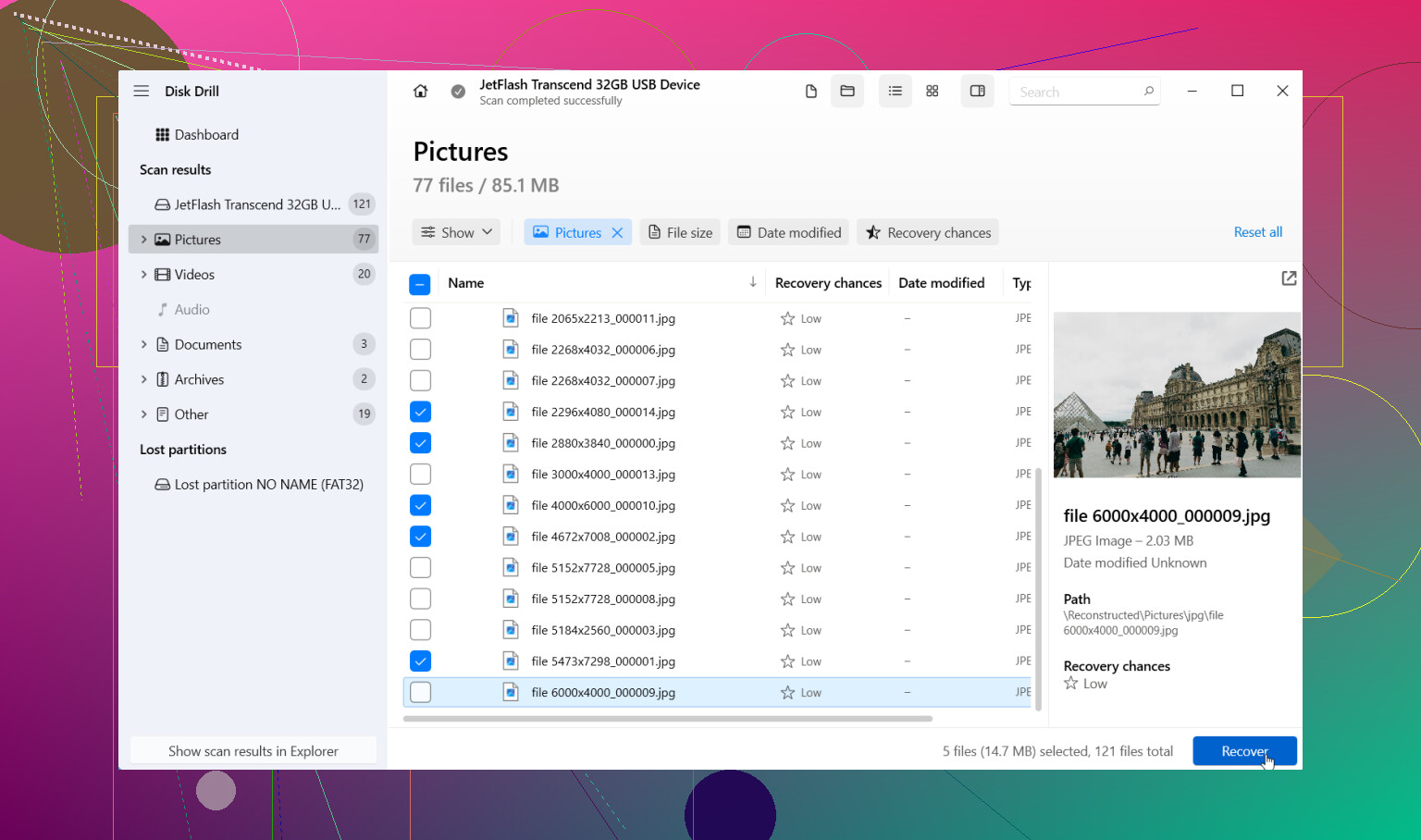
- Prévisualisez ce que vous trouvez. Si une photo s’ouvre ou qu’un document semble normal dans l’aperçu, les chances de récupération sont généralement meilleures.
- Enregistrez les fichiers récupérés sur un autre lecteur, jamais de nouveau sur la même clé USB.
Une chose que j’ai appréciée, c’est qu’il classe les résultats en groupes comme Photos, Vidéos, Documents, Audio et Archives. Vous pouvez aussi filtrer par extension, taille, type de fichier et probabilité de récupération. Si les noms de fichiers d’origine sont abîmés ou que les dossiers ont disparu, cela aide beaucoup.
Si la clé USB commence à se comporter bizarrement, déconnexions aléatoires, erreurs de lecture, vitesse de transfert extrêmement lente, j’éviterais les analyses répétées sur le périphérique d’origine. Dans Disk Drill, je créerais d’abord une image disque et j’analyserais la copie à la place. C’est plus sûr. Moins de stress sur un lecteur qui est peut-être en train de mourir.
Si la première analyse donne un résultat mauvais, ne l’écartez pas tout de suite. Repensez à la façon dont le formatage s’est produit. Le formatage rapide et le formatage complet donnent des résultats différents. Le formatage rapide laisse souvent davantage de choses derrière lui. Si vous ne savez pas lequel a eu lieu, analysez-le quand même. Personne ne sait ce qui a survécu tant que l’analyse n’est pas terminée.
J’ai vu des gens récupérer des fichiers de clé USB formatée plus souvent que la plupart ne l’imagineraient. Donc non, tout espoir n’est pas perdu. Gardez les mains loin du lecteur pendant que vous travaillez sur la récupération. Si les fichiers comptent vraiment beaucoup, documents de travail, dossiers fiscaux, photos de famille, choses irremplaçables, et que le logiciel ne trouve rien, alors un service professionnel de récupération est la prochaine étape. Ils utilisent des outils et des méthodes que vous n’aurez pas chez vous, et parfois ils récupèrent des données sur des lecteurs que les logiciels n’arrivent pas à lire correctement.
Si vous avez cessé d’utiliser la clé immédiatement, vos chances restent assez bonnes. C’est l’essentiel.
Je suis d’accord avec @mikeappsreviewer sur un point : n’écrivez rien sur la clé USB. Là où je nuance un peu, c’est ici. Les gens se focalisent trop sur le fait qu’il s’agissait d’un formatage rapide ou complet avant même de tester le lecteur. Sur de nombreuses clés USB, la seule chose utile à faire d’abord est une tentative de récupération en lecture seule et de voir ce qui apparaît.
Mon approche :
-
Vérifiez d’abord l’état de la clé.
Si Windows signale des erreurs de lecture, des déconnexions aléatoires ou demande de « réparer » la clé, ignorez les réparations. Ces outils aggravent souvent la situation. -
Créez une image de la clé USB si les fichiers sont importants.
Cela vous donne une copie stable à analyser au lieu de solliciter sans cesse la clé d’origine. Si la clé est instable, cette étape est capitale. -
Effectuez deux types de récupération.
Un passage pour les enregistrements perdus du système de fichiers.
Un passage pour la récupération brute des fichiers.
Les photos comme les JPG et PNG reviennent souvent grâce à l’analyse brute même lorsque les noms de dossiers ont disparu. Les fichiers Office sont moins tolérants, mais beaucoup peuvent quand même être récupérés. -
Récupérez vers votre PC ou un autre disque externe.
N’enregistrez pas à nouveau sur la clé mémoire. Les gens le font encore, puis se demandent pourquoi la moitié des fichiers sont corrompus. -
Vérifiez l’intégrité des fichiers après la récupération.
Ouvrez un lot de photos. Testez quelques documents. Un nom de fichier récupéré ne signifie rien si le contenu du fichier est endommagé.
Disk Drill est un bon choix pour cela, car il effectue à la fois l’analyse des métadonnées et la récupération basée sur les signatures au même endroit, et il prévisualise les fichiers avant la récupération. Pour une clé USB formatée, l’aperçu est ce qui fait gagner du temps. Si les aperçus semblent propres, vos chances sont meilleures.
Une chose de plus. Si vos documents étaient des PDF, DOCX, XLSX ou similaires, triez les résultats par taille de fichier. Les petits fichiers Office récupérés sont souvent inutilisables. Les fichiers de taille normale sont ceux que je récupérerais en premier.
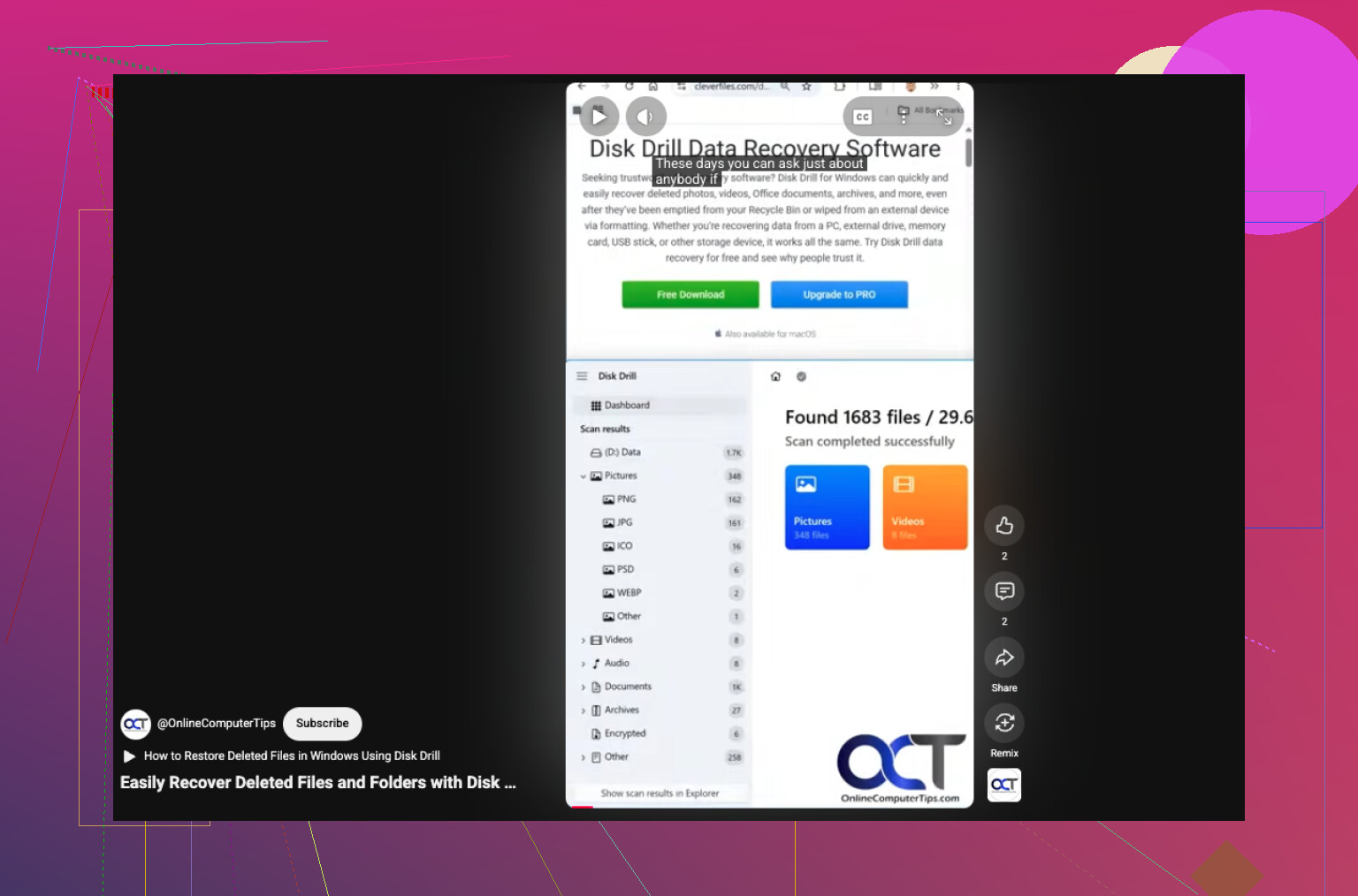
Si vous voulez un aperçu visuel rapide, ceci est utile pour récupérer des fichiers depuis une clé USB formatée, regardez ce court guide de récupération de données sur clé USB.
En matière de recherche, pensez en anglais simple :
récupérer des données depuis une clé USB formatée
restaurer des fichiers supprimés depuis une clé mémoire
récupération de photos et documents sur USB après formatage
Si Disk Drill ne trouve rien d’important et que la clé continue de se déconnecter, arrêtez-vous là. Les analyses répétées sur une clé défaillante sont un mauvais pari. À ce stade, un laboratoire de récupération est l’option la plus sûre.
S’arrêter tout de suite était la chose la plus intelligente que vous pouviez faire. Rien que cela permet encore une récupération.
Je suis globalement d’accord avec @mikeappsreviewer et @codecrafter, mais j’ajouterais un point : avant de lancer une grosse récupération, vérifiez si la clé USB affiche bien sa capacité d’origine correctement dans la Gestion des disques. Si elle affiche soudainement une taille étrange, RAW, ou continue de se déconnecter, c’est moins un problème de formatage accidentel qu’un problème matériel/de contrôleur. Dans ce cas, la récupération logicielle peut vite devenir compliquée.
Quelques points que je ferais et qui n’ont pas vraiment été assez soulignés :
- Utiliser un autre port USB, de préférence directement sur le PC, pas sur un hub
- Si possible, essayer sur un autre ordinateur juste pour écarter un problème de pilote
- Noter le système de fichiers qu’elle utilisait avant, si vous vous en souvenez : FAT32, exFAT, NTFS
- Si vos photos viennent d’un appareil photo/téléphone, vérifiez aussi si les mêmes images existent encore sur l’appareil source ou dans la sauvegarde de son application
Je ne suis pas tout à fait d’accord avec l’idée que « formatage complet = partie terminée », car dans certaines situations sur des supports amovibles, les résultats peuvent encore être mitigés. En général, c’est mauvais signe, oui, mais pas toujours totalement irrécupérable. Donc cela vaut la peine de lancer une analyse avant de supposer le pire.
Côté logiciel, Disk Drill reste un choix raisonnable pour récupérer une clé USB formatée, surtout si vous devez trier rapidement des photos et des documents. La fonction d’aperçu est plus importante qu’on ne le pense. Ne jugez pas la réussite uniquement aux noms de fichiers, mais au fait que les fichiers s’ouvrent réellement.
Aussi, si vous voulez plus d’avis concrets avant de l’utiliser, cette discussion est correcte :
lisez cet avis sur Disk Drill et cette discussion sur la récupération
Un dernier conseil pratique : récupérez d’abord les types de fichiers les plus importants. Photos, PDF, DOCX, XLSX. Ne perdez pas de temps à restaurer des milliers de fichiers temporaires inutiles si les photos de famille sont la priorité.
Si la clé commence à cliquer, se déconnecter, bloquer l’Explorateur ou rendre les analyses extrêmement lentes, arrêtez d’y toucher. C’est le moment où le bricolage maison peut aggraver la situation.
Un petit désaccord avec @codecrafter et @reveurdenuit : je ne continuerais pas à rescanner une clé USB bon marché simplement parce qu’un logiciel de récupération la détecte encore. Les clés USB peuvent se dégrader rapidement une fois qu’elles commencent à mal fonctionner, et chaque passage supplémentaire est un pari.
Ce que j’ajouterais, c’est ceci : vérifiez si les fichiers récupérés sont réellement utilisables avant de passer des heures à tout exporter. Pour les photos, un aperçu suffit. Pour les documents, surtout DOCX/XLSX/PDF, la corruption n’apparaît souvent qu’au moment de les ouvrir complètement. C’est là que Disk Drill est pratique, car il permet de trier rapidement, de prévisualiser et de récupérer d’abord les éléments les plus importants.
Avantages de Disk Drill
- Bon support de prévisualisation
- Gère bien les scans de clés USB formatées
- Facile de filtrer les photos par rapport aux documents
- Peut scanner à partir des traces du système de fichiers ainsi que des signatures
Inconvénients de Disk Drill
- Les scans approfondis peuvent prendre un certain temps
- La structure originale des dossiers récupérés n’est pas toujours parfaite
- Les récupérations volumineuses peuvent devenir désordonnées si vous n’organisez pas les dossiers de sortie
Aussi, si les fichiers étaient vraiment très importants, ne récupérez d’abord qu’un échantillon. Ouvrez 10 à 20 fichiers. S’ils sont intacts, lancez alors la récupération complète. Cela fait gagner du temps et de l’espace de stockage.
@mikeappsreviewer a eu le bon réflexe en arrêtant immédiatement toute utilisation. Cette partie a probablement aidé plus que tout le reste.