Il mio spazio di archiviazione su iPhone è quasi pieno e ho notato che alcune app stanno usando molto spazio, ma non riesco a capire quali file o dati ci siano effettivamente al loro interno. Sto cercando di liberare spazio senza eliminare qualcosa di importante e ho bisogno di aiuto per capire se c’è un modo per vedere cosa occupa spazio all’interno di ogni app.
Perché il numero di spazio di archiviazione di ‘Applicazioni’ diventa strano su iPhone
Mi è successo anche questo. La parte etichettata ‘Applicazioni’ è più ampia di quanto sembri. Non include solo le app che hai installato.
Quello che ho visto lì dentro era un mix di alcune cose:
Cosa rientra in ‘Applicazioni’
- L’app stessa, cioè i file del programma installato.
- I dati dell’app, come accessi, impostazioni salvate, download e file locali.
- Elementi di supporto aggiuntivi, come file di lingua e risorse incluse.
- La cache, che spesso è la parte che cresce rapidamente e all’inizio non ha molto senso.
È proprio quest’ultima la fonte della sorpresa.
Perché aumenta da un giorno all’altro
Ho notato che il numero a volte aumentava bruscamente dopo una giornata passata tra app video, feed social o mappe. Molte app accumulano file temporanei per caricarsi più velocemente in seguito. Anche il reporting dello spazio di archiviazione su iPhone si prende il suo tempo. Quindi usi il telefono tutto il giorno, niente sembra troppo grave, poi più tardi il sistema finisce di calcolare e la barra all’improvviso sembra gonfiata.
Sembra casuale. Non credo che lo sia.
Le foto restano lì come file fissi. Le app continuano invece a scaricare altra spazzatura man mano che le usi. Comportamento diverso, crescita diversa.
Lo scaricamento fa meno di quanto la maggior parte delle persone si aspetti
Questa parte mi ha fregato una volta.
Se scegli Scarica app, iPhone rimuove il pacchetto dell’app installata, ma conserva i tuoi documenti, i dati salvati e gran parte dello spazio residuo dell’app. Quindi, se un gioco usa 4,2 GB in totale e solo 200 MB di questi sono l’app stessa, scaricarla libera circa 200 MB. Il grosso resta lì.
Se vuoi eliminare tutto, usa Elimina app. Questo rimuove l’app e i dati associati.
Se hai già eliminato delle cose e il grafico dello spazio sembra ancora sbagliato, io ho visto due motivi comuni:
Come controllare quali app sono il problema
Vai qui:
Impostazioni > Generali > Spazio iPhone
Aspetta un po’. Ha bisogno di tempo per popolarsi.
Poi tocca un’app. Dovresti vedere una suddivisione tra:
- Dimensione app
- Documenti e dati
Questa è la schermata utile. Se Dimensione app è piccola e Documenti e dati è enorme, l’app in sé non è il problema. Lo sono i contenuti archiviati e la cache.
Perché poco spazio libero fa funzionare male il telefono
Quando il mio telefono si è avvicinato al limite, è diventato lento in piccoli modi stupidi. La fotocamera impiegava più tempo ad aprirsi. Le app si riavviavano più spesso. Alcune andavano in crash. È comparso anche il ritardo della tastiera, il che era particolarmente fastidioso.
Gli iPhone hanno bisogno di spazio libero per file temporanei, aggiornamenti, attività in background e la normale manutenzione del sistema. Quando lo spazio si restringe, le prestazioni calano. Io l’ho percepito ancora prima di guardare i numeri.
Cosa ho provato per prima cosa
Ho fatto il solito giro di pulizia:
- eliminato allegati dei messaggi
- cancellato i dati di Safari
- rimosso i download
- controllato File
- eliminato vecchi screenshot
Ha aiutato, ma non molto. Era un lavoro lento e i guadagni erano piccoli.
Lo strumento che alla fine ho usato
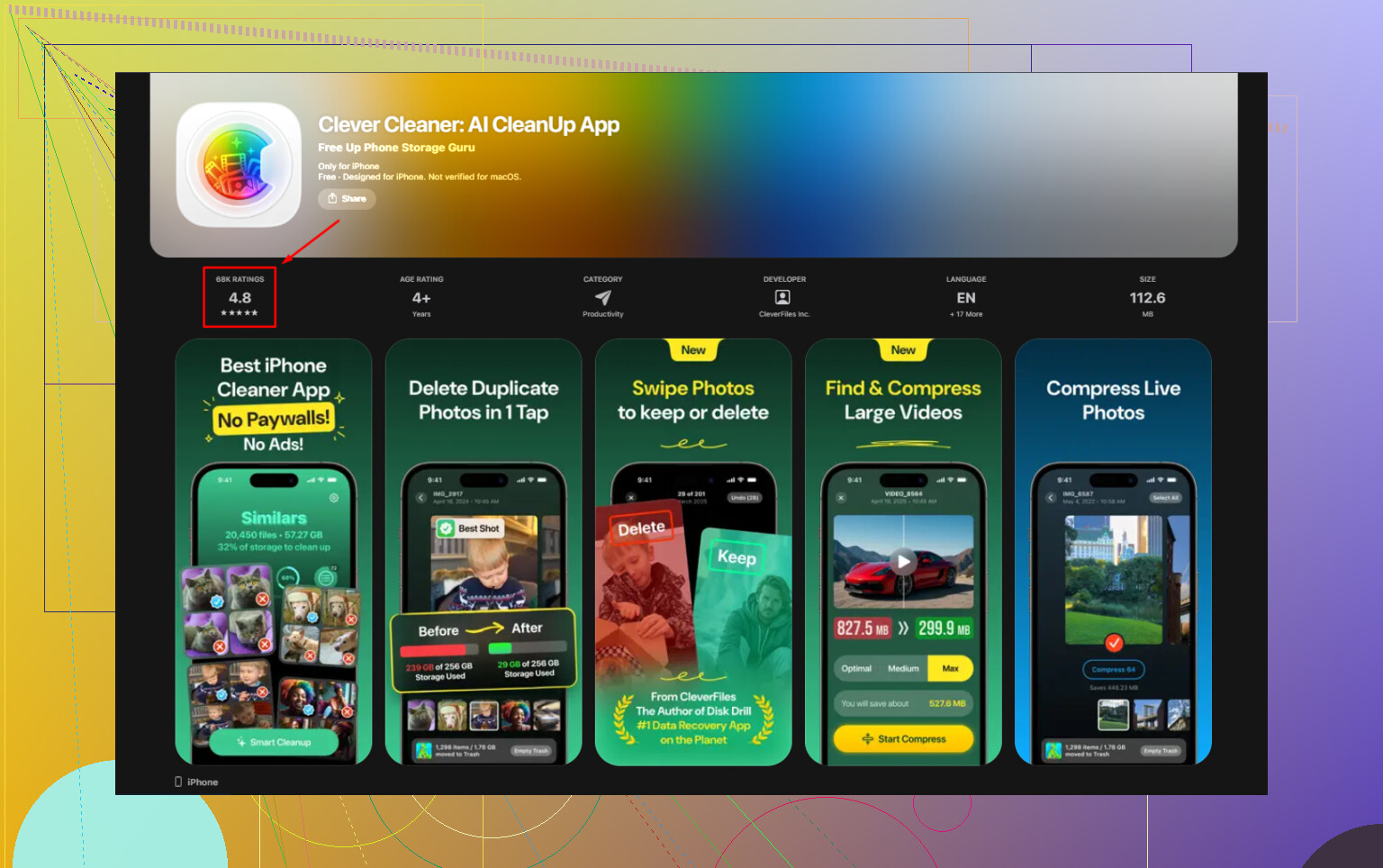
Alla fine ho provato Clever Cleaner dopo essermi stancato di cercare tutto a mano.
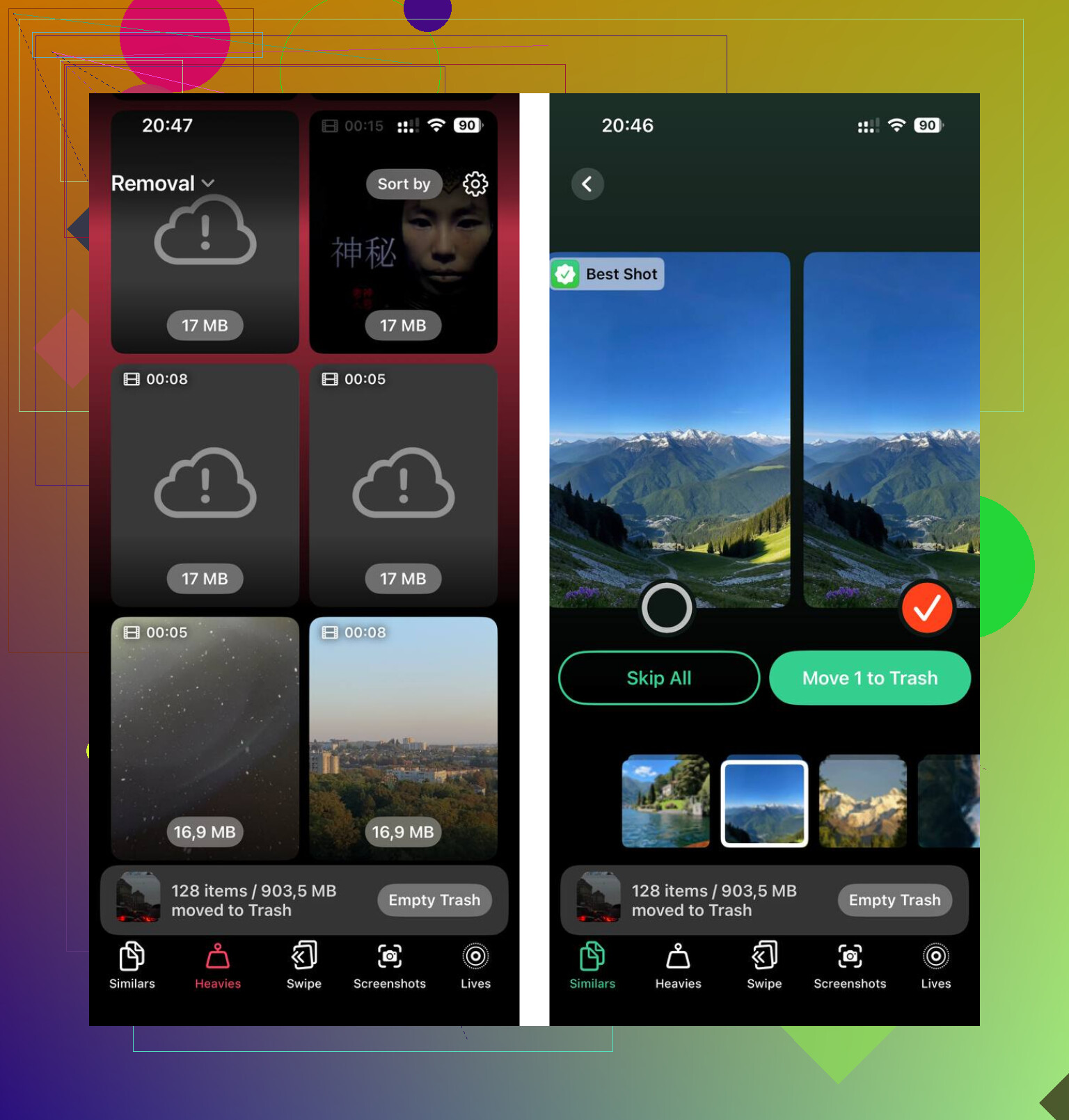
La cosa che mi ha aiutato di più è stata l’organizzazione dei file. C’è una sezione ‘Heavies’, quindi ho trovato rapidamente i video grandi, compresi alcuni clip in 4K che avevo dimenticato fossero ancora sul telefono. C’è anche una sezione ‘Similars’ per foto quasi duplicate e scatti a raffica. Mi è piaciuto vedere chiaramente indicate le dimensioni dei file, perché volevo sapere quanto avrei risparmiato eliminando qualcosa prima di toccarlo.
Ho anche controllato come gestisce la privacy, perché non mi piacciono i caricamenti casuali. Da quello che ho visto, elabora tutto sul dispositivo.
Cosa fare per prima cosa se la barra dello spazio sembra sbagliata
Se vuoi il percorso più rapido:
- Apri Spazio iPhone e aspetta che si carichi completamente.
- Tocca le app in cima che occupano più spazio.
- Confronta Dimensione app con Documenti e dati.
- Usa Scarica app solo se il file dell’app è la parte più grande.
- Elimina e reinstalla se Documenti e dati è enorme e non ti serve.
- Poi svuota i file multimediali di grandi dimensioni.
Se il tuo iPhone sembra lento e la sezione ‘Applicazioni’ appare enorme, io inizierei da lì. Per me, il rallentamento e il caos dello spazio di archiviazione erano collegati. Una volta liberato spazio, il telefono è tornato a funzionare normalmente.
No, non nel modo in cui la maggior parte delle persone vorrebbe.
iPhone non ti offre una visualizzazione completa file per file all’interno dello spazio di archiviazione di ogni app. Apple mantiene chiuse le sandbox delle app, quindi in Impostazioni di solito vedi solo i totali, non i contenuti. Ottieni informazioni sulle dimensioni, non una vera suddivisione di ogni file di cache, download o database.
Dove hai un po di visibilità:
Impostazioni > Generali > Spazio iPhone
Tocca un’app. Alcune app mostrano opzioni aggiuntive come:
• Elimina app
• Rimuovi app
• Controlla download
• Reimposta cache, se lo sviluppatore l’ha aggiunta
Molte app non mostrano quasi nulla di utile, ed è questa la parte più fastidiosa. Però sono leggermente in disaccordo con @mikeappsreviewer su un punto. Reinstallare non è sempre la mossa migliore da fare subito, perché alcune app riscaricano la stessa spazzatura dopo l’accesso, e alcune conservano dati lato server di cui ti eri dimenticato. Io controllerei dentro l’app prima di eliminarla.
I posti migliori da controllare manualmente:
• Spotify, Netflix, YouTube, Podcast, controlla i download
• Safari, cancella i dati dei siti web
• Messaggi, controlla gli allegati di grandi dimensioni
• App File, cartella Sul mio iPhone
• Foto, ordina prima i video, occupano spazio in fretta
• WhatsApp, Telegram, controlla i gestori di archiviazione dentro le app
Se vuoi un modo più pulito per individuare file grandi fuori dalle sandbox delle app, Clever Cleaner è utile. Aiuta a individuare video grandi, foto duplicate e immagini simili, che spesso sono il punto in cui è finito lo spazio mancante. L’ho trovato più utile per la pulizia dei contenuti multimediali che per curiosare dentro i file interni delle app, perché iOS comunque non espone molto lì. Se vuoi un elenco comparativo, questa raccolta delle migliori app gratuite per pulire iPhone menziona Clever Cleaner tra le prime.
Versione breve:
• Non vedrai un vero elenco di file interni per la maggior parte delle app
• Devi controllare le impostazioni di ogni app per download e cache
• Usa Spazio iPhone per i totali
• Usa File, Foto e un’app di pulizia per ciò che Apple rende visibile
Apple ha reso tutto questo molto più opaco di quanto dovrebbe essere.
No, non proprio nel modo in cui la gente vorrebbe. L’iPhone non ti mostra una vista a cartelle di ciò che si trova nella memoria della maggior parte delle app. Apple isola quei dati, quindi “Applicazioni” è per lo più una scatola nera con sopra solo un numero relativo alla dimensione.
Sono per lo più d’accordo con @mikeappsreviewer e @boswandelaar, ma spingerei un punto un po’ oltre: a volte il numero relativo allo spazio occupato è semplicemente fuorviante per un po’. iOS ricalcola moooolto lentamente e, dopo aver eliminato dei contenuti, può continuare a sembrare pieno finché non riavvii o non passa un po’ di tempo.
Quello che puoi fare e che loro non hanno davvero sottolineato:
- Controlla Impostazioni > Privacy e sicurezza > Analisi e miglioramenti > Dati analitici se sospetti che i log stiano occupando spazio in modo anomalo
- Dai un’occhiata a Mail. L’app Mail di Apple può accumulare allegati scaricati e dati dei messaggi sincronizzati senza renderlo evidente
- Per le app di streaming, uscire dall’account a volte può eliminare i file locali inutili meglio che disinstallare l’app
- In File, controlla non solo “Sul mio iPhone” ma anche le cartelle collegate alle app e la sezione Eliminati di recente
Inoltre, alcune app hanno i propri strumenti nascosti per la gestione dello spazio, sepolti nelle impostazioni. Telegram, WhatsApp, le app per podcast e alcune app per ebook sono famose per questo.
Se vuoi la strada più pratica, usa Clever Cleaner per ciò che iOS espone davvero bene: video grandi, foto duplicate, scatti simili, screenshot, quel genere di cose. Non aprirà magicamente i dati interni delle app, perché su iPhone in realtà niente può farlo, ma è utile per trovare rapidamente i file inutili più pesanti e visibili.
Inoltre, questo potrebbe aiutarti se vuoi una guida visiva su come liberare spazio: guarda come liberare spazio su iPhone gratis
Quindi, risposta breve:
Puoi vedere esattamente cosa c’è dentro lo spazio di archiviazione delle Applicazioni? Di solito no.
Puoi comunque ridurlo? Sì, ma soprattutto controllando ogni singola app, eliminando i download, reinstallando le app problematiche e ripulendo i contenuti multimediali fuori dalla sandbox. Apple ha reso tutto molto più fastidioso di quanto dovrebbe essere, a dire il vero.
In pratica non puoi navigare all interno di un app su iPhone come faresti su un Mac o un PC. Su questo punto, @boswandelaar, @jeff e @mikeappsreviewer hanno ragione. Ma contesterei un po l idea che reinstallare sia la soluzione principale. A volte il vero colpevole non è affatto la cache dell app, ma il contenuto sincronizzato che torna subito.
Cosa vale la pena controllare e che loro hanno appena sfiorato:
- Memo vocali e librerie sonore di GarageBand
- Voci di Siri e dizionari scaricati
- Download e PDF dell app Libri
- Mappe offline in Apple Maps o Google Maps
- File di aggiornamento di iOS temporaneamente presenti nello spazio di archiviazione
Un trucco: collega l iPhone a un Mac e guarda le categorie di archiviazione nel Finder. Continua a non mostrare i veri dati interni delle app, ma a volte la suddivisione per categorie è più chiara rispetto a quella sul dispositivo.
Se il tuo obiettivo è una pulizia pratica, occupati prima dei contenuti multimediali, non dei misteriosi dati delle app. Di solito così ottieni risultati migliori più velocemente. Clever Cleaner è valido per questo.
Pro di Clever Cleaner
- veloce nell individuare video di grandi dimensioni
- utile per foto duplicate e simili
- più semplice che scavare manualmente negli album
Contro
- non può aprire le sandbox protette delle app
- potrebbe suggerire foto che in realtà vuoi conservare
- meno utile se il tuo problema di archiviazione riguarda soprattutto database dei messaggi o download specifici delle app
Quindi no, non esiste una vista principale nascosta per lo spazio di archiviazione delle Applicazioni. Apple tiene tutto questo bloccato. La cosa più vicina a un vero controllo è verificare le impostazioni di ogni singola app, poi pulire separatamente i contenuti multimediali visibili.