Sto cercando di cancellare i dati di Facebook sul mio iPhone perché l’app sta usando molto spazio di archiviazione e sembra ancora ricordare vecchie ricerche e contenuti memorizzati nella cache. Non sono sicuro se dovrei disinstallare temporaneamente l’app, eliminarla, cancellare i dati del browser o modificare le impostazioni di Facebook. Qual è il modo più sicuro per rimuovere la cache e i dati di Facebook senza perdere il mio account o informazioni importanti?
Se Facebook occupa una quantità strana di spazio di archiviazione sul tuo iPhone, la parte fastidiosa è che Apple non ti offre un semplice pulsante “svuota cache” per farlo. Puoi cancellarne una parte, ma il metodo conta.
Eliminare Facebook non rimuoverà i dati del tuo account
I tuoi post, le foto caricate, i video, gli amici, i messaggi e i dati dell’account sono archiviati sui server di Facebook, non solo sul telefono. Ciò che resta in locale è principalmente la cache: miniature, parti di video, script e altri file temporanei che Facebook salva per far caricare più velocemente l’app.
Quindi sì, cancellare i dati locali significa che Facebook dovrà scaricare di nuovo alcuni contenuti. No, non elimina le foto o i post che hai caricato.
L’unica vera pulizia completa: elimina e reinstalla
Vai su Impostazioni > Generali > Spazio iPhone > Facebook, poi scegli Elimina app.
Questo rimuove l’app insieme ai suoi Documenti e dati, che è dove di solito si trova la parte più grande della cache locale. Dopo aver reinstallato Facebook, dovrai effettuare di nuovo l’accesso, ma i dati del tuo account torneranno dai server di Facebook.
Questo è il metodo che svuota davvero la cache più profonda. Se Facebook sta occupando molto spazio, è quello che di solito fa una differenza evidente.
Rimuovere app non è la stessa cosa
Dalla stessa schermata Spazio iPhone, Rimuovi app elimina solo l’app stessa. Mantiene Documenti e dati, quindi reinstallandola di solito resti connesso.
Può essere utile se vuoi solo liberare una piccola quantità di spazio senza dover gestire nuovamente l’accesso, ma di solito non risolve un grosso problema di spazio causato da Facebook perché la maggior parte del materiale inutile resta ancora lì.
C’è anche una piccola cache del browser dentro Facebook
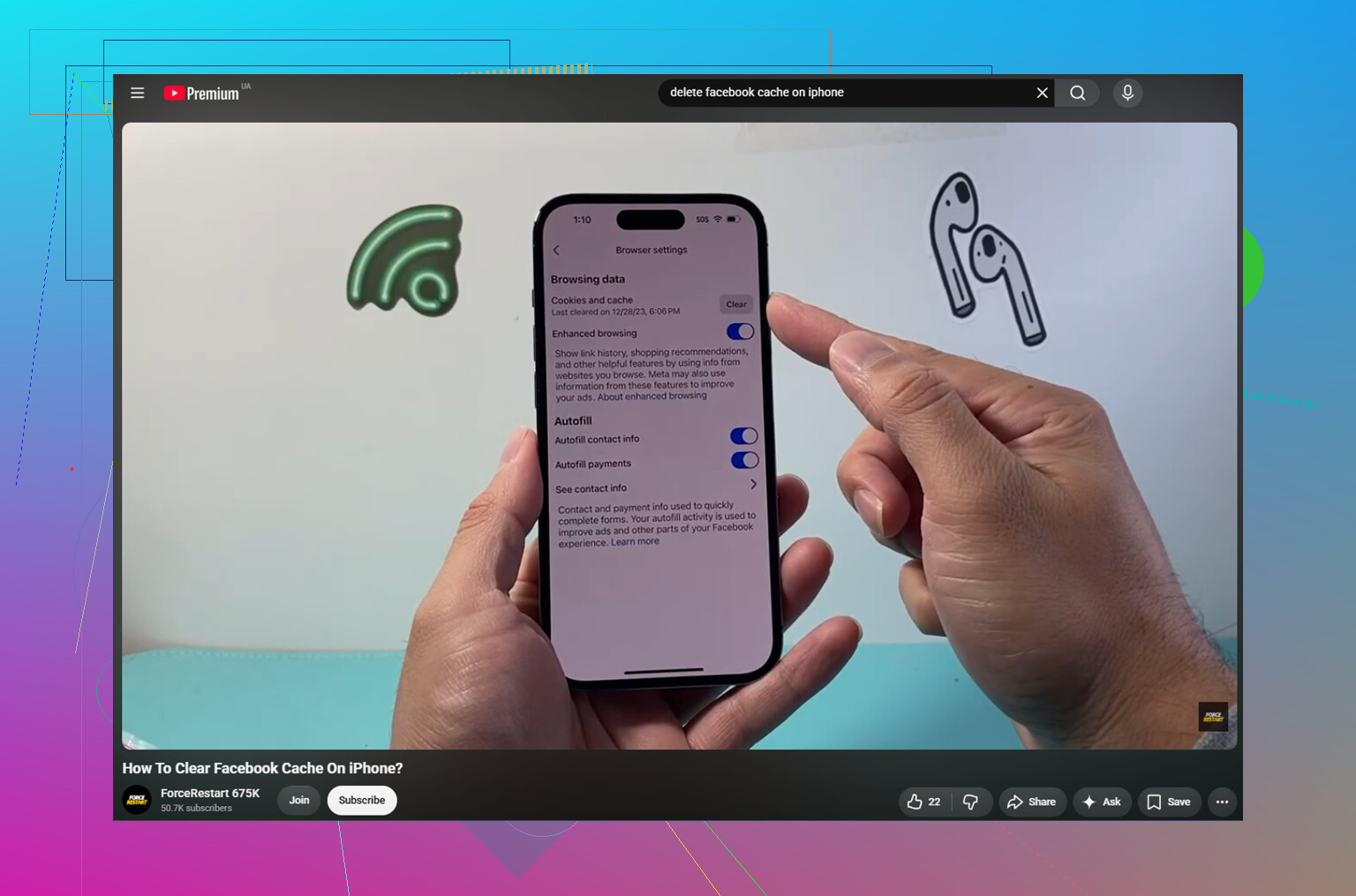
Nell’app Facebook, vai su Menu > Impostazioni e privacy > Impostazioni > Browser, poi tocca Cancella accanto a Cookie e cache.
Questo cancella solo i dati dei siti web aperti all’interno di Facebook. Può aiutare se i link si comportano in modo strano o si caricano lentamente, ma non è lì che finisce la maggior parte dello spazio di archiviazione.
Per evitare che si riempia di nuovo così in fretta
Disattiva la riproduzione automatica dei video nelle impostazioni di Facebook, oppure almeno impostala solo su Wi‑Fi. I video e i Reels sono di solito il motivo principale per cui la cache ricomincia a crescere subito dopo averla svuotata.
E ricrescerà di nuovo. È semplicemente così che funziona Facebook. Scorri per un po’, apri immagini, guarda Reels e l’app ricomincia a memorizzare tutto in cache, spesso entro uno o due giorni. La cache esiste per far sembrare l’app più veloce, quindi Facebook continua a ricostruirla.
Il problema di spazio più grande di solito non è Facebook
Su molti iPhone, Facebook sembra il problema perché è visibile nelle impostazioni di archiviazione, ma spesso la libreria foto è molto peggio. Vecchi video, raffiche di scatti, foto che sembrano duplicate e screenshot che non hai mai più riguardato possono occupare molto più spazio dell’app Facebook.
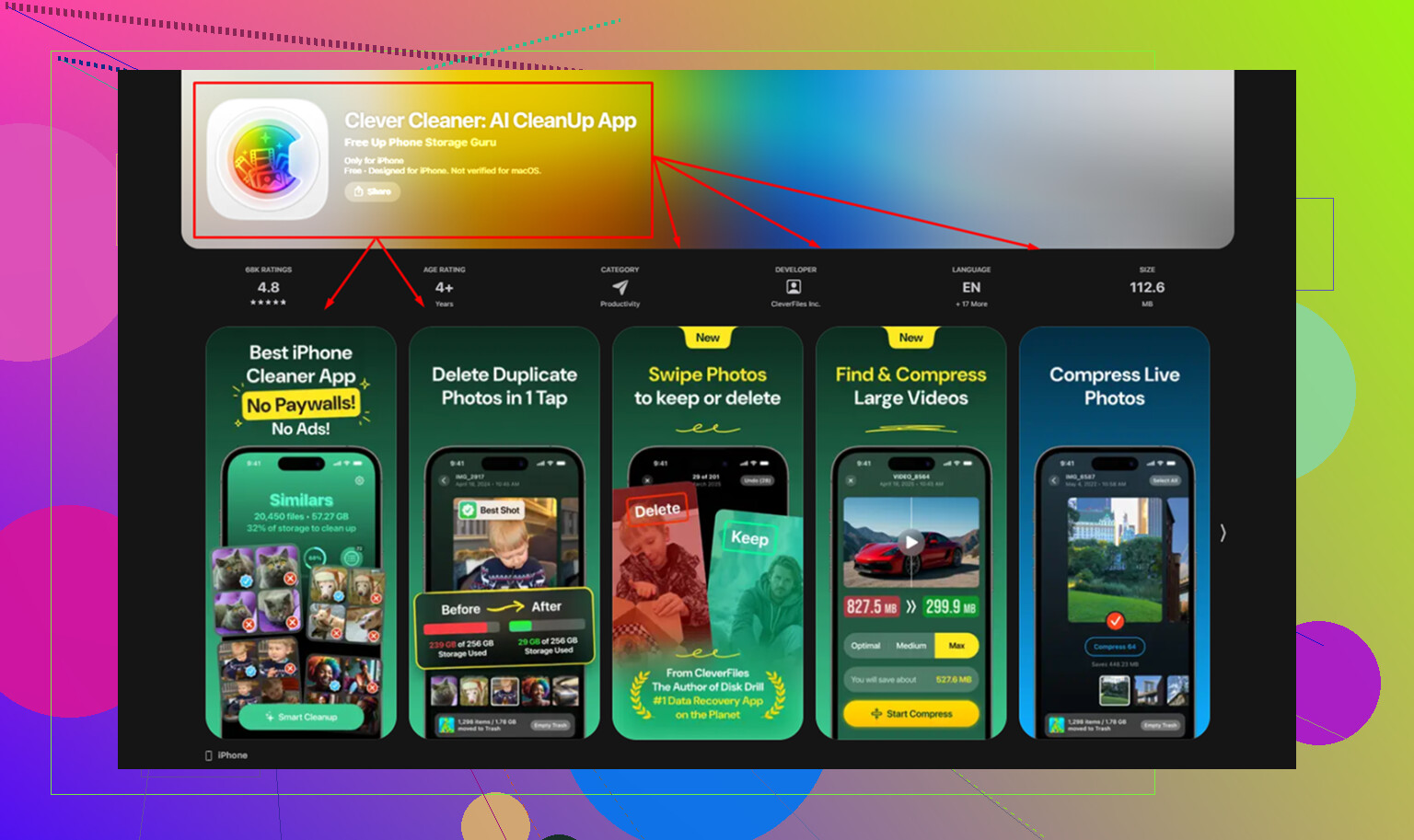
È qui che Clever Cleaner è utile. Non cancella la cache di Facebook, quindi per quello ti servono comunque i passaggi manuali sopra. Si concentra invece sulla libreria foto, ed è gratuito senza pubblicità né abbonamento.
La scheda Heavies ordina i file dal più grande al più piccolo e mostra la dimensione esatta di ciascuno. A volte un vecchio video in 4K occupa più spazio di Facebook stesso.
La scheda Similars raggruppa le foto quasi duplicate e sceglie uno scatto migliore, così puoi eliminare diverse versioni della stessa immagine senza controllarle manualmente una per una.
Anche gli screenshot mostrano le loro dimensioni file prima che tu elimini qualcosa, il che rende più facile vedere quando un mucchio di vecchi screenshot è diventato pari a diversi gigabyte.
Tutto viene elaborato sul dispositivo, senza che nulla venga caricato all’esterno.
Dopo aver liberato circa 10 GB di foto duplicate e vecchi video, l’avviso di spazio insufficiente ha smesso di riapparire anche se Facebook continuava comunque a ricostruire la sua cache come al solito.
Non eliminare Facebook finché non sei sicuro di poter rientrare nell account. Verifica di conoscere la password, di avere accesso all email o al numero di telefono associati all account e che i codici di autenticazione a due fattori continuino a funzionare. Molte persone liberano spazio senza problemi, poi però restano bloccate perché l app era l unico posto in cui erano ancora connesse.
Sono d accordo con @mikeappsreviewer sul fatto che eliminare e reinstallare sia il modo più pulito per cancellare la spazzatura lato iPhone. Scarica app è per lo più inutile per questo scopo perché mantiene i dati salvati. Però separerei i dati di archiviazione da Facebook ricorda le cose. Reinstallare può cancellare immagini nella cache, video e file dell app, ma potrebbe non eliminare elementi legati al tuo account Facebook, come la cronologia delle ricerche, le interazioni recenti, le preferenze pubblicitarie o la cronologia di accesso e delle sessioni. Questi possono ricomparire perché sono associati all account, non al telefono.
Per le vecchie ricerche, apri Facebook e cancellale dalla schermata di ricerca o dal Registro attività, a seconda di cosa viene mostrato esattamente. Per i siti web aperti dentro Facebook, cancella cookie e cache del browser integrato nell app. Per l effettivo spazio di archiviazione su iPhone, elimina l app da Spazio iPhone e reinstallala. Se è coinvolto anche Safari, cancella separatamente i dati dei siti web di Safari, perché Facebook in Safari e Facebook nell app non condividono un unico comodo pulsante per cancellare tutto.
Se usi Messenger separatamente, cancella anche quello, perché eliminare l’app di Facebook non pulirà l’archiviazione locale di Messenger né le sue chat/ricerche recenti. Sono d’accordo nel eliminare e reinstallare Facebook per la vera cache dell’app, ma dopo controllerei Impostazioni > Generali > Spazio iPhone e vedrei cosa è ancora enorme. A volte le persone sistemano Facebook e lo spazio in realtà è occupato da Messenger, Instagram, dati dei siti web di Safari o Foto. Lo scaricamento dell’app vale la pena solo se sei preoccupato di dover effettuare di nuovo l’accesso e vuoi un primo tentativo a basso rischio, ma per un vero ripristino dei dati di Facebook su iPhone, l’eliminazione è la scelta più pulita.
Rimuovere l’icona dalla schermata Home non è la stessa cosa che eliminare Facebook. Se tieni premuta l’app e scegli solo “Rimuovi dalla schermata Home”, l’app e i suoi dati sono ancora sul telefono. Ti serve “Elimina app”, oppure devi passare da Impostazioni > Generali > Spazio iPhone > Facebook > Elimina app se vuoi che l’archiviazione locale di Facebook venga rimossa.
Sono d’accordo con gli altri sul fatto che scaricare l’app di solito sia lo strumento sbagliato in questo caso. Scaricare l’app è più come mettere via l’involucro dell’app lasciando però la valigia piena di dati. Va bene se ti serve solo un pochino di spazio, ma è una cattiva idea se il problema è proprio la valigia. Dopo la reinstallazione, aspettati che alcune cose tornino perché Facebook le sincronizza dal tuo account, soprattutto ricerche, suggerimenti e contenuti basati sull’attività. La cache è sul telefono. Cronologia e preferenze spesso sono legate all’account.
E non aspettarti che un’app per pulire cancelli i dati privati dell’app di Facebook. iOS isola le app in sandbox, quindi un’altra app non può semplicemente entrare in Facebook e svuotarne la cache. Qualcosa come Clever Cleaner può aiutare se la tua app Foto è quella che occupa davvero tutto lo spazio, ma non sostituirà l’eliminazione e la reinstallazione di Facebook. Per Facebook stesso, la risposta noiosa resta quella corretta: conferma il tuo accesso, elimina l’app, reinstallala, poi cancella ricerca/cronologia dentro Facebook se è quella la parte che ti dà fastidio.