Lo spazio di archiviazione del mio iPhone è quasi pieno e ho trovato vecchi file e documenti che sono lì da anni. Non sono sicuro di dove siano archiviati tutti o del modo più sicuro per rimuoverli senza eliminare nulla di importante. Ho bisogno di aiuto per capire come trovare ed eliminare i vecchi file sul mio iPhone per liberare spazio.
Mi sono imbattuto nello stesso pasticcio quando sono passato dalle abitudini da desktop a un iPhone. Su un PC, sai dove si trova la roba. Su iPhone, l’eliminazione sembra vaga. Butti un file, poi lo spazio di archiviazione si muove a malapena, oppure il file ricompare più tardi. La prima volta pensavo di stare impazzendo.
La prima cosa che controllerei è Eliminati di recente. Apple conserva lì file e foto eliminati per 30 giorni, a meno che tu non li cancelli definitivamente da solo. Quindi sì, restano lì a occupare spazio.
Per i file, apri l’app File, vai su Sfoglia, trova Eliminati di recente sotto Posizioni, tocca i tre puntini, poi Elimina tutto. Se salti questa parte, la tua roba eliminata è ancora sul telefono.
Le foto funzionano allo stesso modo. Eliminale da Foto, poi svuota anche lì Eliminati di recente. Se non lo fai, non si libera nulla di significativo.
Se stai cercando di capire cosa ha intasato il telefono per anni, inizierei da Impostazioni, non da File. Vai su Impostazioni > Generali > Spazio iPhone. Aspetta un po’. Quella schermata di solito dice la verità più in fretta di qualsiasi altra cosa su iOS.
Quando ho controllato il mio, non erano i vecchi PDF a creare problemi. Erano episodi di podcast scaricati, allegati dei messaggi gonfiati, dati di Safari e roba casuale delle app di cui mi ero dimenticato. Vedrai anche opzioni come Rimuovi app, che elimina l’app ma conserva i suoi dati, oltre a Rivedi allegati di grandi dimensioni per vecchi video e file presenti in Messaggi.
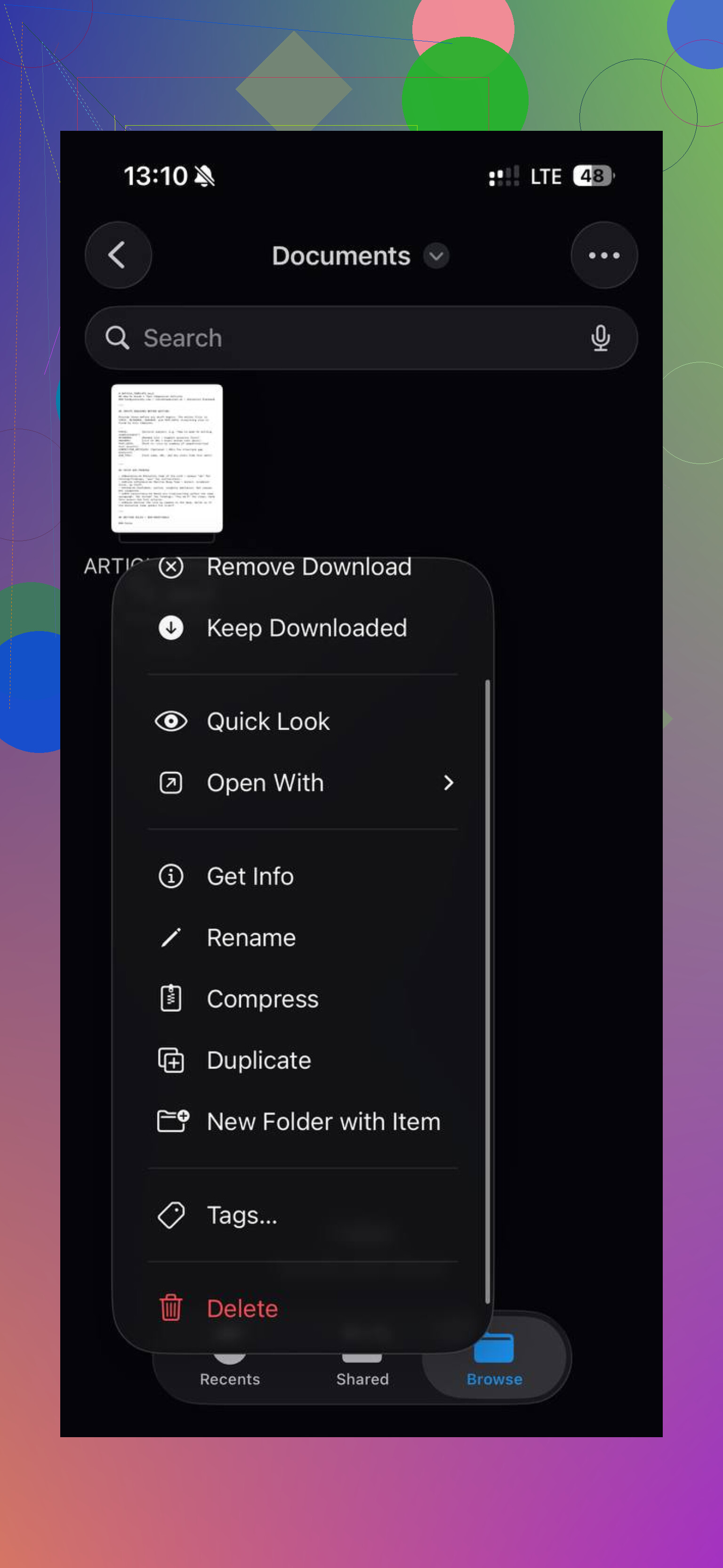
La cartella Download si trova dentro l’app File. Apri File, tocca Sfoglia e cerca Download. Se manca, apri prima Su iPhone. Per rimuovere un singolo file, tienilo premuto e tocca Elimina. Per un gruppo di file, tocca i tre puntini, scegli Seleziona, contrassegna quello che vuoi eliminare, poi tocca l’icona del cestino. Un po’ macchinoso, ma funziona.
Per me, il maggiore divoratore di spazio non erano i documenti. Erano foto e video. Di gran lunga. Screenshot, scatti duplicati, video enormi che avevo dimenticato di tagliare, tutto quanto. Sistemarli a mano è stato tremendo.
Dopo aver provato alcuni metodi, alla fine ho usato questo:

La cosa più utile è stata il modo in cui mostrava prima i file multimediali più grandi. La sezione Heavies mostra i file per dimensione, così individui in fretta il video del concerto da 2 GB o l’enorme registrazione dello schermo. La sezione Similars raggruppa le foto quasi duplicate, e questo mi ha aiutato a ridurre le raffiche e le cinque copie della stessa foto con un’angolazione solo leggermente migliore.
Mi è piaciuta anche la vista a scorrimento mese per mese. Ha reso il lavoro di pulizia meno deprimente. Ho passato in rassegna vecchi screenshot, ricevute e album spazzatura molto più velocemente di quanto facessi in Foto. Mostra anche chiaramente le dimensioni dei file, cosa utile perché continuavo a sottovalutare quanto spazio occupassero gli screenshot. Piccolo errore. Ripetuto 800 volte.
Un’altra cosa se usi iCloud. Eliminare un file sincronizzato dal telefono lo elimina anche da iCloud. Se il tuo obiettivo è tenerlo nel cloud ma toglierlo dallo spazio locale, usa Rimuovi download invece di Elimina. Così il file resta visibile, ma viene rimossa la copia archiviata sul telefono.
Se dovessi farlo da zero, il mio ordine sarebbe:
- Svuota Eliminati di recente in File.
- Svuota Eliminati di recente in Foto.
- Controlla Impostazioni > Generali > Spazio iPhone.
- Cancella gli allegati dei messaggi più grandi.
- Pulisci Download in File.
- Occupati di foto e video per ultimi, perché di solito è lì che ci sono i guadagni maggiori.
Una volta fatti questi passaggi, il numero dello spazio di archiviazione è finalmente sceso davvero. Prima di allora, sembrava che l’iPhone mi stesse prendendo in giro, tbh.
Lo farei in modo un po’ diverso da @mikeappsreviewer. Iniziare da File va bene, ma se vuoi la pulizia più sicura, inizia identificando cosa è salvato localmente sul telefono e cosa è sincronizzato da iCloud. Se elimini la cosa sbagliata da File, sparisce ovunque.
Apri File, tocca Sfoglia, poi controlla separatamente questi due punti:
Sul mio iPhone, questo è materiale locale, più sicuro da rimuovere.
iCloud Drive, questo è materiale sincronizzato, eliminarlo qui lo rimuove anche da iCloud.
Per i vecchi documenti, ordina per Data o Dimensione. Tocca i tre puntini, Ordina per, poi Data. Vecchi PDF, ZIP, scansioni e download saltano fuori subito. Io sposterei prima tutto ciò che è importante in una cartella chiamata Archivio. Questo passaggio in più mi ha salvato una volta dall’eliminare documenti fiscali, lol.
Controlla anche dentro le app. Molti file inutili si nascondono in:
GarageBand
Pages, Numbers, Keynote
CapCut, iMovie
Memo Vocali
Libri, per vecchi PDF e audiolibri
Queste app archiviano file al di fuori della cartella Download più evidente. Eliminare l’app spesso rimuove anche i suoi file locali, quindi controlla prima di cancellarla del tutto.
Se vuoi una guida passo passo per eliminare vecchi file e documenti su iPhone, questo aiuta:
migliori modi per eliminare file su iPhone e liberare spazio di archiviazione
Per le foto, sono meno d’accordo con lui sul farlo per ultimo. Per la maggior parte delle persone, foto e video sono il primo posto da controllare perché un solo video 4K occupa più spazio di anni di PDF. Clever Cleaner è utile se la tua libreria è disordinata. Raggruppa duplicati, scatti simili e video grandi più velocemente dell’app Foto di default.
Ultimo consiglio. Riavvia il telefono dopo la pulizia. I totali dello spazio di archiviazione di iOS a volte sono in ritardo, e un riavvio forza il ricalcolo. Fastidioso, ma vero.
In realtà inizierei dai backup prima di eliminare qualsiasi cosa, cosa che né @mikeappsreviewer né @waldgeist hanno davvero sottolineato abbastanza. Se hai documenti vecchi di anni, scansioni, note vocali o file casuali di app, fai prima un rapido passaggio di sicurezza:
- In File, crea una cartella chiamata “Conserva prima di eliminare”
- Sposta lì tutto ciò che è dubbio
- Poi copia quella cartella su iCloud Drive, Dropbox, Google Drive o su un computer
In questo modo non dovrai fare recuperi d’emergenza più tardi. La pulizia dell’iPhone diventa davvero stupida molto in fretta se elimini prima e pensi dopo.
Inoltre, non fidarti troppo delle etichette “Documenti e dati”. Gran parte di quello spazio è occupato da cache delle app, contenuti offline e file temporanei, non da file reali che hai salvato manualmente. Se un’app è enorme e la usi a malapena, eliminarla e reinstallarla spesso libera molto più spazio che mettersi a cercare un vecchio PDF. Soprattutto con app come WhatsApp, Telegram, Spotify, Netflix, Kindle e app di editing. Quelle accumulano dati come piccoli gremlin.
Su una cosa non sono del tutto d’accordo: ordinare solo per età non è sempre la mossa migliore. I file vecchi spesso sono minuscoli. Una nota da 12 KB del 2018 non è il tuo problema. Mi concentrerei sul tipo di file più la dimensione:
- video
- registrazioni dello schermo
- file ZIP
- PDF scaricati
- mappe offline
- vecchie registrazioni audio
Se la tua libreria Foto è il vero mostro, Clever Cleaner è onestamente uno dei modi più rapidi per passare in rassegna video grandi, foto duplicate e disordine di screenshot senza fare tutto manualmente nell’app Foto. È lì che la maggior parte delle persone recupera spazio molto più velocemente.
Vale anche la pena controllare:
- download e allegati dell’app Mail
- app Libri per vecchi PDF/epub
- Memo vocali
- elenco Download di Safari
- tag/cartelle nell’app File che ti eri dimenticato esistessero
E se vuoi vedere come altri utenti iPhone gestiscono la pulizia della vecchia spazzatura nell’app File, questa discussione è davvero utile: veri consigli di Reddit per eliminare file dall’app File di iPhone
Il mio metodo è praticamente:
- Fai il backup delle cose dubbie
- Rimuovi i giganteschi divoratori di spazio delle app
- Elimina i vecchi file locali
- Poi pulisci foto/video per ultimi o per primi, a seconda di ciò che mostra Archivio
Risposta un po’ noiosa, ma più sicura. E la sicurezza conta quando il tuo telefono accumula da anni spazzatura digitale da soffitta.
Aggiungerei una cosa che le risposte di @waldgeist, @techchizkid e @mikeappsreviewer hanno solo sfiorato indirettamente: cerca i file che vengono mantenuti attivi dalle app, non solo quelli semplicemente presenti in File.
Alcuni punti insidiosi:
- Messaggi: vecchie note vocali, video, PDF all’interno delle conversazioni
- Mail: gli allegati scaricati possono rimanere
- Note: documenti scansionati e PDF incorporati
- Podcast/Musica/TV: download offline
- WhatsApp/Telegram: le cache multimediali possono diventare assurde
In realtà non sono del tutto d’accordo con l’approccio “caccia prima i file vecchi”. L’età non è il filtro migliore. Le dimensioni e la provenienza contano di più. Un file di testo di 7 anni fa non è nulla. Una libreria di video offline dimenticata è tutto.
Il mio approccio:
- Controlla Spazio iPhone e identifica le 3 principali app che occupano più spazio.
- In File, concentrati solo su Sul mio iPhone e ordina prima per Dimensioni.
- In ogni app grande, cerca la sua sezione Download / Archiviazione / File offline.
- Solo dopo inizia a eliminare i documenti antichi.
Inoltre, se lo spazio di archiviazione sembra ancora pieno dopo la pulizia, alcune app hanno bisogno del classico trattamento elimina + reinstalla per svuotare le cache.
Per le foto, Clever Cleaner è davvero utile se il vero problema è la tua libreria.
Pro:
- veloce nell’individuare duplicati/foto simili
- mette rapidamente in evidenza i video grandi
- più semplice dello scorrimento manuale
Contro:
- aiuta soprattutto con il disordine di foto/video, non con le cache delle app
- devi comunque ricontrollare prima di eliminare
- meno utile se il problema di spazio riguarda documenti o Messaggi
Quindi sì, non pensarla come “elimina i file vecchi”. Pensala come trova cosa è davvero archiviato localmente e cosa è effettivamente grande. Questa mentalità di solito libera molto più spazio.