Sto cercando di liberare spazio di archiviazione sul mio iPhone e mi sono reso conto che il mio album Nascosti contiene molte vecchie foto. Posso eliminarle una per una, ma ho bisogno di un modo più veloce per rimuovere più foto nascoste contemporaneamente senza tralasciare nulla. Esiste un’opzione di eliminazione in blocco nell’app Foto di iPhone?
L'album Nascosto su un iPhone è un po' più confuso di quanto sembri. Se Face ID non si attiva, l'album sembra sparito oppure le foto eliminate continuano a occupare spazio, di solito si tratta di problemi separati con soluzioni separate.
Per prima cosa, controlla le due impostazioni di Foto
Vai su Impostazioni - Foto e cerca le opzioni dell'album Nascosto. Ci sono due controlli diversi e fanno cose diverse.
Mostra album nascosto controlla solo se la cartella Nascosto appare in Foto sotto Utility. Se lo disattivi, l'album scompare dall'app Foto, ma le foto al suo interno sono ancora lì.
Usa Face ID controlla se l'album è bloccato. Se è disattivato, Nascosto si apre come una cartella normale senza richiedere la scansione del volto.
Se tocchi Nascosto e Face ID non fa nulla, iOS dovrebbe prima o poi offrire invece il codice di accesso. Se non arriva mai a quel punto, riavvia l'iPhone. Questo risolve questo tipo di richiesta bloccata nella maggior parte dei casi.
Eliminare tutto da Nascosto
Apri Foto, vai alla scheda Album, scorri verso il basso fino a Utility, poi apri Nascosto. Da lì:
- Tocca Seleziona in alto a destra
- Trascina sulle righe per selezionare rapidamente un gruppo di foto
- Tocca l'icona del cestino
Questo sposta le foto solo in Eliminati di recente. Sono ancora sul telefono e continuano a usare spazio di archiviazione per 30 giorni, a meno che tu non le rimuova anche da lì.
Quindi, dopo aver svuotato Nascosto, torna su Utility, apri Eliminati di recente e tocca Elimina tutto se sei sicuro di non averne bisogno. È questo il passaggio che libera davvero spazio.
Se hai eliminato qualcosa per errore, Eliminati di recente è il posto da cui recuperarlo. Apri l'elemento e tocca Recupera prima che scadano i 30 giorni.
Qui iCloud è importante
L'album Nascosto non è un'area di archiviazione privata separata. Fa comunque parte della tua libreria fotografica normale, solo filtrata in una vista diversa.
Quindi, se Foto di iCloud è attivato, eliminare qualcosa da Nascosto sul tuo iPhone lo elimina anche da iCloud, dal tuo iPad, dal tuo Mac e da qualsiasi altro dispositivo che usa la stessa libreria. Questo metodo non consente di eliminare solo la copia locale mantenendo la versione nel cloud.
Il problema di spazio più grande di solito è fuori da Nascosto
Pulire Nascosto può aiutare, ma spesso da solo non fa una grande differenza. La maggior parte dello spazio sprecato di solito è nella libreria normale: scatti che sembrano duplicati, foto in sequenza, vecchi screenshot e video grandi che non sono mai stati tagliati o rimossi.
Quando lo spazio su iPhone inizia a scarseggiare, iOS comincia a rallentare. La fotocamera può aprirsi più lentamente, le app possono andare a scatti durante il passaggio da una all'altra e le attività in background richiedono più tempo. Pulire Nascosto è un buon primo passo, ma raramente è tutta la soluzione.
Dopo aver svuotato Nascosto
Clever Cleaner non può scansionare né pulire l'album Nascosto. Apple impedisce alle app di terze parti di accedere a quella cartella, quindi per Nascosto servono ancora i passaggi manuali sopra.
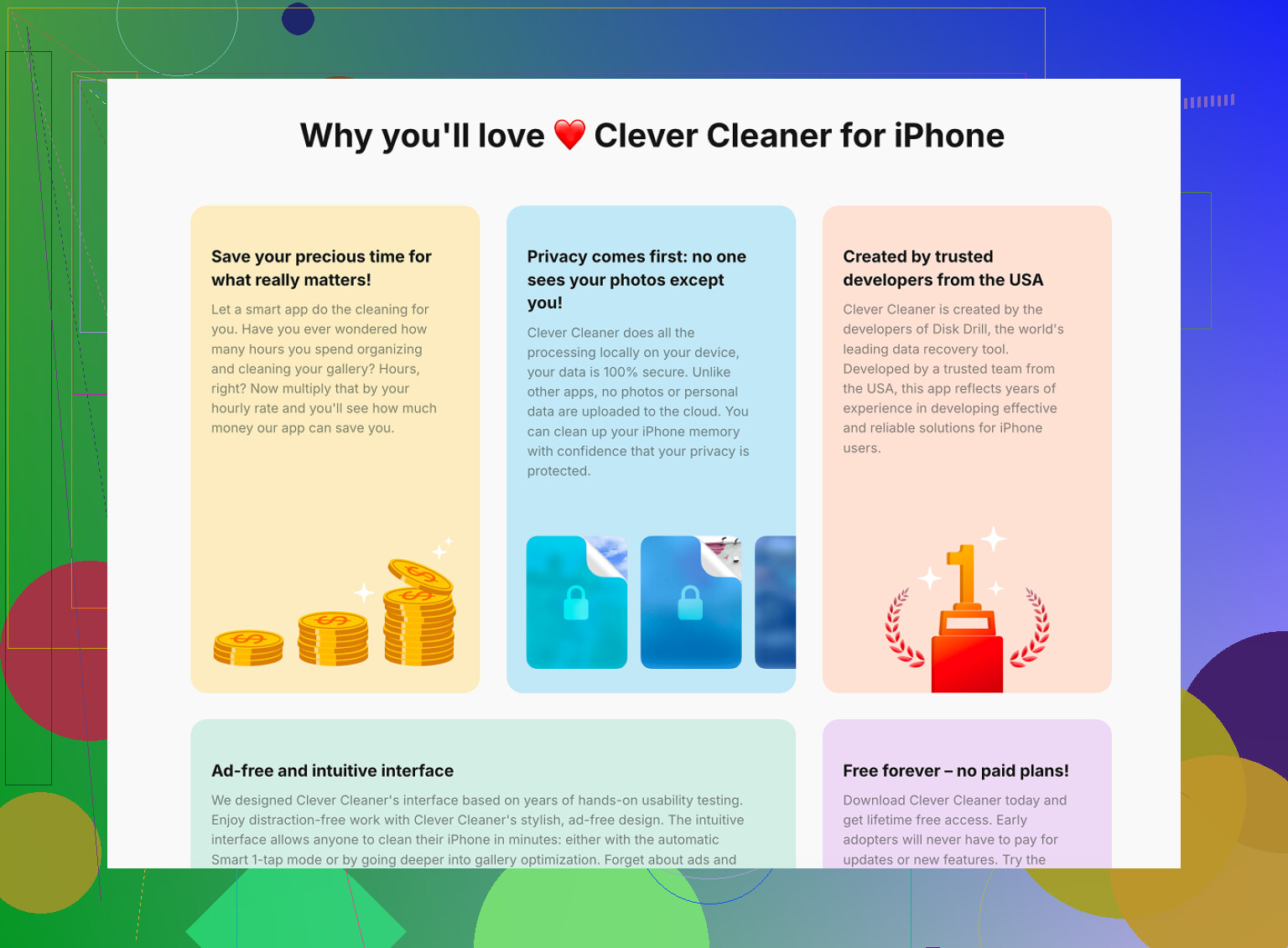
Per la libreria fotografica normale, però, è gratis, senza pubblicità e senza abbonamento.
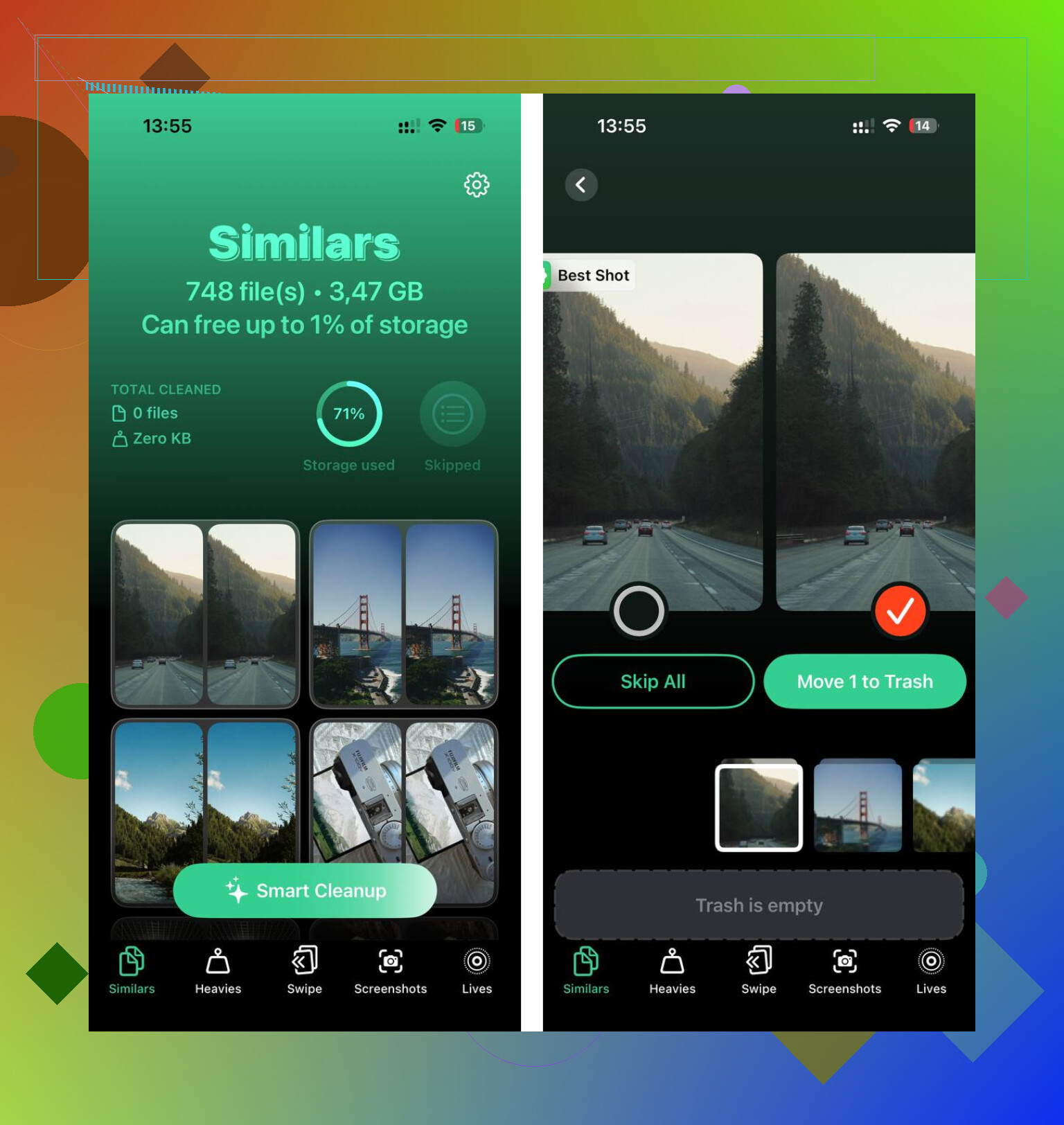
La scheda Simili scansiona la libreria e raggruppa le foto che sembrano quasi uguali. Suggerisce uno Scatto migliore, di solito il più nitido del gruppo, e ti permette di eliminare il resto senza dover toccare ogni singola foto.
La scheda Pesanti ordina i file per dimensione, dal più grande al più piccolo. Di solito è qui che si ottengono i risultati migliori, perché pochi video grandi possono occupare più spazio di migliaia di foto normali.
Le dimensioni degli screenshot vengono mostrate anche prima di eliminare qualsiasi cosa, così è più facile decidere cosa vale davvero la pena conservare.
La scansione e la pulizia avvengono direttamente sull'iPhone. Durante il processo non viene caricato né inviato nulla all'esterno.
Non esiste un pulsante separato per cancellare il contenuto nascosto, quindi il modo più rapido è aprire Nascosti, toccare Seleziona e usare Seleziona tutto se la tua versione di iOS lo mostra. Controlla prima la selezione, perché eliminare da Nascosti elimina le foto vere e proprie, non solo l etichetta nascosta.
Non iniziare toccando ogni miniatura singolarmente. Nell’album Nascoste, tocca Seleziona, poi trascina attraverso la prima riga e continua a trascinare verso il basso fino alla parte inferiore dello schermo. Le foto dovrebbero continuare a selezionarsi mentre scorre, così puoi prendere rapidamente un grande blocco senza toccare ogni foto.
La parte fastidiosa è che è facile selezionarne troppe, soprattutto se ci sono video mescolati a piccoli screenshot. Prima di premere l’icona del cestino, fermati un attimo e dai una rapida occhiata ai segni di spunta selezionati. Se la tua versione di iOS ti offre Seleziona tutto, usa quello, ma se non lo fa, il metodo di trascinamento con scorrimento è di solito l’opzione integrata successiva più veloce.
Dopo l’eliminazione, sono d’accordo con il punto precedente su Eliminati di recente. Nascoste non è un cestino separato. Le foto vengono solo spostate fuori da Nascoste e in Eliminati di recente, quindi lo spazio di archiviazione non verrà realmente recuperato finché non le elimini anche da lì. Svuoterei quella sezione solo dopo aver controllato una volta, perché una volta svuotato Eliminati di recente, non esiste un normale annullamento.
Probabilmente non otterrai una pulizia perfetta con un solo tocco a meno che l app Foto non mostri Seleziona tutto. Se non lo fa, il trucco migliore per andare più veloce è rendere la griglia più piccola prima di selezionare. Nell album Nascosti, pizzica verso l interno in modo da vedere più miniature sullo schermo, poi tocca Seleziona e trascina sulla griglia. Meno miniature gigantesche significa meno scorrimento e meno possibilità di saltare una riga.
Sarei un po prudente con il metodo di trascinamento per selezionare che alcune persone hanno menzionato, perché è veloce ma impreciso. Se hai un mix di screenshot, clip brevi e immagini salvate più vecchie, è facile lasciare accidentalmente degli spazi mentre lo schermo scorre automaticamente. Io lo farei a blocchi per mese o per schermata visibile, eliminerei, poi tornerei indietro per fare il blocco successivo. Sembra più lento, ma di solito è più pulito che selezionare centinaia di elementi in una volta sola e cercare poi di controllare i minuscoli segni di spunta blu.
E sì, eliminare da Nascosti significa davvero eliminare dalla libreria. Non significa solo renderli di nuovo visibili. Se lo stai facendo per liberare spazio, completa l operazione in Eliminati di recente, ma solo quando sei sicuro. Questa seconda eliminazione è il punto in cui smetti di avere una rete di sicurezza.