Ho importato un grande gruppo di foto sul mio iPhone e ora non riesco a capire come rimuoverle senza usare un computer. Occupano molto spazio di archiviazione e ho bisogno di aiuto per eliminare direttamente sull’iPhone le foto importate, se c’è un modo per farlo.
Rimuovere le foto importate da un iPhone dovrebbe essere semplice. Non lo è. Mi sono imbattuto in comportamenti diversi su Windows, su Mac e sul telefono stesso.
Perché il pulsante Elimina è disattivato dopo l’importazione
Il colpevole più comune è Foto di iCloud. Se la sincronizzazione è attiva, spesso l’iPhone impedisce al computer di eliminare elementi dalla libreria. Considera iCloud come la fonte principale, quindi il lato del telefono sembra bloccato.
Questo è ciò che ha funzionato per me:
- Apri Impostazioni
- Tocca Foto
- Disattiva temporaneamente Foto di iCloud
- Ricollega l’iPhone al computer
Dopo aver fatto questo, l’opzione di eliminazione è ricomparsa.
Eliminare le foto importate dall’iPhone su Windows
Se importi con l’app Foto di Windows, di solito c’è una casella denominata Elimina elementi dopo l’importazione. Quando è disattivata, controllerei prima Foto di iCloud. Disattivarla ha risolto il problema su uno dei miei telefoni.
Quando Foto si comportava in modo instabile, l’ho saltata e sono andato direttamente tramite Esplora file. Meno elegante, ma più affidabile.
- Collega l’iPhone tramite USB
- Apri Esplora file
- Trova l’iPhone sotto Dispositivi
- Apri Memoria interna, poi DCIM
- Seleziona le foto che hai già copiato
- Fai clic con il tasto destro ed eliminale
Questo percorso evita l’app Foto e aggira molti strani problemi di sincronizzazione. Un po’ grezzo, ma ha funzionato.
Eliminare le foto dopo l’importazione su Mac
Su macOS, anche l’app Foto mostra un’opzione Elimina elementi dopo l’importazione. Almeno finché non entra in gioco Foto di iCloud. Poi tende a sparire.
Ho avuto più fortuna con Acquisizione Immagine, che è già sul Mac e fa il suo lavoro senza troppi problemi.
- Collega l’iPhone tramite USB
- Apri Acquisizione Immagine da Applicazioni
- Seleziona l’iPhone dalla barra laterale
- Premi Comando + A per selezionare tutto
- Fai clic sull’icona di eliminazione
Acquisizione Immagine sembra più diretta. Si comporta più come un semplice strumento di trasferimento, quindi lì ho visto meno blocchi legati a iCloud.
Eliminare le foto importate direttamente dall’iPhone
Se vuoi fare pulizia sul telefono, l’album Importazioni è il posto più semplice che ho trovato.
- Apri Foto
- Vai su Album
- Scorri fino a Utility
- Apri Importazioni
- Tocca Seleziona
- Scegli gli elementi di cui hai già fatto il backup
- Eliminali
Una parte mi ha tratto in inganno. Eliminare da Importazioni non libera subito spazio di archiviazione. I file vengono spostati in Eliminati di recente e rimangono lì per 30 giorni, continuando a occupare spazio.
Quindi fai anche questo subito dopo:
- Vai su Album
- Apri Eliminati di recente
- Tocca Elimina tutto
Finché non svuoti Eliminati di recente, il valore dello spazio di archiviazione spesso non si muove. La prima volta pensavo che il telefono avesse un bug. No, era proprio quello.
Come confermare che le foto siano state eliminate
Dopo aver svuotato Eliminati di recente, controlla la schermata di archiviazione:
- Apri Impostazioni
- Tocca Generali
- Tocca Spazio iPhone
- Guarda la sezione Foto
Se il numero diminuisce, l’eliminazione è stata completata. Riavviare ha aiutato il mio telefono a ricalcolare lo spazio più velocemente, quindi se il conteggio sembra bloccato, riavvialo una volta e controlla di nuovo.
Perché eliminare le importazioni a volte non risolve tutto il caos dello spazio di archiviazione
L’ho scoperto nel modo più fastidioso. Rimuovere le foto importate ha aiutato, ma il telefono continuava a sembrare lento. C’erano ancora scatti dall’aspetto duplicato, serie di foto in sequenza e vecchi video che occupavano spazio in sottofondo.
Quando lo spazio di archiviazione si riduce, iOS sembra fare fatica con lo spazio temporaneo. Sul mio, questo si manifestava con lag, ricaricamenti delle app e rallentamenti casuali.

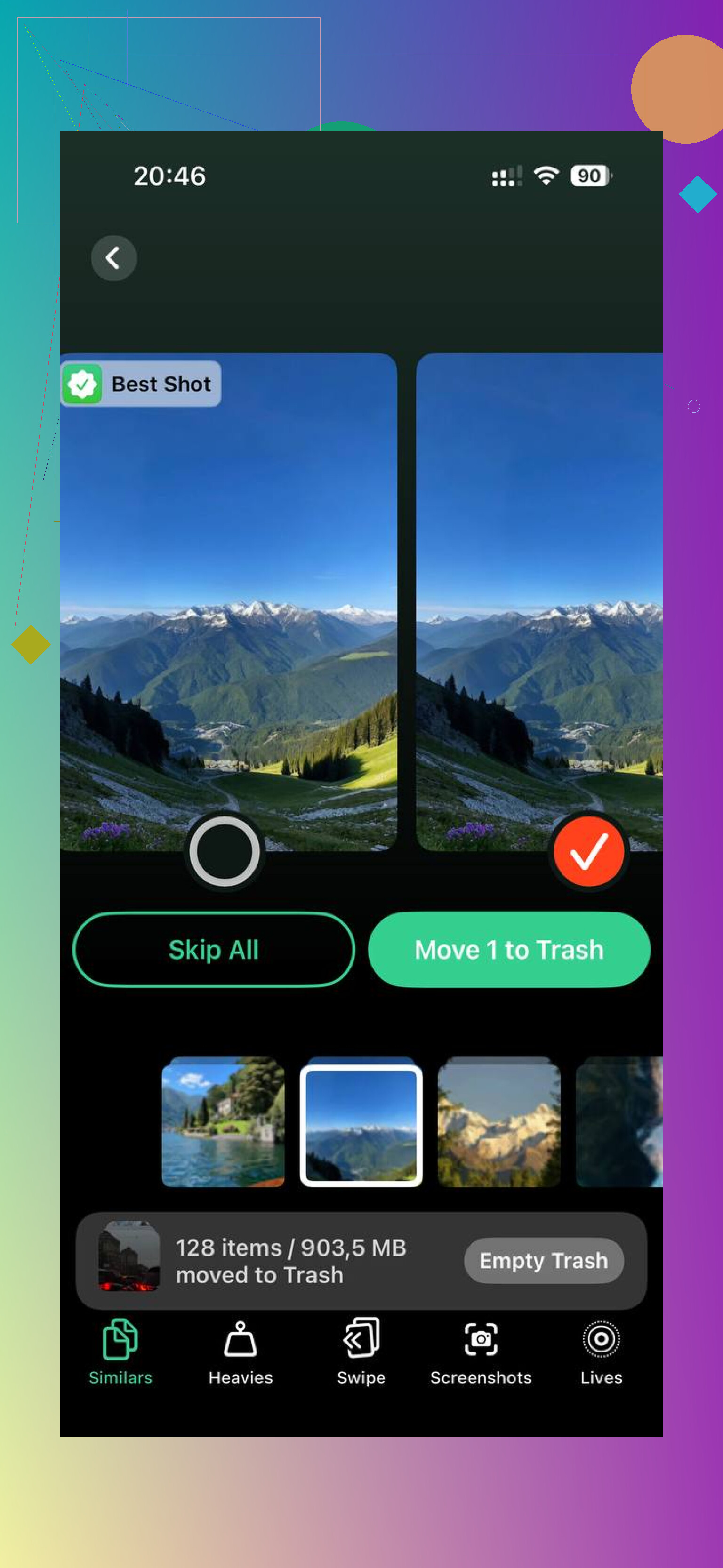
Dopo la pulizia manuale, ho usato Clever Cleaner per ordinare ciò che restava. La scheda Heavies dispone i file per dimensione, dal più grande al più piccolo, così i video enormi saltano subito all’occhio. La scheda Similars raggruppa le foto quasi duplicate e sceglie uno scatto migliore all’interno di ogni gruppo. Mi è piaciuto poter vedere le dimensioni dei file prima di eliminare qualsiasi cosa. Da quello che ho visto, l’elaborazione resta sul dispositivo.
Sul mio telefono, eseguirlo dopo la pulizia delle importazioni ha liberato spazio extra che mi era sfuggito manualmente, e dopo il lag si è attenuato.
Se le foto sono state importate nella libreria di Foto sull iPhone, non hai bisogno di un computer. Il modo più semplice è eliminarle dall interno di Foto, poi svuotare Eliminati di recente. Molte persone si perdono la seconda parte e pensano che lo spazio di archiviazione dell iPhone sia buggato.
Prova prima questa strada.
- Apri Foto.
- Tocca Cerca.
- Digita il mese, la posizione o il tipo di file collegato all importazione.
- Tocca Seleziona.
- Seleziona il gruppo.
- Tocca l icona del cestino.
- Vai su Album, Eliminati di recente.
- Eliminale anche da lì.
Non sono del tutto d accordo con @mikeappsreviewer su un punto. Non disattiverei prima Foto di iCloud a meno che tu non sappia che quelle foto importate sono sincronizzate e al sicuro da qualche altra parte. Se Foto di iCloud è attivo, eliminarle su iPhone le elimina anche da iCloud. Ottimo se vuoi che spariscano ovunque. Male se volevi solo una pulizia locale. Controlla prima, poi elimina.
Se la selezione è scomoda, usa la vista Libreria e pizzica per ridurre lo zoom. Rende la selezione in blocco molto più veloce. Nelle versioni più recenti di iOS, puoi trascinare il dito lungo le righe per selezionarne centinaia in una volta sola. Fa risparmiare un sacco di tocchi, davvero.
Se il tuo obiettivo è liberare spazio sull iPhone dopo aver importato un grande gruppo di foto, rimuovi le immagini da Foto, svuota Eliminati di recente, poi controlla Impostazioni, Generali, Spazio iPhone dopo qualche minuto.
Se il gruppo importato ha lasciato duplicati o quasi duplicati, Clever Cleaner aiuta a ordinarli più velocemente. Vale la pena dare un occhiata a questa discussione su un pulitore iPhone gratuito per foto duplicate e file di grandi dimensioni.
Versione breve per chi cerca. Elimina le foto importate direttamente su iPhone dall app Foto, poi svuota Eliminati di recente per liberare spazio. Se sono state sincronizzate tramite iCloud, l eliminazione le rimuove anche da tutti i dispositivi sincronizzati.
Una cosa che aggiungerei a quanto detto da @mikeappsreviewer e @sterrenkijker: se questi elementi sono stati importati tramite l’app File, AirDrop, WhatsApp, Telegram o salvati da un’altra app, potrebbero anche non essere raggruppati bene in Importazioni. Quell’album è utile, ma non fa miracoli.
Quello che di solito funziona meglio direttamente sull’iPhone è questo:
- Apri Foto
- Vai su Libreria, non Album
- Tocca il menu con i 3 puntini e usa Filtri
- Filtra per Foto o Video, poi scorri l’intervallo di date in cui hai fatto l’importazione
- Seleziona l’intero gruppo ed eliminalo
- Poi controlla Eliminati di recente e svuota anche quello
Non sono molto d’accordo con il disattivare iCloud come prima mossa. Può creare ancora più confusione se la tua libreria si sta sincronizzando e non sei sicuro al 100% di cosa si trovi dove. Per la maggior parte delle persone, il vero problema è semplicemente che le immagini importate si mescolano nella libreria principale, quindi vanno trovate per data, tipo di contenuto multimediale o origine dell’app.
Controlla anche questo, perché la gente se ne dimentica continuamente:
- Le foto salvate in File si eliminano da File, non da Foto
- Le immagini dentro Messaggi restano in Messaggi a meno che non vengano rimosse lì
- I download dalle app potrebbero esistere ancora nella cache dell’app
Se lo spazio di archiviazione sembra ancora gonfio dopo aver eliminato i file, riavvia una volta il telefono. iOS è strano quando deve ricalcolare lo spazio a volte.
E sì, se il gruppo importato ha creato duplicati o lasciato disordine, Clever Cleaner è davvero utile per la pulizia in blocco. È praticamente un semplice pulitore di foto per iPhone per foto duplicate, immagini simili e video grandi che occupano spazio senza motivo. Questa rapida demo della pulizia dello spazio su iPhone mostra il tipo di pulizia che intendo.
Versione breve: non guardare solo in Importazioni. Controlla anche Libreria per data, l’app File ed Eliminati di recente. Di solito è da lì che nasce l’assurdità del “perché queste cose sono ancora sul mio telefono?”.
Un ulteriore aspetto che le risposte di @sterrenkijker, @techchizkid e @mikeappsreviewer toccano solo in parte: controlla se quelle foto importate si trovano davvero in una Libreria Condivisa, nell’album nascosto o sincronizzate dal contenitore di un’altra app. Se sono arrivate tramite File, Telegram, Lightroom o Google Photos, eliminarle dentro Foto potrebbe rimuovere solo la copia visibile, non il file originale conservato dall’app.
Ecco cosa farei:
- Apri Impostazioni > Generali > Spazio su iPhone
- Tocca Foto e verifica se la dimensione diminuisce dopo l’eliminazione
- Se non succede, controlla app File > Sul mio iPhone > Download o le cartelle delle app
- Poi apri l’app di origine e rimuovi lì le copie locali
Non sono del tutto d’accordo con l’idea di fare troppo affidamento sull’album Importazioni. È utile quando compare, ma è poco coerente a seconda di come le immagini sono finite sul telefono.
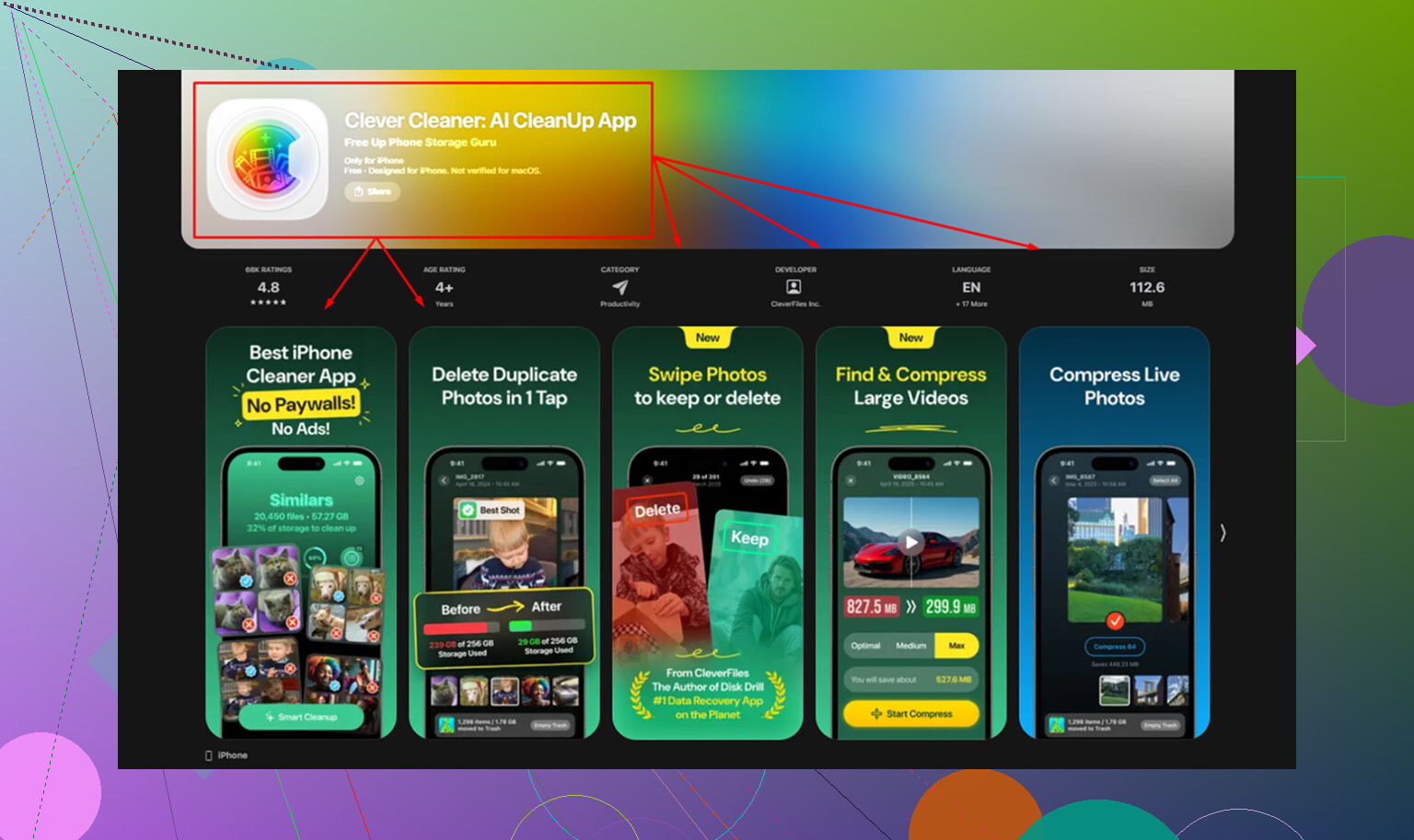
Se la libreria è un caos, Clever Cleaner può aiutare a ordinare rapidamente i duplicati e i video di grandi dimensioni.
Pro:
- rilevamento facile dei duplicati
- utile per i file grandi
- semplice pulizia in blocco
Contro:
- non è il massimo se le foto sono archiviate fuori da Foto
- devi comunque controllare prima di eliminare
- le app di pulizia da sole non possono risolvere la confusione della sincronizzazione di iCloud
Quindi la vera risposta è: elimina da Foto, svuota Eliminati di recente, poi controlla File e l’app originale se lo spazio di archiviazione continua a non tornare.