Sto cercando di liberare spazio di archiviazione sul mio iPhone eliminando tutte le foto tranne quelle contrassegnate come Preferite. Ho paura di rimuovere accidentalmente immagini importanti o di perderle da iCloud, quindi ho bisogno di una procedura sicura passo dopo passo per farlo.
Sì, è molto più fastidioso di quanto dovrebbe essere. Mi sono imbattuto nella stessa cosa quando la mia libreria è diventata enorme, intorno ai 20.000 elementi, e il mio iPhone è praticamente diventato inutilizzabile. Foto rallentava, eliminare le cose funzionava a malapena, e Apple in qualche modo ancora non ha una semplice opzione per eliminare tutto tranne i preferiti.
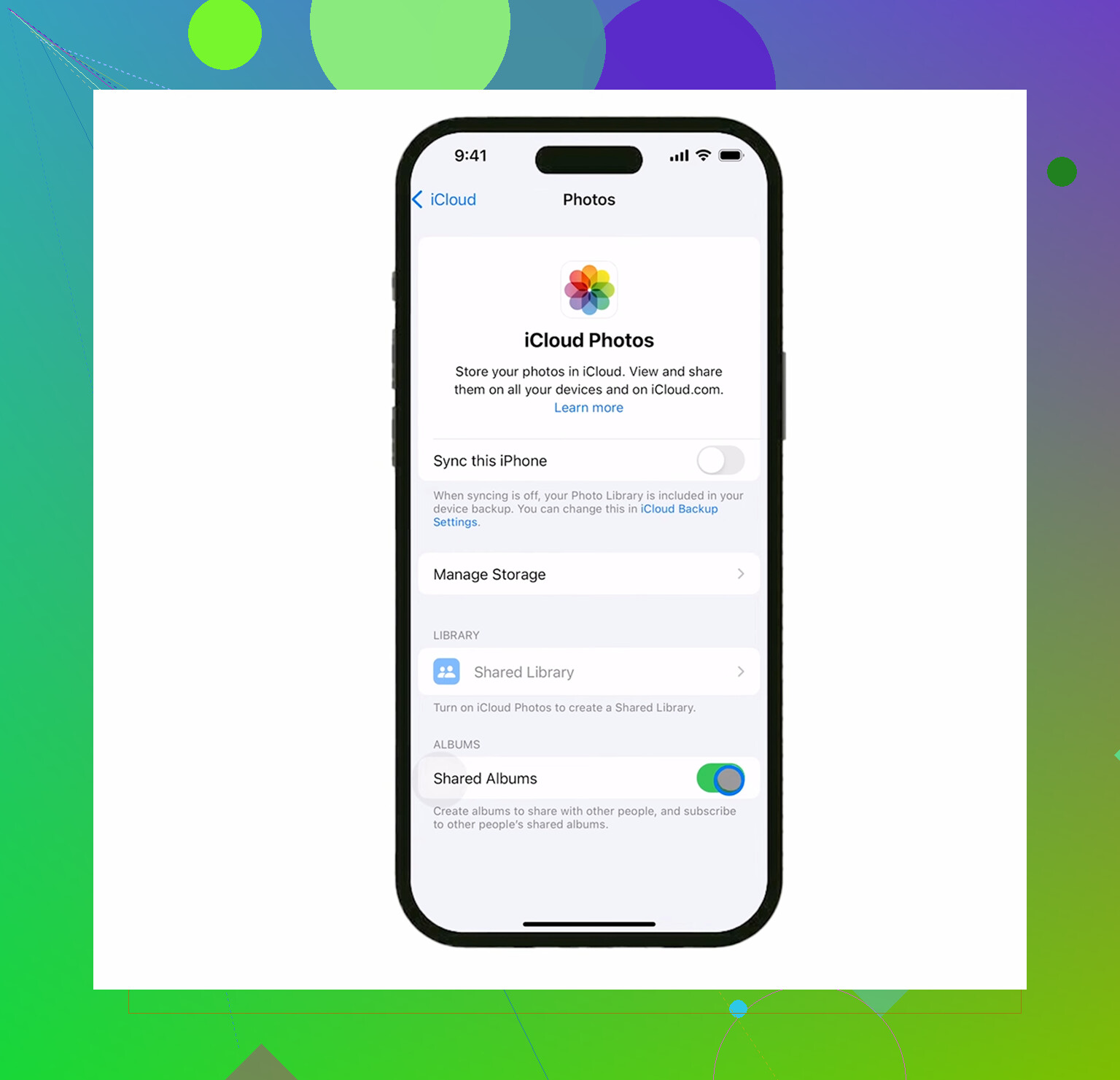
La parte importante con iCloud è questa: i tuoi preferiti sono al sicuro solo se non li elimini. Foto di iCloud rispecchia ciò che accade sul telefono. Non è una cartella di backup separata. Quindi, se elimini accidentalmente i tuoi preferiti sul dispositivo, possono sparire anche da iCloud. Prima di fare qualsiasi operazione importante, ricontrolla che l'icona del cuore sia piena sulle foto a cui tieni.
Se vuoi restare dentro l'app Foto integrata, la soluzione alternativa più sicura che ho trovato è usare l'album Nascosti per spostare temporaneamente i tuoi preferiti fuori mano:
- Apri l'album Preferiti.
- Tocca Seleziona, poi Seleziona tutto.
- Usa il menu con i tre puntini o il pulsante di condivisione, a seconda della tua versione di iOS, e scegli Nascondi.
- Ora torna a Libreria o Recenti. I tuoi preferiti non dovrebbero più comparire lì.
- Tocca Seleziona, parti dall'ultima foto e trascina la selezione verso l'alto. Puoi toccare vicino alla parte superiore dello schermo mentre tieni premuto per velocizzare.
- Elimina tutto ciò che è visibile.
- Dopo, vai su Nascosti sotto Utility, seleziona tutti i tuoi preferiti e scegli Mostra.
È macchinoso, ma tiene i preferiti fuori dalla vista principale mentre elimini il resto.
Un'altra opzione è il trucco dei duplicati. Vai in Preferiti, seleziona tutto e premi Duplica. Quei duplicati dovrebbero finire alla fine del rullino. Poi puoi eliminare tutto ciò che viene prima di loro. Farei comunque attenzione con questo metodo, soprattutto se il telefono è già quasi pieno, perché duplicare un grande album di preferiti può peggiorare temporaneamente il problema di archiviazione.
La parte che causa davvero problemi è quando il telefono non ha quasi più spazio libero. Se sei a qualcosa come 127,9GB usati su 128GB, iOS riesce a malapena a gestire la pulizia. L'app Foto può bloccarsi, andare in crash durante le eliminazioni in blocco, o mostrare un numero di archiviazione che non cambia. Ha bisogno di un po' di spazio libero solo per elaborare l'eliminazione.
È qui che l'app Foto di serie mostra i suoi limiti. Non mostra le dimensioni dei file, quindi potresti passare un'eternità a eliminare piccole foto mentre un vecchio video in 4K occupa più spazio di centinaia di immagini.
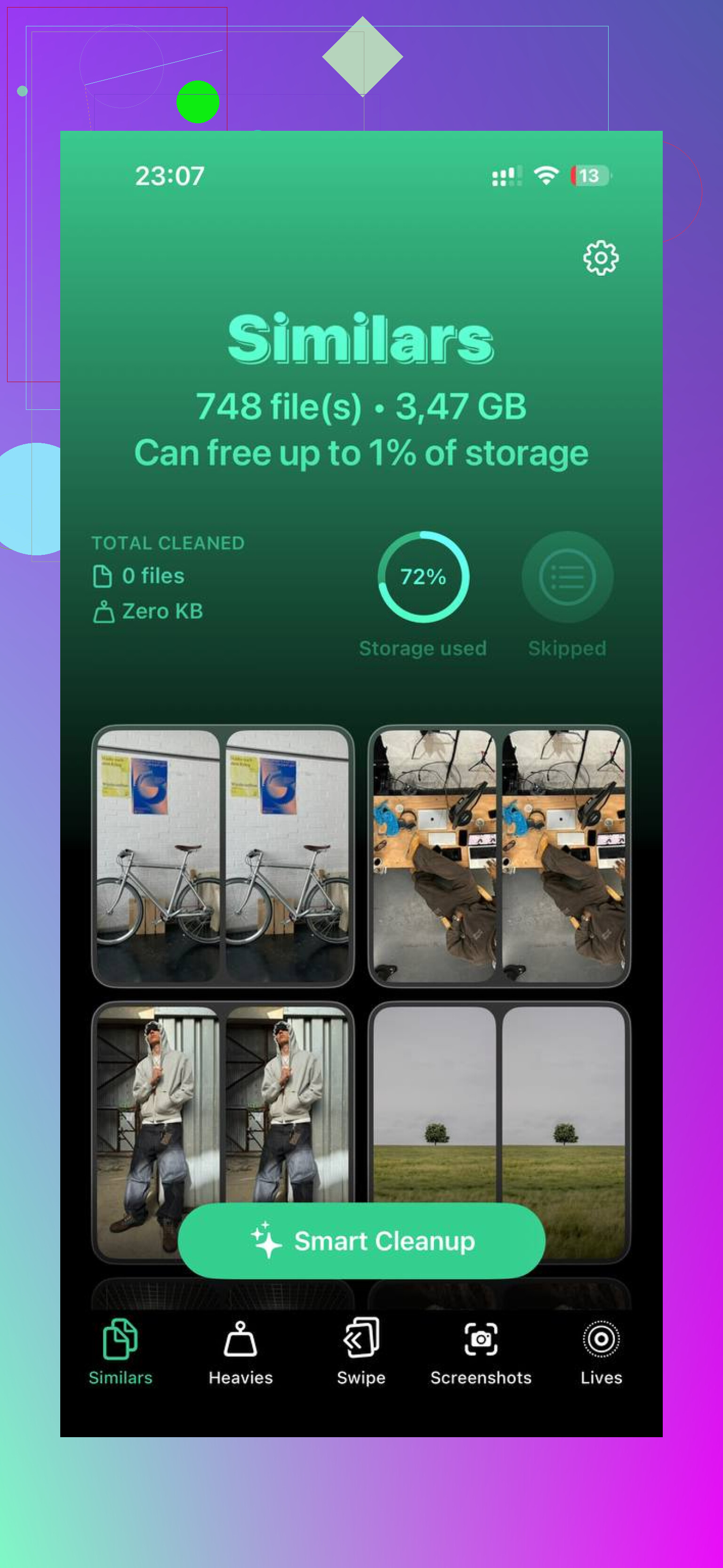
Alla fine ho usato Clever Cleaner, e ha reso il processo molto meno doloroso. Di solito sono diffidente verso le app di pulizia perché molte sono piene di pubblicità o spingono sugli abbonamenti, ma questa era gratuita quando l'ho usata io, senza paywall né pubblicità fastidiose.
La parte utile era la sezione Heavies. Ordina la tua libreria per dimensione del file, così puoi eliminare prima gli elementi più pesanti. Nel mio caso, significava vecchie registrazioni dello schermo ed esportazioni video che avevo completamente dimenticato. Anche la sezione Similars è stata utile, perché raggruppa gli scatti che sono quasi uguali, come quando hai fatto cinque versioni della stessa foto e te ne serve solo una. C'è anche una sezione Screenshots che mostra le dimensioni dei file direttamente sulle miniature, il che è molto meglio che andare a tentativi. Inoltre elabora tutto sul dispositivo, quindi le tue foto non vengono inviate da qualche altra parte.
Per me, eliminare prima i file più grandi ha reso di nuovo utilizzabile il telefono abbastanza in fretta. Una volta che c'era un po' di spazio libero, l'app Foto ha smesso di andare così tanto in affanno.
Non dimenticare l'ultimo passaggio: le foto eliminate restano comunque in Eliminati di recente per 30 giorni. Vai su Album, scorri fino a Eliminati di recente, e premi Elimina tutto se vuoi davvero recuperare subito lo spazio. Se Impostazioni mostra ancora il vecchio numero dopo questo, riavvia il telefono. A volte iOS ha semplicemente bisogno di un riavvio prima di aggiornare correttamente lo spazio di archiviazione.
Non disattivare Foto di iCloud a metà di questa procedura, a meno che tu non abbia già capito cosa fanno download originals e optimize storage. Potrebbe rendere la pulizia più confusa, soprattutto se alcuni elementi sono archiviati solo su iCloud e non completamente sul telefono. Io farei prima il noioso passaggio di sicurezza: crea un album temporaneo chiamato Keep, aggiungi tutti i Preferiti e poi controlla che il conteggio corrisponda a quello dell’album Preferiti prima di eliminare qualsiasi cosa. Il trucco di Nascosti funziona, ma un album normale ti offre un conteggio facile da confrontare. Dopo aver eliminato i non preferiti, vai su Eliminati di recente e controllalo prima di premere Elimina tutto. Se usi qualcosa come Clever Cleaner per i video di grandi dimensioni, va bene, ma io tratterei comunque i Preferiti come fonte principale e non lascerei che un’app di pulizia decida cosa è importante.
Un album normale è solo un puntatore, non una copia sicura, quindi non fare affidamento su un album “Conserva” per proteggere qualcosa mentre elimini da Recenti. Usalo per contare se vuoi, ma la vera protezione è Nascondi o un backup esterno. Ordine più sicuro: assicurati che Foto di iCloud abbia finito la sincronizzazione, esegui il backup o esporta tutto ciò che è insostituibile, apri Preferiti e seleziona tutto, nascondili, vai su Recenti ed elimina ciò che resta, poi controlla Eliminati di recente prima di svuotarlo. Dopo, mostra di nuovo i Preferiti. Sono d’accordo con l’avviso sopra su iCloud: eliminare dal telefono elimina anche da iCloud, quindi considera Eliminati di recente come la tua ultima possibilità di correggere un errore, non come un piano di backup.
Fai prima un backup separato dei Preferiti, anche se si tratta solo di esportarli su un computer o su File, perché Nascosti è solo un trucco temporaneo di ordinamento, non una protezione.
Dopo, il metodo nascondi-elimina-mostra di nuovo va bene, ma non svuotare Eliminati di recente finché non avrai cercato di nuovo nell’album Preferiti e confermato che il conteggio sembra corretto. Non userei alcuna app di pulizia sui Preferiti stessi.