Ho sincronizzato contenuti multimediali sul mio iPhone che non si eliminano, anche dopo aver provato i soliti passaggi in Finder, iTunes e nelle impostazioni di archiviazione. Alcuni brani e video continuano a comparire e a occupare spazio, e ho bisogno di aiuto per capire come rimuovere completamente i contenuti sincronizzati dal mio iPhone senza perdere nulla di importante.
Apple ha reso questa nomenclatura un vero caos. “Contenuti sincronizzati” e “Media sincronizzati” indicano la stessa categoria, e capisco perché la gente li confonda. La formulazione è cambiata nel tempo, poi iTunes è sparito, poi le etichette di archiviazione hanno iniziato a sembrare strane.
Cosa significano i media sincronizzati su iPhone e perché sono diversi dalla tua normale libreria Foto
Su iPhone, i media sincronizzati di solito indicano contenuti copiati da un Mac o PC, musica, film, programmi TV e foto, tramite cavo o sincronizzazione Wi-Fi locale. È una copia a senso unico. Il computer invia i file al telefono.
Questo è diverso da Foto di iCloud. iCloud mantiene i dispositivi sincronizzati in entrambe le direzioni. Se rimuovi una foto su un dispositivo, la modifica si riflette altrove. Con i media sincronizzati, il computer resta quello che comanda. L’iPhone conserva una copia. Quindi se provi a eliminare quegli elementi dal telefono e non succede nulla, sì, è normale. Devi rimuoverli dal lato del computer.
Perché i contenuti sincronizzati all’improvviso sembrano enormi
Dopo iOS 17, molte persone hanno notato che i numeri dell’archiviazione sembravano raddoppiati. Ho visto segnalazioni in cui 20GB di musica comparivano sotto Musica, poi altri 20GB finivano sotto Contenuti sincronizzati. Sembra che il telefono stia accumulando file duplicati. Per la maggior parte del tempo non sembra trattarsi di spazio duplicato reale. Sembra più un report errato dell’archiviazione.
Il problema è che il telefono continua comunque a trattare quel numero sbagliato come se contasse. Quindi ti ritrovi nel solito pasticcio: gli aggiornamenti delle app falliscono, i download si fermano, compaiono avvisi sullo spazio di sistema, il telefono sembra bloccato anche quando i tuoi calcoli dicono che dovrebbe andare bene.
Come rimuovere i media sincronizzati ora che iTunes non c’è più
Apple ha spostato un po’ tutto. Su Mac usi il Finder. Su Windows usi l’app Dispositivi Apple.
Passaggi su Mac
- Collega il tuo iPhone al Mac.
- Apri Finder.
- Fai clic sul tuo iPhone sotto Posizioni.
- Apri la sezione che ti serve, Musica, Foto, Film o simili.
- Disattiva l’opzione di sincronizzazione, ad esempio “Sincronizza le foto sul tuo dispositivo”.
- Fai clic su Applica.
Passaggi su Windows
- Installa Dispositivi Apple dal Microsoft Store.
- Collega l’iPhone.
- Apri lo stesso tipo di schede che useresti su un Mac, poi rimuovi lì le categorie sincronizzate.
Se il metodo normale fallisce, usa il trucco della cartella vuota
Ho visto che funziona quando il metodo della casella di controllo lascia dietro di sé della spazzatura.
- Crea una nuova cartella vuota sul desktop.
- In Finder o in Dispositivi Apple, imposta la sincronizzazione delle foto in modo che usi quella cartella vuota.
- Fai clic su Applica.
Quello che succede dopo è semplice. L’iPhone confronta il suo insieme di foto sincronizzate con la cartella vuota, non trova file corrispondenti, quindi elimina le copie sincronizzate dal telefono. È un piccolo trucco un po’ stupido, ma tende a ripulire i residui che il metodo normale si lascia sfuggire.
Eliminare i media sincronizzati è sicuro
Sì. Stai rimuovendo le copie archiviate sull’iPhone. Gli originali restano sul computer. Quindi se temi di perdere i file sorgente, no, restano dove si trovavano.
Perché il telefono sembra ancora lento dopo che hai liberato spazio
Questa parte trae in inganno molte persone. I media sincronizzati possono essere parte del problema di archiviazione, anche se spesso non sono l’unica causa. Continuo a vedere sempre lo stesso disordine extra: foto quasi duplicate, raffiche che nessuno ha mai sistemato, vecchi video in 4K, screenshot casuali di anni fa. Le impostazioni di sincronizzazione non toccano la maggior parte di tutto questo.
Quando lo spazio su iPhone si riduce troppo, l’intero sistema inizia a comportarsi in modo strano. Le attività in background hanno meno margine. I file temporanei si accumulano. Le app si bloccano. Anche se i contenuti sincronizzati erano uno dei problemi, il telefono potrebbe continuare a rallentare finché non ripulisci anche tutto il resto.

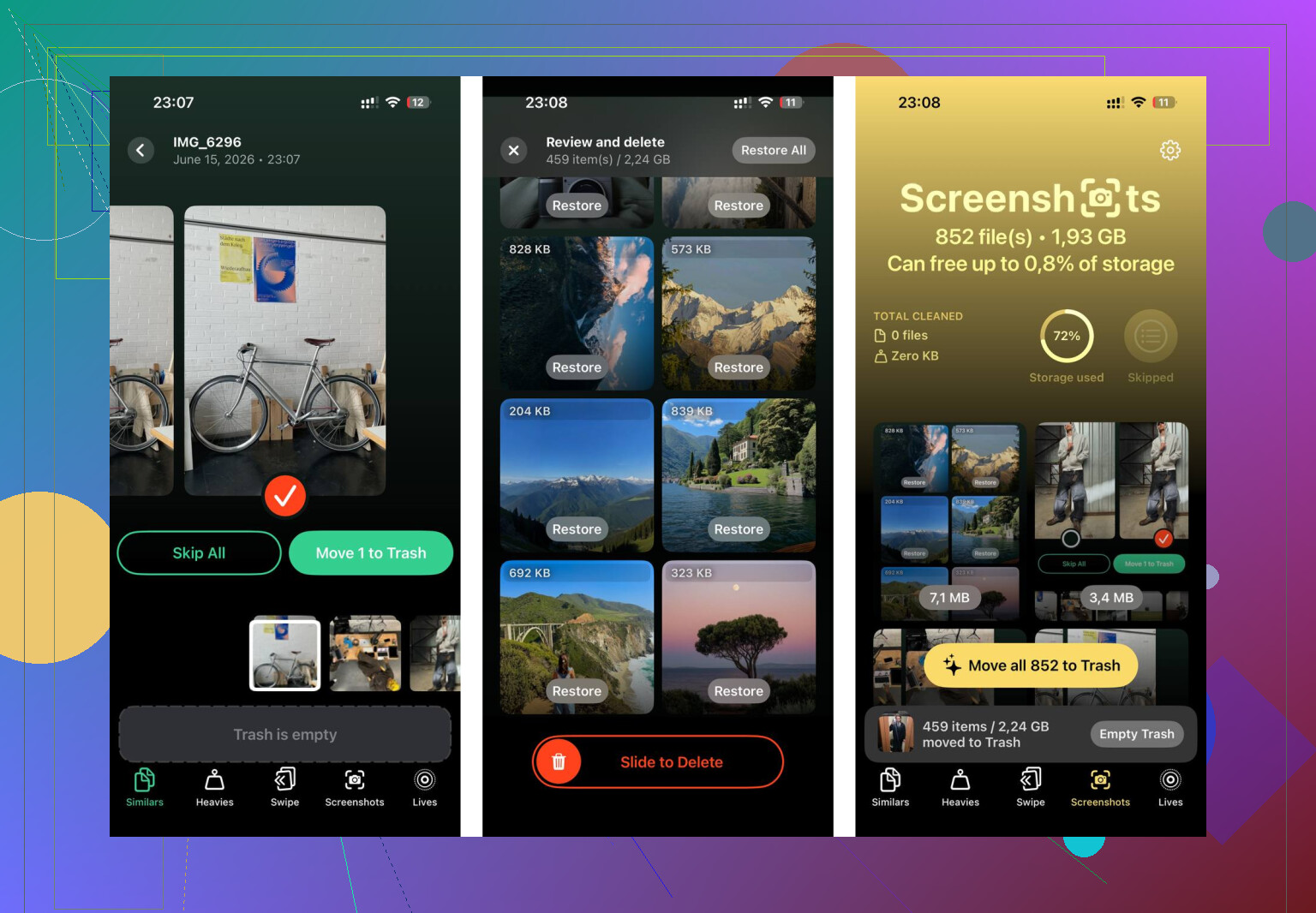
Dopo aver eliminato i contenuti sincronizzati, ho usato Clever Cleaner sulla libreria foto e ha individuato le cose che la rimozione della sincronizzazione non tocca. La scheda Screenshot mostra le dimensioni dei file prima dell’eliminazione, e si è rivelata più utile di quanto mi aspettassi. La scheda Più pesanti ordina i file dal più grande al più piccolo, così quelli che occupano più spazio compaiono per primi. La scheda Simili raggruppa le foto quasi uguali e sceglie uno Scatto migliore, il che riduce rapidamente il disordine delle raffiche. L’elaborazione resta sul dispositivo.
Tra la rimozione dei contenuti sincronizzati nel Finder e la pulizia del resto del caos nella libreria foto, sono tornati disponibili circa 15GB e i rallentamenti sono spariti.
Se Finder e le impostazioni di archiviazione hanno già fallito, smetterei di trattarlo come un normale problema di eliminazione. Spesso è un problema di database di sincronizzazione obsoleto.
Ecco alcune cose che proverei, diverse da quelle elencate da @mikeappsreviewer.
-
Disattiva tutta la sincronizzazione dei contenuti multimediali, poi esegui un’altra sincronizzazione completa.
Molte persone deselezionano gli elementi e poi scollegano troppo in fretta. Lascia il telefono collegato finché la sincronizzazione non termina e l’indicatore di caricamento non scompare. Mi è capitato di vedere brani fantasma restare lì se la sessione finisce troppo presto. -
Disattiva per un attimo le funzioni di sincronizzazione di Apple Music.
Vai in Impostazioni, Musica, disattiva Sincronizza libreria. Riavvia. Se i vecchi brani sincronizzati sono mescolati con la cache della tua libreria, a volte questo costringe iOS a ricostruire l’elenco. Non è perfetto, ma vale la pena provare. -
Reimposta la cache della libreria multimediale.
Vai in Impostazioni, Generali, Trasferisci o inizializza iPhone, Ripristina, Ripristina tutte le impostazioni. Questo non cancella i tuoi dati, ma azzera le preferenze di sistema, le password Wi‑Fi e parte della spazzatura di indicizzazione dei contenuti multimediali. Fastidioso, sì. Efficace, a volte sì. -
Controlla se i file sono solo mostrati e non davvero archiviati.
Confronta lo spazio di archiviazione di iPhone prima e dopo un riavvio. Non sono del tutto d’accordo con @mikeappsreviewer su un punto. A volte il bug dello spazio di archiviazione è solo visivo, e lo spazio non è realmente bloccato nell’uso pratico. Prova registrando un video grande o scaricando un’app. Se lo spazio libero continua a cambiare normalmente, è un indicatore errato, non file bloccati. -
Ultima risorsa: backup criptato, inizializzazione, ripristino.
Questa è la soluzione quando il database di sincronizzazione è corrotto. Fai un backup su Mac o PC con la crittografia attivata, inizializza l’iPhone, poi ripristina dal backup. Richiede tempo, ma elimina le voci spazzatura più spesso delle soluzioni parziali.
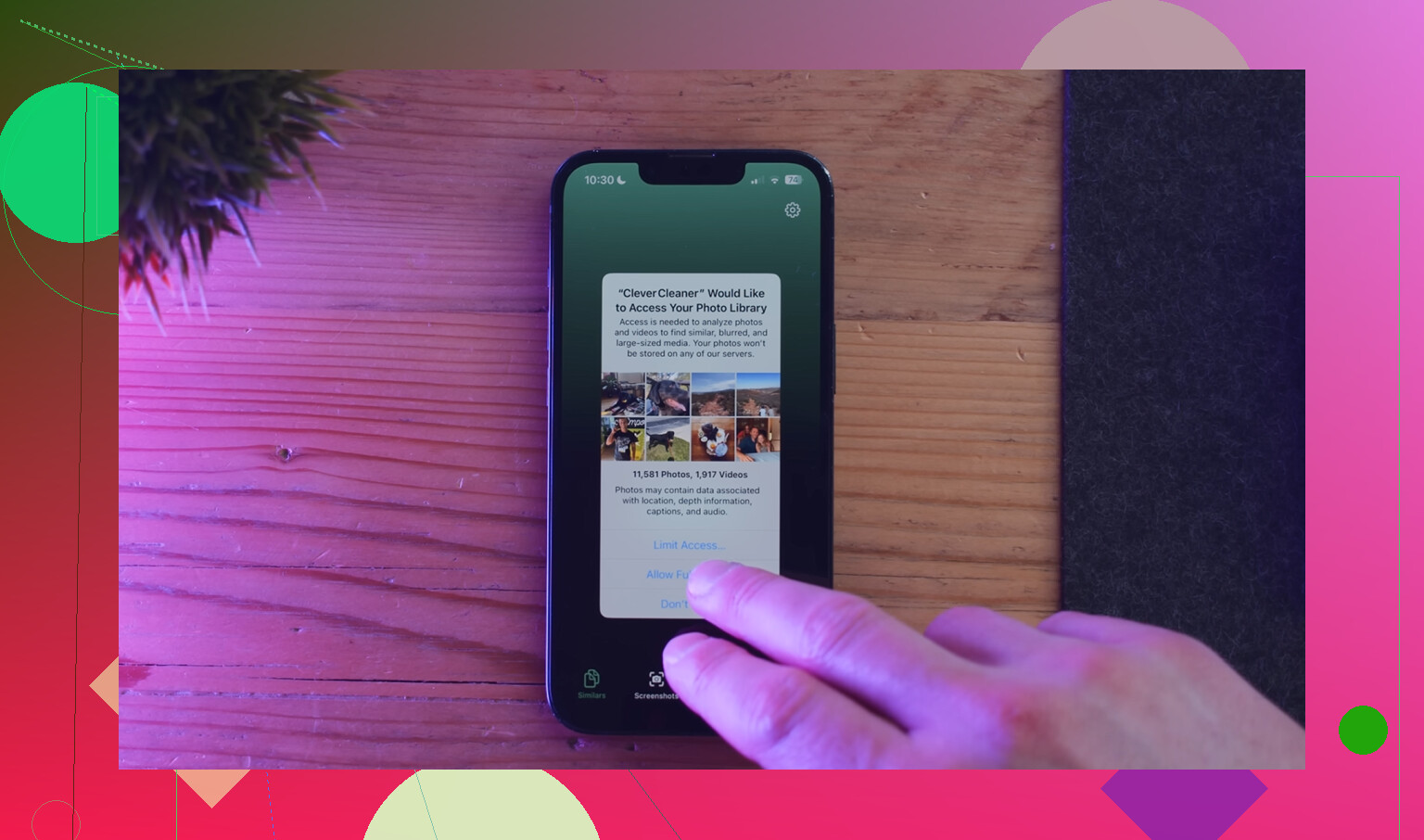
Se il telefono è ancora pieno dopo che i contenuti sincronizzati sono spariti, ripulisci anche il caos locale delle tue foto. Clever Cleaner aiuta con screenshot, duplicati e video grandi. L’ho trovato utile: Recensione di Clever Cleaner per liberare rapidamente spazio su iPhone. Non rimuoverà i contenuti multimediali sincronizzati dal computer, ma aiuta con gli altri elementi che occupano spazio.
Se Finder/iTunes lo ha già “rimosso” e i file sono ancora lì, controllerei se hai a che fare con elementi della libreria DRM/scaricati e non con veri vecchi contenuti sincronizzati in stile classico. Questa parte viene etichettata male molto spesso in Archivio iPhone, e penso che @mikeappsreviewer e @cacadordeestrelas abbiano ragione sul fatto che la segnalazione sia confusa, ma non sono del tutto d’accordo che il prossimo grande passo debba essere un reset/ripristino, a meno che prima tu non verifichi di che tipo di contenuto si tratta.
Prova invece questo:
- Apri l’app Musica o TV/Video e guarda uno degli elementi bloccati.
- Se ha un comportamento di cloud/download, potrebbe essere collegato alla libreria del tuo ID Apple, non alla sincronizzazione Finder.
- In Impostazioni > Musica, disattiva Mostra tutti gli acquisti e controlla solo Musica scaricata. Poi rimuovi i download da lì.
- Per i video, controlla dentro app TV > Libreria > Scaricati.
Inoltre, per i brani in particolare, vai su:
- Impostazioni > Generali > Spazio iPhone > Musica
- scorri verso sinistra su Tutti i brani o sull’artista/album specifico
Un’altra cosa che molti non notano: se hai sincronizzato da un vecchio computer che non usi più, il telefono può mantenere quei riferimenti finché non viene di nuovo abbinato a un computer e non viene scritto un nuovo database di sincronizzazione. Quindi prova a sincronizzare solo una piccola playlist o un solo album fotografico, applica, lascia finire, poi rimuovi quella stessa playlist/album di prova e sincronizza di nuovo. Stranamente, forzare una piccola sincronizzazione pulita può far sparire le voci fantasma. Il database multimediale di Apple è un po’ instabile, a dire il vero.
Se il problema di archiviazione risulta separato dagli elementi sincronizzati fantasma, usa Clever Cleaner per la pulizia dello spazio di archiviazione di iPhone per la spazzatura non sincronizzata come foto duplicate, screenshot e video enormi. Non eliminerà i contenuti sincronizzati con Finder, ma può liberare spazio che la schermata di archiviazione Apple sta nascondendo dietro a tutto questo caos.
Se nulla di tutto questo cambia il conteggio degli elementi, allora sì, probabilmente sei arrivato al punto di backup/cancellazione/ripristino. Fastidioso, ma a volte è l’unica cosa che cancella completamente il database obsoleto.
Un aspetto che nessuno ha sottolineato abbastanza: controlla le restrizioni dei contenuti e Tempo di utilizzo. Ho visto film/musica sincronizzati sembrare “impossibili da eliminare” quando il dispositivo bloccava le modifiche ai contenuti multimediali.
Prova così:
- Impostazioni > Tempo di utilizzo > Restrizioni contenuti e privacy
- Acquisti su iTunes e App Store
- Assicurati che Eliminazione app e le modifiche relative ai contenuti multimediali non siano limitate
- Poi riavvia e ricontrolla Archivio
Inoltre, se si tratta di foto/video sincronizzati vecchi dentro l’app Foto, apri Album e cerca nello specifico il nome di un album sincronizzato. Se è lì ma non si può rimuovere, di solito conferma che il telefono sta ancora conservando un vecchio manifesto di sincronizzazione, non solo un calcolo errato dello spazio di archiviazione.
Non sono del tutto d’accordo con l’idea di passare troppo presto a Reimposta tutte le impostazioni. È una bella seccatura collaterale per qualcosa che potrebbe risolversi forzando iOS a reindicizzare. Quello che farei prima è:
- Cambia il nome del dispositivo in Impostazioni > Generali > Info
- Riavvia
- Collega di nuovo a Finder/Apple Devices
- Lascialo fermo qualche minuto prima di sincronizzare
Sembra stupido, ma rinominare può attivare un comportamento interno di aggiornamento dei metadati del dispositivo associato.
Se lo spazio di archiviazione fantasma rimane, controlla Dati analitici per arresti anomali ripetuti della libreria multimediale:
- Impostazioni > Privacy e sicurezza > Analisi e miglioramenti > Dati analitici
- Cerca voci che menzionano MediaLibrary o mediaserverd
Questo non eliminerà nulla direttamente, ma ti dice se il database è danneggiato oppure solo etichettato in modo errato.
Per quanto riguarda la questione secondaria del recupero di spazio, Clever Cleaner è utile solo per il disordine non sincronizzato. Pro: facile pulizia di duplicati/screenshot, trova rapidamente i file grandi. Contro: non rimuove i contenuti multimediali sincronizzati con Finder, e i suggerimenti di pulizia vanno comunque controllati per non eliminare qualcosa che volevi tenere. Questo si affianca a quanto hanno trattato @cacadordeestrelas, @sonhadordobosque e @mikeappsreviewer, senza sovrapporsi alle stesse soluzioni.