Messenger occupa molto spazio di archiviazione sul mio iPhone e voglio svuotare la cache per liberare spazio. Temo che eliminare o reinstallare l’app possa rimuovere la cronologia dei messaggi, le foto o le conversazioni. Qual è il modo più sicuro per svuotare la cache di Messenger su iPhone senza perdere le chat?
Se Messenger occupa qualcosa come 4 GB in “Documenti e dati”, eliminarlo e reinstallarlo di solito è la cosa più vicina che iPhone offre a una vera pulizia della cache. iOS non ti offre la stessa semplice opzione “svuota cache” che ha Android, quindi nella maggior parte dei casi sei costretto a scegliere tra scaricare l’app o rimuoverla completamente.
Scarica app è l’opzione meno rischiosa. Vai su Impostazioni > Generali > Spazio iPhone > Messenger, poi tocca “Scarica app”. In questo modo viene rimossa solo l’app, ma i documenti locali e i dati relativi all’accesso vengono mantenuti. Dopo averla reinstallata, parte dei file temporanei potrebbe sparire, ma non sempre si tratta di un ripristino completo.
Se vuoi il risultato più pulito possibile, elimina Messenger e reinstallalo. Puoi farlo dalla stessa schermata di Spazio iPhone oppure tenendo premuta l’icona dell’app. Questo cancella i dati memorizzati localmente come immagini in cache, video, miniature, adesivi e file temporanei di accesso.
Le tue chat vere e proprie dovrebbero essere al sicuro. Le conversazioni di Messenger sono archiviate sui server di Meta, non nella cache dell’app sul telefono. Quando la reinstalli e accedi di nuovo, i tuoi messaggi dovrebbero ricomparire. Assicurati solo di conoscere la password e di avere accesso all’autenticazione a due fattori prima di eliminare l’app, perché verrai disconnesso. I contenuti multimediali memorizzati nella cache potrebbero sparire dalla memoria locale, ma possono essere scaricati di nuovo quando riapri quelle conversazioni.
La parte fastidiosa è che questa soluzione di solito non dura per sempre. Messenger ricostruisce la sua cache mentre lo usi perché è così che mantiene il caricamento rapido di chat, adesivi, foto profilo e contenuti multimediali. Quindi sì, reinstallarlo può liberare spazio, ma non sorprenderti se in seguito la quantità torna ad aumentare.
Inoltre, se il tuo iPhone è ancora lento o continua ad avere poco spazio dopo aver fatto tutto questo, Messenger potrebbe non essere il vero problema. In molti casi, il vero divoratore di spazio è la libreria Foto: vecchi screenshot, scatti apparentemente duplicati, foto in sequenza e video enormi.
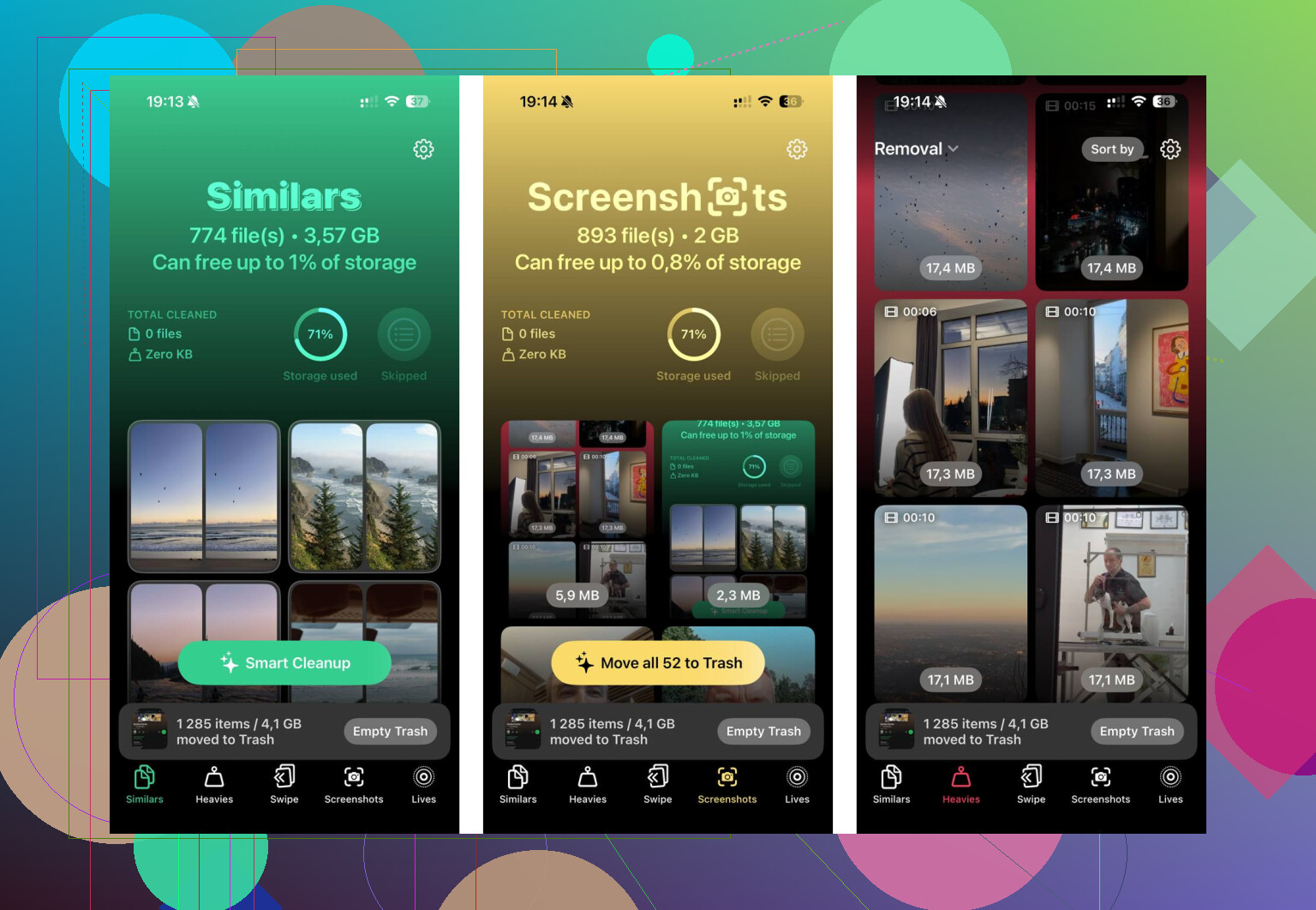
È qui che qualcosa come Clever Cleaner può essere più utile che combattere continuamente con le cache delle app. Non cancella i dati di Messenger, ma aiuta a ripulire ciò che di solito occupa più spazio.
La scheda Heavies è comoda perché ordina foto e video per dimensione del file. Questo rende molto più facile trovare un unico video enorme invece di eliminare un sacco di piccole foto che cambiano a malapena la situazione.
La scheda Similars raggruppa le foto che sono quasi uguali, così puoi tenere la migliore e rimuovere le altre. Ha anche una sezione per gli screenshot, utile se il rullino è pieno di ricevute casuali, meme, schermate di app e cose che avevi dimenticato di aver salvato.
Un altro aspetto positivo è che Clever Cleaner elabora le tue foto direttamente sul dispositivo invece di caricarle da qualche parte. Inoltre è gratuita, senza pubblicità o paywall menzionati qui, e questo conta perché molte app di pulizia sono piuttosto invadenti.
Quindi, in breve: reinstalla Messenger se vuoi svuotare correttamente la sua cache. Scaricala se preferisci il passaggio intermedio più sicuro. Ma se dopo il telefono è ancora pieno, controlla poi la libreria foto, perché spesso è lì che finisce davvero lo spazio.
Se alcune delle tue chat sono crittografate end-to-end, controllerei il PIN di Messenger o la configurazione dell’archiviazione sicura prima di eliminare l’app. La cronologia normale di Messenger salvata nel cloud di solito torna dopo l’accesso, ma la cronologia delle chat crittografate può essere più delicata. Meta afferma che le chat crittografate possono essere ripristinate con un PIN o un codice di recupero se le hai salvate nell’archiviazione sicura, quindi assicurati che questa parte sia configurata e di conoscere davvero il PIN prima di cancellare l’app. (facebook.com)
La distinzione importante è questa: eliminare l’app Messenger dall’iPhone non è la stessa cosa che eliminare le conversazioni dentro Messenger. Non aprire una chat e non premere elimina o rimuovi se vuoi mantenere la cronologia. Vai in Spazio iPhone e rimuovi l’app stessa, poi reinstallala dall’App Store e accedi di nuovo. Potresti perdere elementi locali di comodità come miniature già caricate, anteprime dei media scaricati, cache di ricerca, adesivi e stato di accesso, ma questo è proprio lo scopo di liberare spazio.
Sarei però un po’ scettico nell’aspettarmi una soluzione permanente. Messenger ricostruirà una parte di quello spazio di archiviazione non appena ricomincerai a scorrere vecchie conversazioni e ad aprire di nuovo i video. Se ti serve solo un po’ di spazio rapidamente, eliminare e reinstallare va bene. Se stai cercando di recuperare molto spazio di archiviazione, controlla se Messenger è davvero il principale responsabile oppure se le stesse foto e gli stessi video sono salvati anche nell’app Foto. Un’app di pulizia come Clever Cleaner può aiutare per quanto riguarda la libreria foto, ma non svuoterà magicamente la cache di Messenger stessa.
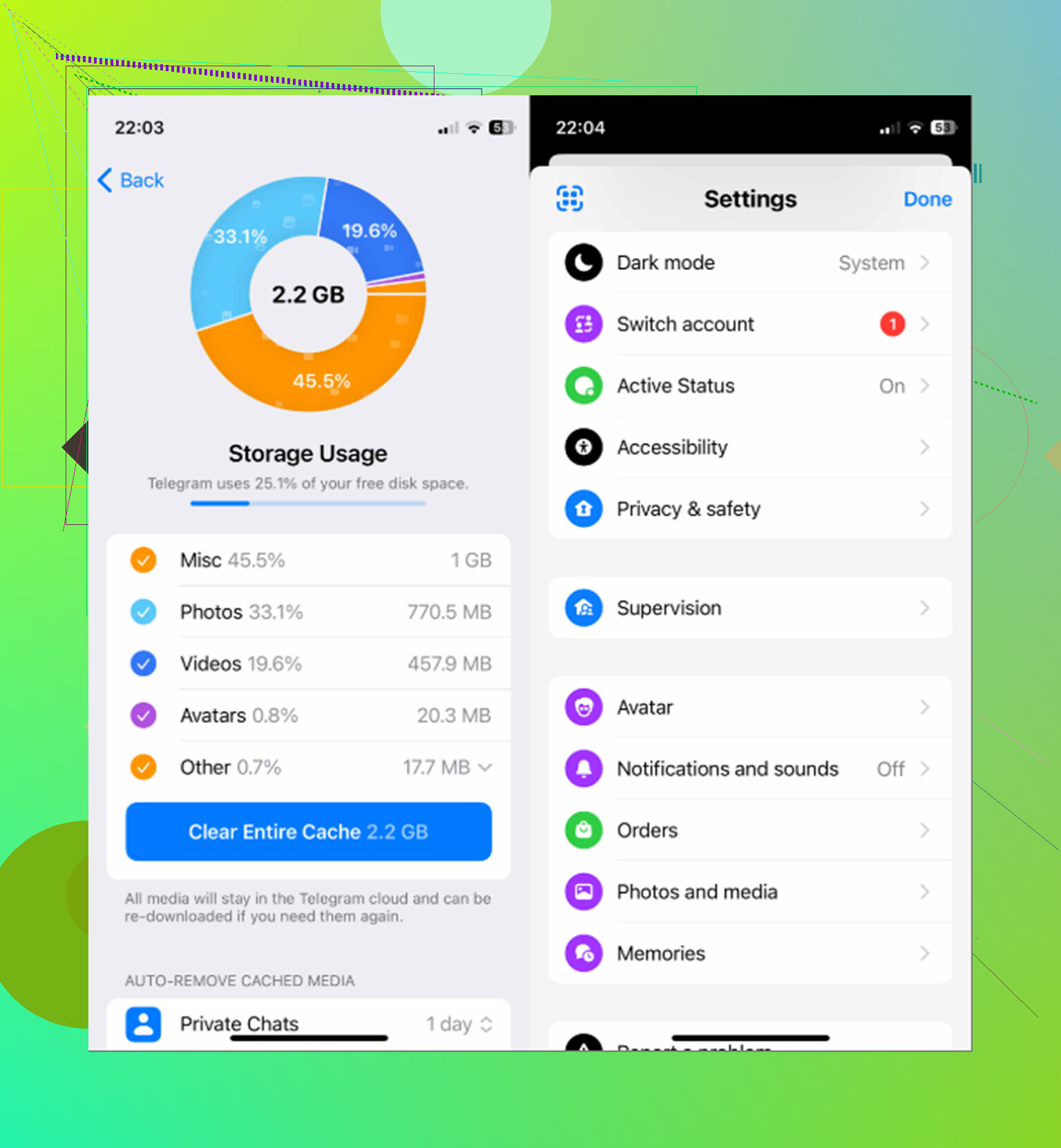
Non toccare nulla all’interno di una conversazione che dica elimina, rimuovi, annulla invio o cancella chat se l’obiettivo è solo liberare spazio di archiviazione su iPhone. L’obiettivo sicuro è la copia locale dell’app, non la conversazione stessa. Sono d’accordo con @nachtdromer che le chat crittografate sono il caso limite più fastidioso, quindi controlla prima la configurazione del PIN/recupero. Dopodiché, eviterei Scarica app se vuoi davvero recuperare spazio, perché spesso lascia dietro di sé i pesanti Documenti e dati. Usa Impostazioni > Generali > Spazio iPhone > Messenger > Elimina app, reinstalla Messenger, quindi accedi di nuovo. La normale cronologia dei messaggi dovrebbe ricaricarsi dal tuo account, ma aspettati che l’app all’inizio sembri un po’ fresca: anteprime, miniature dei contenuti multimediali, ricerche e adesivi potrebbero dover essere scaricati di nuovo mentre apri le chat.