Sto cercando di liberare spazio di archiviazione sul mio iPhone, ma molti dei miei download sembrano essere salvati all’interno di app diverse invece che nell’app File. Nel tempo ho scaricato video e documenti, e ora non riesco a capire dove rimuoverli. Ho bisogno di aiuto per trovare ed eliminare i download nelle app in modo da liberare spazio senza eliminare le app stesse.
Mi sono imbattuto in questo pasticcio più di una volta. La pulizia dello spazio di archiviazione su iPhone sembra semplice finché non ci provi. Poi si trasforma in cinque diversi nascondigli, due cestini e un grafico dello spazio che per un po mente.
Se il tuo telefono dice Archiviazione quasi piena, o inizia a bloccarsi mentre scrivi, spesso la causa è anche il poco spazio libero. L ho visto sul mio. Le app si bloccavano, la fotocamera sembrava lenta, la tastiera aveva ritardo.
Di solito i download delle app di streaming non si possono rimuovere dal menu principale di archiviazione dell iPhone. Netflix, Spotify, YouTube, Disney+ e simili tengono i file scaricati dentro l app stessa. Quindi devi aprire ogni app e svuotare lì la sua sezione offline.
C è un eccezione che vale la pena conoscere: Apple Music offre un percorso più rapido. Vai su Impostazioni > Musica > Musica scaricata. Tocca Modifica. Poi rimuovi Tutti i brani se vuoi eliminare tutto in una volta. Se invece vuoi ridurre solo alcuni album, va bene anche Libreria > Scaricati dentro l app Musica.
La parte che molti si perdono è Eliminati di recente. Eliminare su iPhone spesso significa eliminazione ritardata.
In File, un PDF o un documento eliminato rimane in Eliminati di recente per 30 giorni, a meno che tu non lo svuoti da solo. Apri File, tocca Sfoglia, poi Eliminati di recente, poi rimuovi definitivamente quello che non ti serve più.
Foto funziona allo stesso modo. Elimini un sacco di video, pensi di aver liberato spazio, poi ti chiedi perché l archiviazione sia cambiata a malapena. Ci sono passato. Apri Foto, scorri fino a Utility, apri Eliminati di recente e cancellali di nuovo. Finché non lo fai, quello spazio resta occupato.
Se vuoi togliere un file dal telefono ma mantenerlo comunque in iCloud Drive, non premere Elimina. Tieni premuto il file e scegli Rimuovi download. Questo è importante. Rimuove la copia locale dallo spazio del telefono ma lascia il file in iCloud. Potrai comunque accedervi più tardi e l icona della nuvola mostrerà che è ancora lì per poterlo riscaricare.
Un altro punto che vale la pena controllare è File > Sul mio iPhone. Le app browser come Chrome e Firefox spesso nascondono lì i download nelle loro cartelle. Io ci ho trovato vecchi file ZIP, moduli, PDF, roba casuale che avevo dimenticato perfino di aver salvato. Solo con quella pulizia sono spariti alcuni GB.
Se dopo la pulizia l archiviazione sembra ancora piena, di solito ci sono due spiegazioni.
Primo, una di quelle cartelle cestino contiene ancora i file eliminati.
Secondo, iOS ci mette un po ad aggiornare Dati di sistema e la barra dell archiviazione. A volte un riavvio sistema i numeri più in fretta. Ho dovuto riavviare il mio prima che lo spazio liberato venisse mostrato correttamente.
Quello che mi ha fatto perdere la pazienza sono stati i vecchi contenuti multimediali. Avevo troppe foto quasi duplicate e alcuni grandi video 4K salvati da Safari. La pulizia manuale ha funzionato, più o meno, ma mi ha portato via ore e continuavo a perdermi qualcosa.
Alla fine ho usato un app di pulizia chiamata Clever Cleaner. Non lo dico di molte app perché la maggior parte è spazzatura, piena di pubblicità, funzioni bloccate o fastidiosi inviti all abbonamento. Questa mi è sembrata diversa dal solito mucchio.
La parte che mi è piaciuta è stata la sezione Heavies. Mostra foto e video in base alla dimensione del file, quindi quelli enormi salgono in cima molto rapidamente. Niente supposizioni. Vedi la clip da 1.8 GB, la rimuovi, fatto.
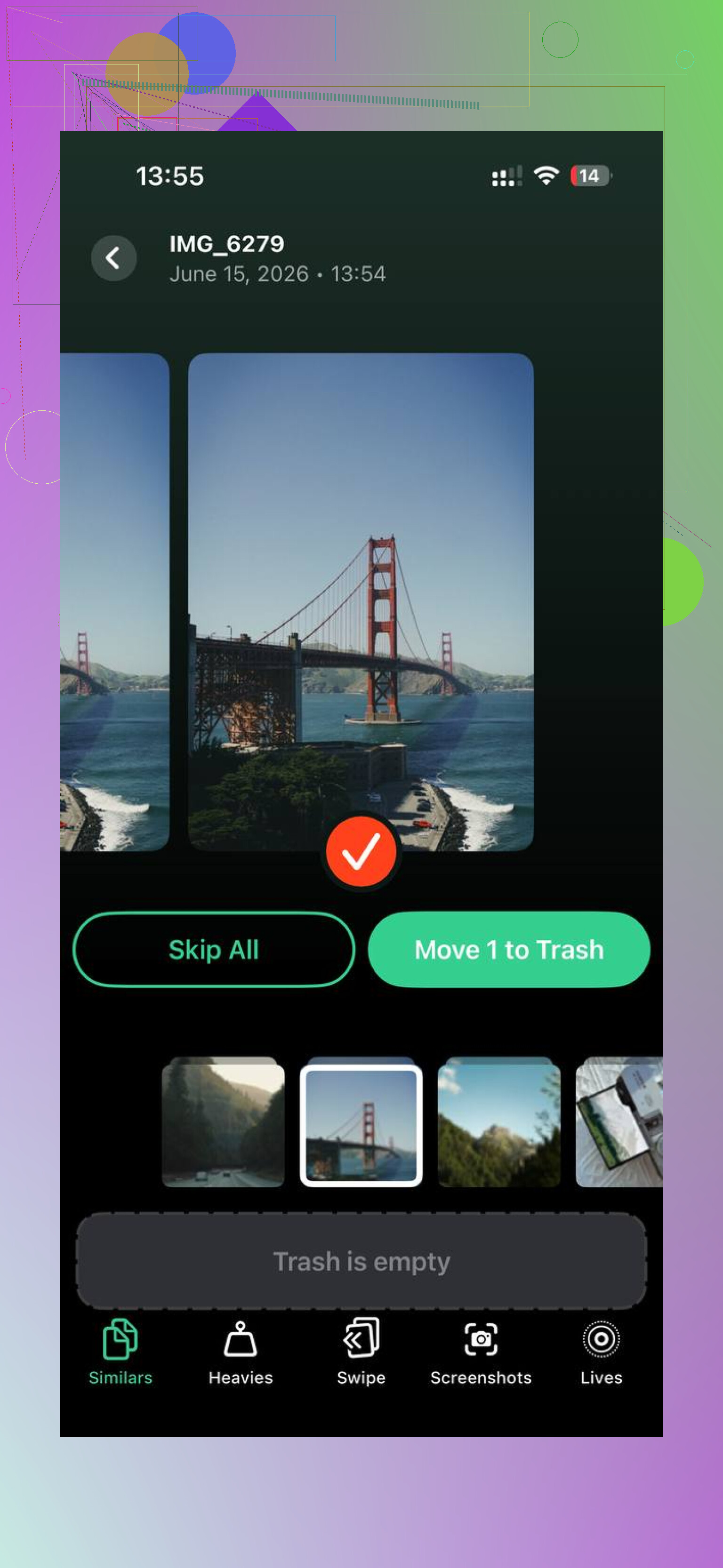
C è anche una sezione Similars per le foto che sembrano duplicate. Nella mia c erano serie di dieci scatti quasi identici dello stesso momento. Mi ha aiutato a ridurli senza dover aprire ogni singolo elemento.
Quello che mi ha fatto stare più tranquillo è stata l elaborazione locale. Le mie foto sono rimaste sul dispositivo durante la scansione, e per me contava più di qualsiasi elegante elenco di funzioni.
Dopo aver liberato circa 30 GB dal mio telefono, il ritardo è sparito. Scrivere è tornato normale. Le app si aprivano senza quella strana pausa. Se vuoi il percorso più breve, questo è l ordine che userei:
- Cancella i download dentro ogni app di streaming.
- Svuota Eliminati di recente in File.
- Svuota Eliminati di recente in Foto.
- Controlla File > Sul mio iPhone per cartelle dei browser e residui.
- Usa Rimuovi download per i file grandi di iCloud Drive che vuoi comunque conservare.
- Riavvia il telefono se i numeri dell archiviazione sembrano sbagliati.
Quest ultimo passaggio viene saltato spesso. L ho saltato anch io. Poi ho riavviato e finalmente l indicatore dell archiviazione si è aggiornato.
La cosa importante da ricordare è che eliminare a volte è solo il primo passaggio su iPhone. Se dopo non svuoti le cartelle cestino, non hai liberato molto. Hai solo spostato il pasticcio in un altra stanza.
Molti di questi download si trovano nel bucket di archiviazione di ciascuna app, quindi devi intervenire app per app.
Inizia da qui.
Impostazioni > Generali > Spazio iPhone.
Aspetta che l’elenco si carichi. Tocca prima le app più grandi. Cerca le app in cui “Documenti e dati” occupano tantissimo spazio. Se un’app mostra 8 GB di dimensione app e 25 GB di documenti, spesso i tuoi download sono lì dentro.
Parte importante: alcune app non ti danno un pulsante di eliminazione in Spazio iPhone. Non sono del tutto d’accordo con @mikeappsreviewer su una cosa. Riavviare aiuta il grafico dello spazio di archiviazione, certo, ma il vantaggio maggiore è scaricare o eliminare le app gonfie quando l’app stessa accumula file senza un menu di pulizia.
Prova questi:
-
App di messaggistica.
WhatsApp, Telegram, Messenger, Slack, Discord.
Apri le impostazioni di archiviazione o dati dell’app.
Elimina vecchi video, note vocali, allegati grandi.
WhatsApp ha Gestisci spazio, che ordina rapidamente i file di grandi dimensioni. -
App per podcast e lettura.
Spotify viene citato spesso, ma anche le app per podcast sono insidiose.
Apple Podcasts, Pocket Casts, Audible, Kindle, Libby.
Vecchi episodi, audiolibri e libri offline occupano spazio. -
Download delle app browser.
Safari spesso salva su File, ma Chrome, Firefox ed Edge a volte conservano PDF, ZIP e contenuti multimediali dentro l’archiviazione dell’app o nella loro cartella.
Controlla il gestore download di ogni browser, non solo File. -
Rimuovi e reinstalla le app ostinate.
Se un’app ha Documenti e dati enormi e nessuna opzione di pulizia, elimina l’app e poi reinstallala.
Questo in molti casi cancella i download nascosti nella cache. Fastidioso, sì. Efficace, anche sì. Assicurati prima che il tuo account sia sincronizzato, oppure poi te ne pentirai. -
Controlla Mail.
L’app Mail mette in cache gli allegati. Lo stesso vale per Gmail e Outlook.
Eliminare vecchie email con allegati enormi libera più spazio di quanto la gente pensi.
Se il tuo obiettivo è la velocità, usa Spazio iPhone come mappa e ordina per dimensione. Prima le app grandi. Troverai rapidamente i peggiori responsabili.
Per il disordine di foto e video, Clever Cleaner aiuta se il tuo problema di archiviazione è mescolato al sovraccarico dei contenuti multimediali. Feedback degli utenti e risultati della pulizia sono qui, guarda cosa dicono gli utenti di Clever Cleaner sulla liberazione dello spazio su iPhone.
Versione breve: i download delle app di solito non si trovano in una cartella principale unica. Si nascondono in ogni app. Elimina dall’interno dell’app, oppure elimina l’app stessa se si rifiuta di ripulire. Sistema fastidioso, ma è così che iPhone lo gestisce.
Una cosa che sia @mikeappsreviewer che @mike34 hanno solo accennato è questa: alcune app archiviano i download negli account, non solo nello spazio di archiviazione dell’app. Quindi, se usi Dropbox, Google Drive, OneDrive, Notion, Adobe Reader, VLC, Kindle, ecc., controlla la sezione offline/preferiti/disponibile offline dell’app. Eliminare il file da File potrebbe non servire a nulla se l’app ha salvato una propria copia.
Inoltre, non passerei subito a eliminare le app a meno che non siano chiaramente sacrificabili. Reinstallare funziona, certo, ma è una soluzione drastica e con alcune app rischi di perdere contenuti locali se la sincronizzazione non era attiva. Un po’ rischioso, onestamente.
Quello che farei prima:
- In Spazio iPhone, tocca un’app e vedi se Disinstalla app è disponibile. A volte questo libera l’app ma conserva documenti e dati di accesso.
- Nelle app cloud, togli Offline o Disponibile offline invece di eliminare completamente il file.
- Nelle app video come VLC o Infuse, controlla le loro cartelle libreria/download.
- Nelle app PDF/documenti, cerca Locale, Download o Salvato su iPhone.
Un altro dettaglio subdolo: Impostazioni > Safari > Download mostra solo dove Safari salva i file, ma non cosa le app di terze parti hanno poi memorizzato nella cache.
Se la maggior parte dello spazio occupato è data da foto/video più duplicati casuali, Clever Cleaner è davvero utile per individuare rapidamente i file più grandi. E se vuoi una guida visiva rapida, questa guida video di Clever Cleaner per pulire lo spazio su iPhone è più semplice che curiosare alla cieca nei menu.
Idea principale: se è stato scaricato dentro un’app, eliminalo dentro quella stessa app per prima cosa. Sistema fastidioso, ma gli iPhone sono fatti così.
Un aspetto che gli altri hanno appena sfiorato: le restrizioni di Tempo di utilizzo possono bloccare l’eliminazione all’interno delle app. Se un’app improvvisamente non ha più l’opzione cestina/rimuovi, controlla Impostazioni > Tempo di utilizzo > Restrizioni contenuti e privacy > Acquisti su iTunes e App Store > Eliminazione app e anche eventuali limiti dei contenuti. Sembra non collegato, ma confonde molte persone.
Inoltre non sono del tutto d’accordo con l’idea di passare subito all’eliminazione dell’app. Prima di farlo, cerca le cache interne all’app con etichette come Cancella cache, Reimposta contenuti scaricati, Rimuovi dati offline o Spazio utilizzato. Molte app lo nascondono in profilo/impostazioni invece che nella pagina dei download.
Un altro punto spesso trascurato sono gli indici di ricerca e le librerie dei recenti nelle app multimediali. Eliminare un file potrebbe non rimuovere l’anteprima/cache locale finché non aggiorni la libreria, esci e rientri, oppure disattivi e riattivi la sincronizzazione per quell’app.
Test utile:
- Attiva la Modalità aereo
- Apri l’app
- Se il file continua a essere riprodotto/aperto, allora è memorizzato localmente in quell’app
Questo ti aiuta a trovare rapidamente le vere app che accumulano dati.
@mike34, @viajantedoceu e @mikeappsreviewer hanno già coperto le categorie principali. Aggiungerei solo che Disinstalla app non è sempre utile per le app piene di download, perché può lasciare indietro i documenti più pesanti.
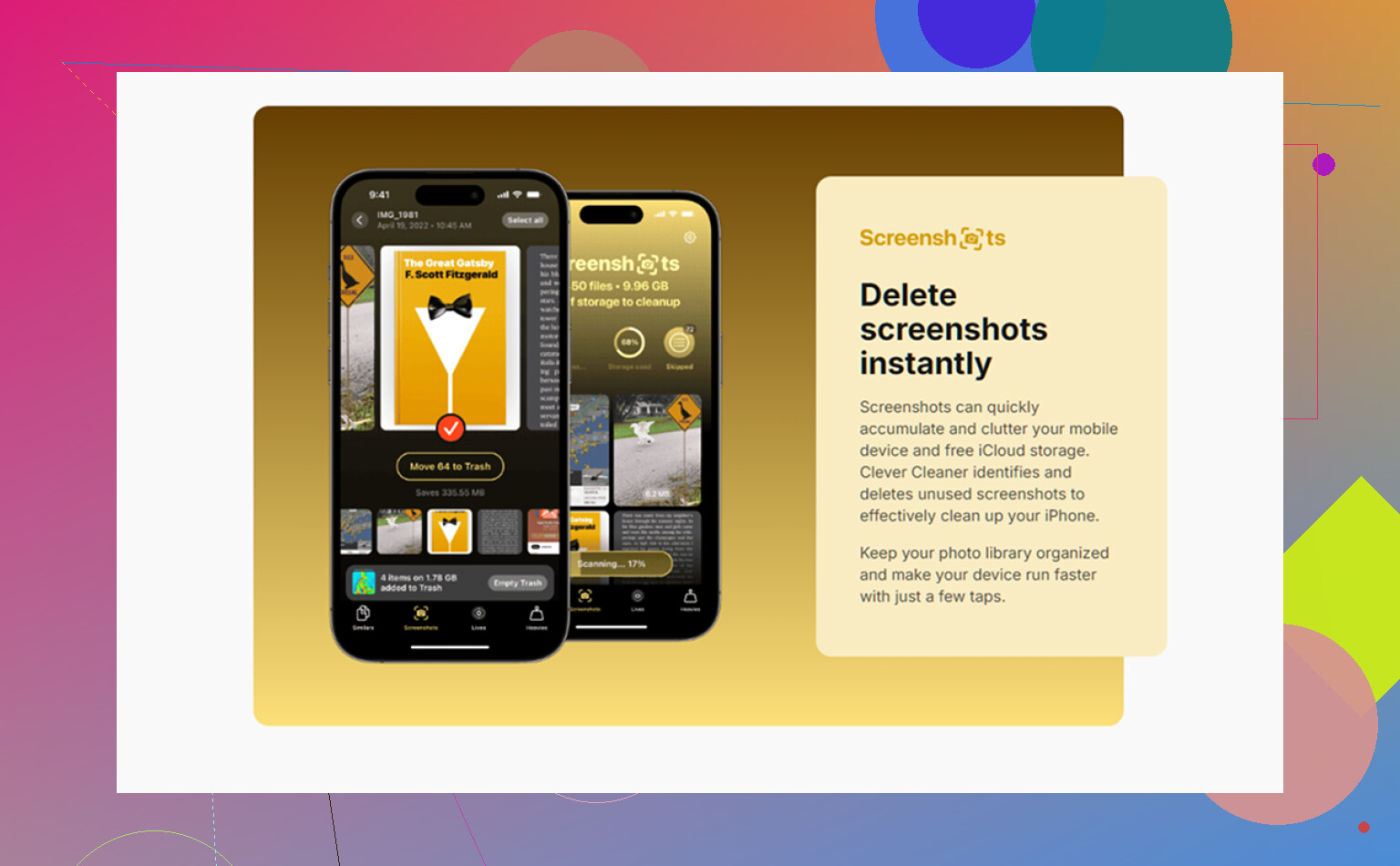
Se il tuo problema include anche foto/video molto grandi, Clever Cleaner è valido per individuare i file multimediali pesanti.
Pro:
- visualizzazione rapida dei file pesanti
- utile per duplicati/scatti simili
- interfaccia semplice
Contro:
- focalizzato soprattutto sui contenuti multimediali, non sul vero controllo della cache delle app
- può suggerire decisioni di conservazione che potresti comunque voler controllare manualmente
- non eliminerà i download intrappolati dentro Netflix, Kindle, Dropbox, ecc.
Quindi la regola è: se si apre offline solo dentro un’app, rimuovilo prima da quell’app. Se lo spazio di archiviazione continua a non diminuire, allora valuta se disinstallare o eliminare l’app.