Sto riscontrando difficoltà a trovare o aprire i miei file di OneDrive sul computer. Di recente ho aggiunto alcuni documenti importanti su OneDrive utilizzando il mio telefono, ma non compaiono sul PC. Quali passaggi dovrei seguire per accedervi? Qualsiasi consiglio o suggerimento per la risoluzione del problema sarebbe apprezzato.
Come Sono Riuscito per Caso ad Accedere ai File di OneDrive su un PC
Qualche tempo fa ero sommerso in un progetto e dovevo recuperare dei documenti che stavano sonnecchiando nel mio OneDrive dal desktop. Sembrava facile finché non lo è stato (fidati, c’è sempre quel momento del “aspetta, dove sono finite le mie cose?”). Ho pensato di spiegare come l’ho risolta, nel caso qualcuno si ritrovi con un laptop in una mano e il panico nell’altra.
Il Manuale Brutale: Recuperare i File di OneDrive sul Tuo PC
- Apri Esplora File (sì, quello che probabilmente ignori per Chrome).
- Nel pannello a sinistra, cerca l’icona della nuvoletta blu chiamata “OneDrive.”
- Cliccaci sopra. Se non hai ancora effettuato l’accesso, Windows ti urlerà di farlo. Inserisci le credenziali del tuo account Microsoft (quello con cui hai registrato OneDrive).
- Una volta dentro, le tue cartelle di OneDrive compaiono vicino a “Download” e “Documenti”.
- I file segnati con la nuvola sono solo online—fai doppio clic e Windows li scarica. Quelli con la spunta sono già sul tuo disco. Clicca col tasto destro su qualsiasi cartella o file e scegli “Conserva sempre su questo dispositivo” se vuoi che restino disponibili.
- Il drag and drop funziona. Se vuoi copiare file dal PC a OneDrive (o viceversa), basta trascinarli nella direzione giusta.
Sembra banale, ma davvero, quella parte del “accedi con l’account giusto” fa inciampare più gente di quanto pensi.
Perché Mi Sono Lamentato dei Tool di Montaggio di Terze Parti (E, Incredibilmente, Me Ne è Piaciuto Uno)
Onestamente, il metodo sopra va bene per quasi tutti. Ma lascia che sia sincero un attimo: a volte, soprattutto se gestisci più di un servizio cloud (Dropbox, Google Drive, quello che l’IT ti impone), le cose si complicano. Le app native fanno a pugni. Cercare un file diventa uno scavo archeologico. Vuoi solo aprire i tuoi file senza dover ballare tra login o finestre.
Così, esasperato e con mille tab aperti, ho iniziato a cercare app che mettessero insieme tutti i miei cloud in un posto sensato. Ed è così che mi sono imbattuto in questo tool per Mac chiamato CloudMounter. (Sì, Mac—se lavori tra diverse piattaforme o dispositivi, questo cambia le regole del gioco.) Fondamentalmente si comporta come un buttafuori: colleghi OneDrive e altri cloud, e appaiono come normali unità disco. Niente login web confusi, niente sincronizzazioni pazze—solo i file dove te li aspetti.
Screenshot d’effetto:
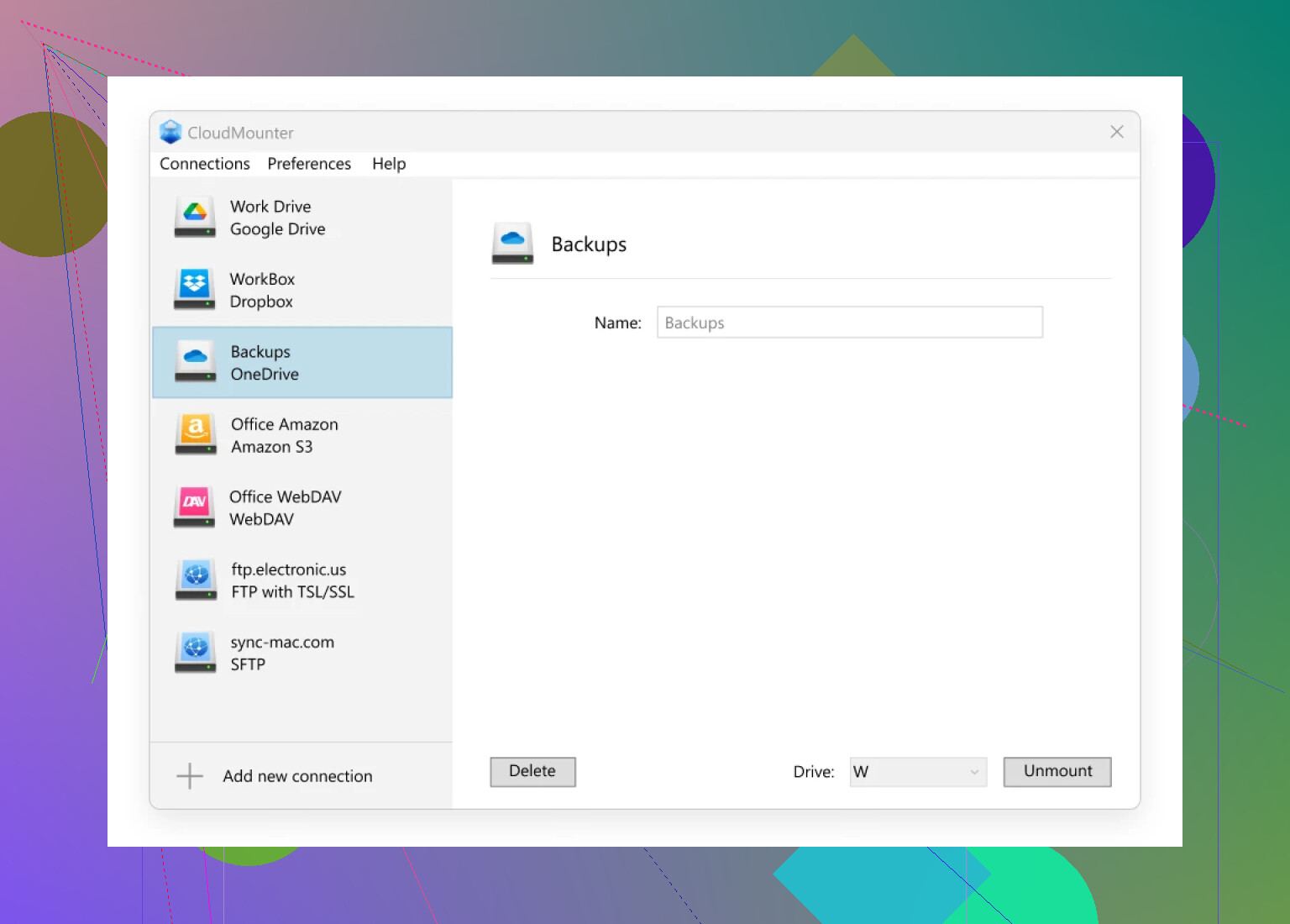
Non farà miracoli con OneDrive su PC se usi solo Windows, ma se stai gestendo più cloud—soprattutto su Mac—questa piccola app merita una chance. Ho pensato di segnalarla per chiunque sia alle prese con un piatto di spaghetti di storage cloud e si chieda se esista una strada migliore.
In breve: Microsoft OneDrive su PC? Facilissimo, una volta che effettui l’accesso giusto e impari cosa significano le icone. Metti piede anche nel mondo Mac o vuoi solo che i tuoi cloud si comportino bene? Esistono software apposta. L’ho imparato a mie spese, ma ehi, è per questo che ci scambiamo dritte sui forum, no?
Sì, ascolta, @mikeappsreviewer ha coperto bene le basi, ma onestamente, OneDrive può comunque essere una scocciatura a volte anche quando “fai tutto giusto.” Prima cosa: hai controllato se la connessione internet del PC è stabile? Perché a OneDrive non importa nulla dei tuoi upload da mobile finché non si sincronizza—saresti sorpreso di quante volte è proprio quello il problema. Vedo anche tanta gente dimenticare di verificare che sta usando LO STESSO account Microsoft ovunque. Controlla due volte sia sul telefono che sul PC (davvero, due email con un punto e un numero possono sembrare quasi identiche di fretta, non chiedermi come lo so).
Se hai già effettuato l’accesso e ancora non vedi i tuoi file:
- C’è una piccola icona a forma di nuvola vicino all’orologio di sistema (in basso a destra per la maggior parte). È blu, grigia, o ha una X rossa? Cliccaci sopra. Se non sta funzionando, cerca “OneDrive” nel menu Start e aprilo. Se “ha bisogno di attenzione,” segui le istruzioni (conflitti, accesso, spazio pieno, ecc).
- A volte OneDrive semplicemente va in pausa. Clicca col tasto destro sull’icona, vai su “Impostazioni” e poi sulla scheda “Account” per vedere se le cartelle sono ancora sincronizzate. Se i tuoi documenti non sono nell’elenco di sincronizzazione, aggiungili.
- Apri Esplora file > OneDrive. La cartella potrebbe semplicemente essere nascosta da qualche parte (Microsoft adora le strutture di cartelle “intuitive” che in realtà non lo sono).
- Ancora niente? Vai alla versione web nel browser. Se i file sono lì ma non sul PC, c’è qualcosa che non va nella sincronizzazione—magari metti in pausa e riprendi, oppure scegli “scollega questo PC” (spaventa, ma non perdi niente) e accedi di nuovo.
Riguardo l’entusiasmo di @mikeappsreviewer per strumenti Mac come CloudMounter: capisco il fascino, specialmente se lavori su più piattaforme o se ti piace montare tutto come un’unità (peccato che Windows non renda la cosa semplice di default). Non direi che tutti abbiano bisogno di app esterne per le cose di tutti i giorni—a meno che tu non sia un vero accumulatore di cloud che passa tra Google Drive, Dropbox e OneDrive contemporaneamente. In quel caso, CloudMounter può davvero sbrogliare il circo.
In sintesi: controlla la sincronizzazione, assicurati che gli account coincidano e preparati a una piccola caccia al tesoro digitale—OneDrive ama il gioco. Se usi più servizi cloud (o detesti lo stile “controllore” di Microsoft), forse CloudMounter diventerà il tuo nuovo migliore amico. Se invece devi solo trovare la lista della spesa di ieri sera? Va’ sul semplice e non pensarci troppo.
Ok, non voglio edulcorare la cosa: OneDrive può davvero essere una bella scocciatura quando decide di fare i capricci con la sincronizzazione tra dispositivi. Complimenti a @mikeappsreviewer e @techchizkid per aver spiegato i passaggi più “da manuale”, ma a volte, anche dopo aver cliccato tutto nel modo giusto, i tuoi documenti continuano a sparire come Houdini. Windows non è sempre amichevole con il cloud—soprattutto se hai situazioni strane tra offline sul telefono e online sul PC.
Ecco cosa nessuno dice mai: a volte i file caricati dal telefono usando i dati mobili non si sincronizzano con il PC finché non apri l’app di OneDrive sul telefono e la costringi ad aggiornarsi! Non scherzo, a volte i file rimangono “in attesa di caricamento” sospesi in un limbo che solo Microsoft conosce. Quindi, controlla l’app OneDrive sul telefono—quei documenti importanti sono davvero caricati o sono bloccati di nascosto al 99%? Premi aggiorna, chiudi e riapri l’app, fai quello che serve.
Sul PC, a volte l’icona della nuvoletta blu rimane lì facendo finta di lavorare. Tasto destro > “Visualizza online” e controlla due volte se i file ci sono davvero nel tuo account OneDrive sul web. Se non ci sono: torna al telefono e risolvi il caricamento. Se sì: sul PC, clicca con il tasto destro sull’icona di OneDrive > “Metti in pausa la sincronizzazione” per qualche minuto, poi riprendi. Questo spesso rimette tutto in moto.
E sì, se hai più servizi cloud che litigano sullo stesso computer (Dropbox, Google Drive, ecc), davvero, CloudMounter non è solo per Mac. Ora c’è anche per Windows, quindi se sei stufo che Windows sembri allergico a tutto tranne che ai suoi file, può valere la pena provarlo. Ti mostra davvero tutti i tuoi cloud in un’unica posizione facile da trovare—MOLTO più utile se hai file sparsi nel caos.
In breve: non fidarti di OneDrive finché non hai controllato sia il telefono che il PC, aggiornato manualmente la sincronizzazione e verificato dal web che i file siano vivi e vegeti. E se vivi nel regno del cloud infinito, CloudMounter può davvero salvarti la sanità mentale. Ma se carichi solo qualche documento e usi solo OneDrive, ricontrolla il WiFi, riavvia il PC (lo so, che noia), e a volte semplicemente elimina tutto e accedi di nuovo. “Non è un bug, è una funzione”, probabilmente direbbe Microsoft.
Mettiamo da parte l’ovvio “basta usare Esplora file e controllare la cartella OneDrive”, visto che altri in questa discussione l’hanno già ripetuto fino alla nausea. Il punto è che tutto il sistema di sincronizzazione di OneDrive a volte assomiglia più a una macchina di Rube Goldberg che a una magia cloud raffinata. Non è sempre così fluido come pubblicizzato, soprattutto quando si aggiunge uno smartphone al mix.
C’è una cosa che non viene detta abbastanza spesso: Windows può “mettere in pausa la sincronizzazione” all’improvviso a causa del risparmio energetico, di reti a consumo, o persino di strani timestamp. Il metodo “Visualizza online” è ottimo per verificare se i tuoi documenti sono finiti sul cloud, ma se ti ritrovi nel limbo infinito di “sincronizzazione in sospeso”, apri il Task Manager, termina tutti i processi di OneDrive e riavvialo; metà delle volte così tutto riparte. Inoltre: prova a disattivare e riattivare l’opzione “File su richiesta” nelle impostazioni di OneDrive, che a volte forza con successo i download bloccati.
Riguardo a CloudMounter: sì, altri l’hanno menzionato come soluzione (che piaccia o meno, vale la pena provarlo!), ma ecco un rapido pro/contro da chi deve gestire più cloud:
Vantaggi:
- Monta OneDrive, Google Drive, Dropbox, ecc. come unità native—niente più ricerche in decine di schede web.
- Puoi spostare file tra cloud senza scaricarli localmente.
- Perfetto per chi usa sia Windows che Mac.
Svantaggi:
- Non è gratis e molte funzioni sono dietro un paywall.
- Un leggero rallentamento durante la navigazione di contenuti remoti, specialmente file grandi.
- Raramente, può creare confusione nell’Indicizzazione di Windows e dare risultati di ricerca sbagliati.
Se usi principalmente OneDrive, puoi fare a meno di CloudMounter. Ma se ti ha stufato Windows che fa il territoriale e la tua vita è un meme sulla gestione degli “spaghetti cloud”, questo strumento vale la spesa—a patto di non aspettarsi miracoli se la sincronizzazione di OneDrive già non funziona.
Altri hanno suggerito ottimi passaggi pratici; sappi solo che se arrivi a usare utility di terze parti come CloudMounter, non sei affatto solo. A volte le danze di sincronizzazione di Microsoft proprio non bastano.