Lo spazio di archiviazione del mio iPhone è completamente pieno e ora non riesco a installare l’ultimo aggiornamento di iOS. Ho già eliminato app, foto e altri file, ma continua a dire che non c’è abbastanza spazio. Ho davvero bisogno di aiuto per aggiornare il mio iPhone senza fare un ripristino alle impostazioni di fabbrica perché non voglio perdere nulla di importante. Qualcuno ha trovato un modo sicuro per aggiornare un iPhone senza spazio di archiviazione?
Mi è successo sul mio iPhone: lo spazio libero sembrava sufficiente, ma l’aggiornamento continuava a rifiutarsi di partire. La parte che Apple non spiega bene è semplice. La dimensione del download è solo una parte della questione. Il telefono ha bisogno anche di spazio per decomprimere l’aggiornamento e installarlo. Quindi, se l’aggiornamento indica 2GB, spesso il tuo iPhone vuole parecchio più di 2GB liberi prima di iniziare. Per un grande salto, come una versione principale di iOS, non ci proverei con solo gli avanzi di spazio. Vorrei avere da 10GB a 15GB liberi, così l’installazione non si blocca a metà o non ti trascina in un caos di riavvii.
Se sei bloccato a cancellare screenshot a caso senza vedere veri progressi, questo è l’ordine che userei.
Usa prima un computer
Questo mi ha fatto risparmiare più tempo di tutto il resto. Collega l’iPhone a un Mac o a un PC Windows e aggiorna da lì invece di farlo sul telefono. Sul Mac, usa Finder. Su Windows, usa iTunes. Il motivo per cui funziona meglio è noioso ma utile. Il computer gestisce il download e la decompressione sul proprio disco, quindi il tuo iPhone non ha bisogno di quasi tutto quello spazio libero durante il processo.
Prima di premere Aggiorna, fai un backup completo sul computer. Io l’ho fatto per prima cosa perché, se l’installazione fallisce, vuoi avere un modo semplice per tornare indietro.
Se la situazione dello spazio di archiviazione è abbastanza grave, c’è una strada più drastica. Fai il backup del telefono, cancellalo, configuralo di nuovo, poi ripristina dal backup dopo che iOS è stato installato. Durante la configurazione, il telefono di solito scarica la versione più recente supportata dal tuo modello. È una seccatura, sì. Ma funziona anche quando niente altro funziona.
Se non vuoi inizializzare il telefono, allora lo spazio deve arrivare da qualche parte. Io inizierei da qui.
Foto e video
Per la maggior parte delle persone, è qui che è finito lo spazio. Non le foto, però. I video. Un clip 4K dimenticato di un concerto o della partita di calcio di un bambino occupa più spazio di centinaia di foto normali.
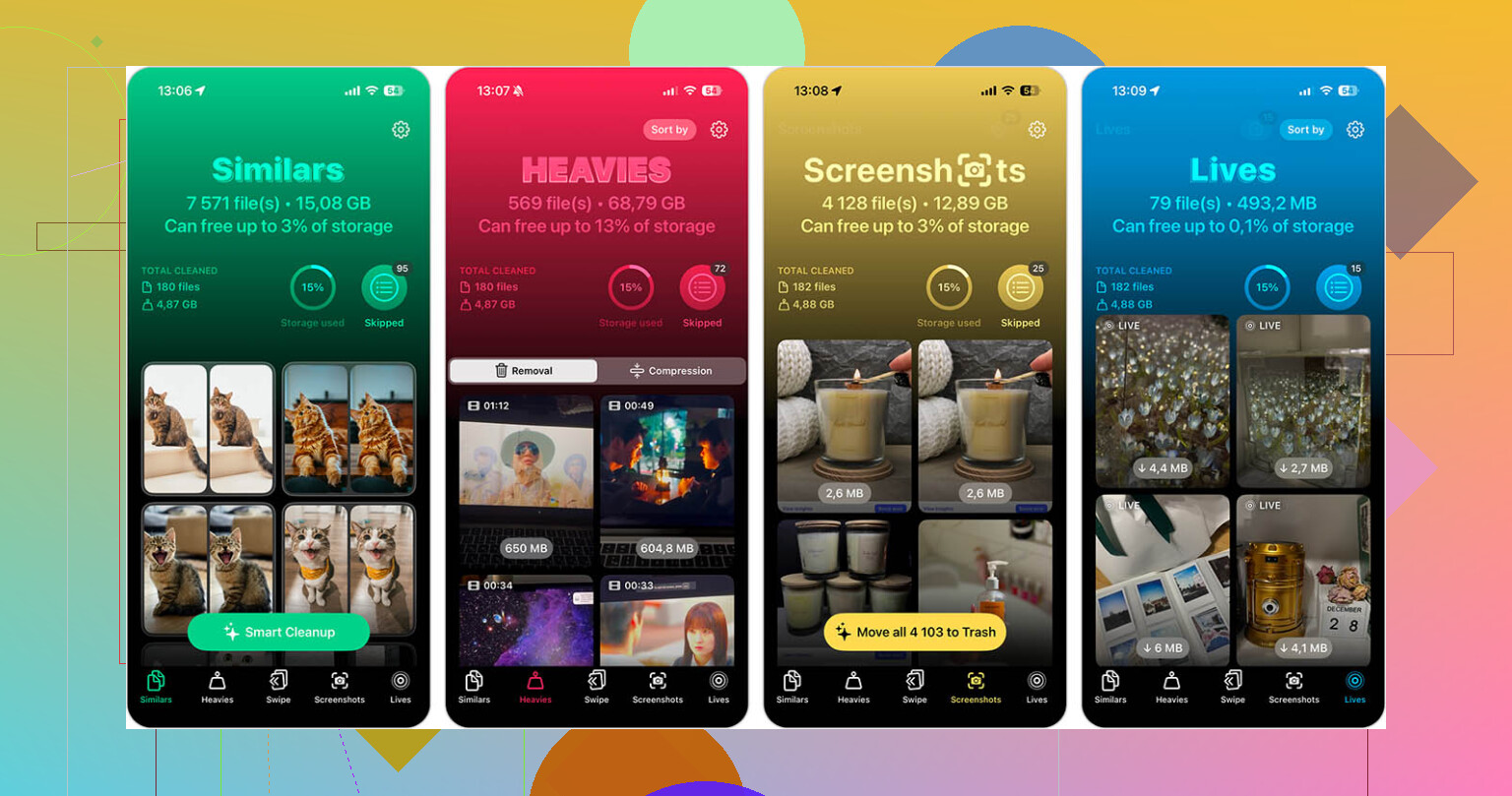
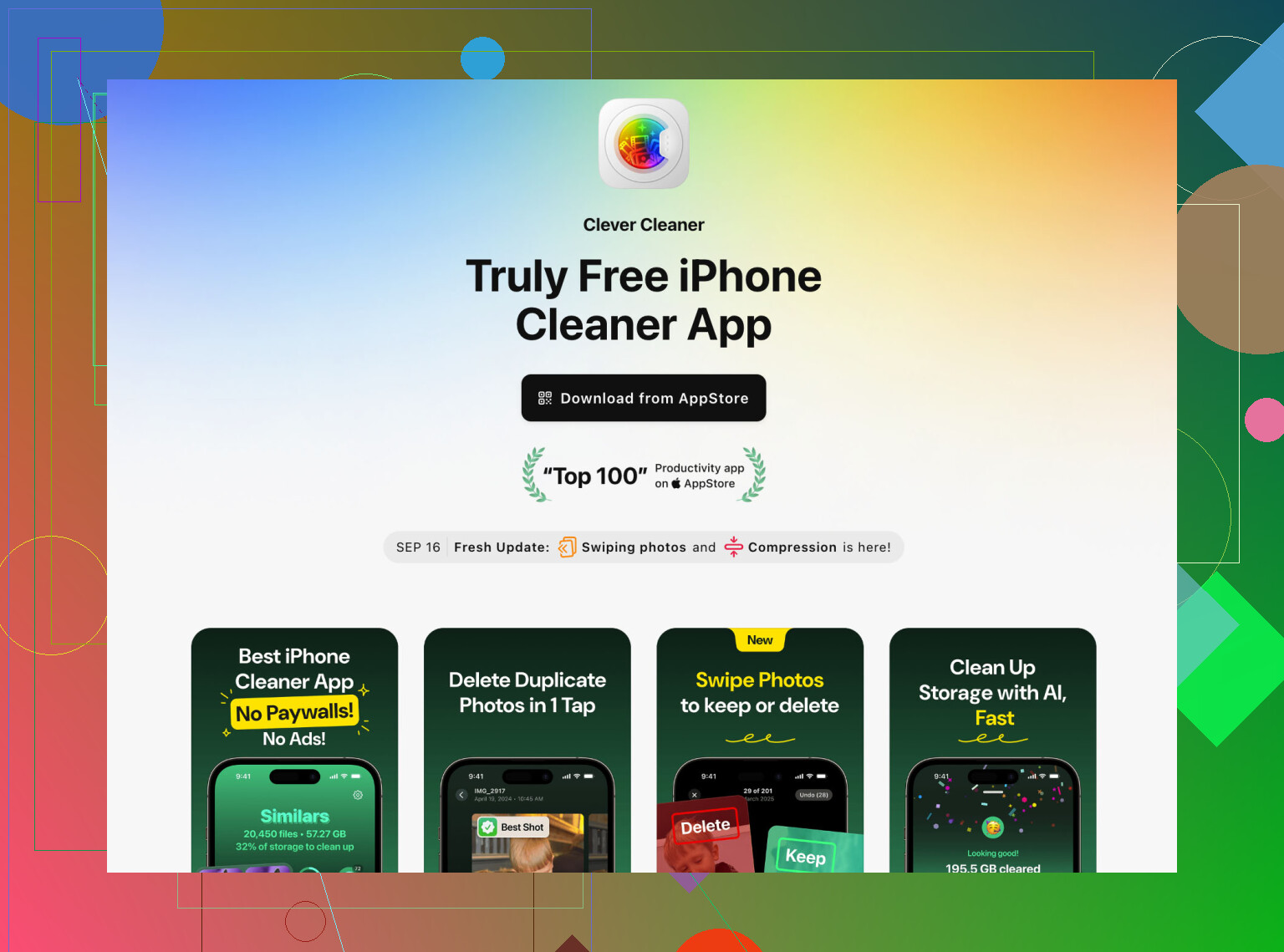
Ho smesso di provare a scorrere la libreria a mano. Ci voleva un’eternità e comunque mi sfuggivano i file più grandi. Un’app di pulizia è più veloce se ne scegli una che non sia piena di paywall. Ho usato Clever Cleaner, soprattutto perché faceva il suo lavoro senza tormentarmi ogni dieci secondi.
La parte utile per me è stata la sezione Heavies. Ordina i video per dimensione, quindi i peggiori responsabili finiscono subito in cima. Ho eliminato tre vecchi clip e ho recuperato più spazio di quanto ne abbia liberato svuotando un mucchio di screenshot. Inoltre raggruppa le foto simili, il che mi ha aiutato con il solito disordine degli scatti in raffica. Sai il tipo, 18 scatti quasi identici e solo uno di quelli è quello buono.
Un dettaglio fastidioso. Dopo aver eliminato qualcosa da Foto, apri Eliminati di recente e svuotalo. Se salti questo passaggio, lo spazio di archiviazione non torna subito. Il telefono conserva quei file per 30 giorni a meno che tu non li rimuova personalmente.
App
So che l’iPhone ama suggerire Offload App. Non me ne occupo quando ho poco spazio. Lo scaricamento rimuove l’app stessa ma mantiene i suoi dati aggiuntivi, e in alcune app la spazzatura si annida nei dati. Le app social sono pessime per questo. TikTok, YouTube, Instagram, tendono a gonfiarsi nel tempo.
Elimino direttamente l’app se oggi non mi serve. Eliminazione completa, tabula rasa. Puoi reinstallarla dopo l’aggiornamento, accedere di nuovo, e in molti casi torna a occupare molto meno spazio di prima. L’ho fatto con due app e ho recuperato più spazio del previsto, senza bisogno di trucchi complicati.
Dati nascosti che le persone saltano
Ci sono due punti che tendono a trattenere silenziosamente della spazzatura.
Cache di Safari. Vai su Impostazioni > App > Safari, poi tocca Cancella cronologia e dati dei siti web. Sul mio telefono questo ha liberato rapidamente una buona quantità di spazio. Non enorme ogni volta, ma abbastanza da fare la differenza quando sei al limite.
Allegati dei messaggi. Le chat di gruppo sono perdite di spazio senza alcuna etichetta di avvertimento. Vai su Impostazioni > Generali > Spazio su iPhone > Messaggi, poi apri Rivedi allegati di grandi dimensioni. Puoi rimuovere vecchi video, GIF e file senza eliminare le conversazioni stesse. Questo mi ha sorpreso. C erano anni di spazzatura lì dentro.
Se dovessi classificare le soluzioni più rapide, metterei prima l aggiornamento del computer, poi i video enormi, poi l eliminazione delle app, poi la pulizia di Safari e Messaggi. Questo ordine mi ha permesso di superare l errore di archiviazione senza cancellare l intero telefono.
Una cosa che aggiungerei a quanto detto da @mikeappsreviewer: controlla se c’è un file iOS scaricato solo a metà. Gli iPhone amano tenersi i file di aggiornamento non riusciti senza mai dirtelo. Vai su Impostazioni > Generali > Spazio iPhone. Cerca una voce relativa a un aggiornamento iOS. Eliminala se c’è. Poi riavvia il telefono e riprova. Ho visto questa operazione liberare diversi GB.
Disattiva anche i download automatici per un attimo. Vai su Impostazioni > App Store, poi disabilita gli aggiornamenti delle app e i download automatici. Se il telefono è pieno, iOS a volte continua a mettere in coda altra roba in background. Fastidioso, ma sì.
Un’altra buona mossa è lo scaricamento temporaneo sul cloud. Se usi Foto di iCloud, attiva Ottimizza spazio iPhone. Se usi Apple Music, Spotify, Netflix, YouTube, rimuovi prima i brani scaricati e i video offline. Sono facili da non notare e occupano spazio molto in fretta.
Non sono del tutto d’accordo con l’idea di puntare sempre a 10GB o 15GB. Per gli aggiornamenti minori, a me è bastato meno quando aggiornavo da computer. Per i grandi salti di iOS, certo, avere più spazio libero aiuta tantissimo.
Se vuoi un modo rapido per trovare la spazzatura, Clever Cleaner merita un’occhiata, soprattutto se il problema sono i video e i duplicati. Ho trovato utile anche questa discussione su un pulitore iPhone davvero gratuito senza pubblicità né paywall.
Ultimo trucco. Forza il riavvio dopo aver eliminato della roba. A volte i totali di archiviazione sono in ritardo e non si aggiornano subito.
Proverei una cosa su cui né @mikeappsreviewer né @voyageurdubois hanno davvero insistito abbastanza: rimuovere del tutto il requisito dell’aggiornamento usando Modalità di recupero + Aggiorna, non Ripristina.
Sembra più spaventoso di quanto sia. Non deve per forza cancellare il telefono. Se colleghi l’iPhone a un Mac o PC, lo metti in Modalità di recupero e poi scegli Aggiorna quando Finder/iTunes ti dà l’opzione, reinstalla iOS mantenendo i tuoi dati se tutto va normalmente. Diverso da Ripristina, che lo azzera. Questo può funzionare quando il normale percorso di aggiornamento continua a lamentarsi dello spazio di archiviazione perché il normale aggiornamento OTA è piuttosto fragile.
Controlla anche questa cosa strana:
Impostazioni > Accessibilità > Contenuto letto ad alta voce > Voci
Se hai scaricato pacchetti vocali extra di Siri/voce, possono occupare una quantità assurda di spazio e la gente si dimentica che esistano. Lo stesso vale per dizionari, libreria suoni di GarageBand, risorse di iMovie, download di podcast e vecchi allegati di Mail. Mail è subdola. Se usi l’app Mail integrata con un account enorme, rimuovere e aggiungere di nuovo l’account può liberare una cache locale gonfiata.
Un’altra cosa su cui non sono del tutto d’accordo: eliminare app a caso non è sempre la mossa migliore se ne hai già eliminate molte e lo spazio sembra ancora bloccato. A volte i “Dati di sistema” di iOS sono il vero divoratore di spazio, e le normali eliminazioni quasi non li toccano. In quel caso, sincronizzare il telefono con un computer, lasciarlo un po’ in carica sotto Wi‑Fi e poi riavviarlo può ridurre le cache. Non è immediato, ma l’ho visto funzionare dopo alcune ore.
Se vuoi comunque liberare rapidamente contenuti multimediali, Clever Cleaner va bene per individuare in fretta le cose più pesanti, soprattutto video enormi e foto duplicate. Solo non aspettarti che un’app di pulizia risolva da sola il gonfiore del sistema iOS.
Inoltre, se vuoi una guida più chiara su modi intelligenti per automatizzare la pulizia dello spazio di archiviazione su iPhone, probabilmente vale la pena darle un’occhiata.
Versione breve:
- Fai prima un backup.
- Prova Finder/iTunes.
- Se non funziona, usa la Modalità di recupero e scegli Aggiorna, non Ripristina.
- Cerca spazzatura nascosta come pacchetti vocali, cache di Mail, podcast e contenuti offline.
- Riavvia e ricontrolla lo spazio di archiviazione, perché i conteggi dello spazio su iPhone a volte sono sballati.
Un aspetto che penso che @voyageurdubois, @viaggiatoresolare e @mikeappsreviewer abbiano toccato solo in parte: controlla se l’aggiornamento viene bloccato dal requisito della batteria, non solo dallo spazio di archiviazione. Se la modalità Risparmio energetico è attiva, la salute della batteria è messa male, oppure sei sotto il 50 percento e non sei collegato all’alimentazione, iOS può mostrare errori di aggiornamento vaghi che sembrano problemi di spazio. Collegalo alla corrente, disattiva la modalità Risparmio energetico, connettiti a una rete Wi-Fi stabile, poi lascialo inattivo in carica per 30-60 minuti prima di riprovare. A volte gli iPhone eseguono la pulizia in background solo quando sono in carica e bloccati.
Inoltre non inseguirei manualmente “Dati di sistema” a meno che tu non abbia tempo da perdere. A volte si riduce da solo dopo una noiosa ricarica notturna.
Un obiettivo di pulizia meno ovvio:
- podcast scaricati
- contenuti multimediali di WhatsApp o Telegram dentro l’app
- libri o file PDF salvati offline
- cartella Download dell’app File
- vecchie registrazioni dello schermo
Se il grafico dello spazio di archiviazione sembra ancora bloccato, sposta la data avanti di un giorno, riavvia, poi riattiva data/ora automatiche. È un trucco strano, ma su alcuni dispositivi può forzare il ricalcolo dello spazio di archiviazione.
Per pulire i contenuti multimediali, Clever Cleaner è valido se il problema principale è la tua libreria.
Pro
- veloce nell’individuare video enormi e duplicati
- semplice da usare
- buono per recuperare rapidamente spazio
Contro
- non risolverà le stranezze dello spazio di archiviazione di sistema di iOS
- devi comunque controllare prima di eliminare
- meno utile se il tuo problema sono le cache delle app, non foto o video
Il mio ordine sarebbe:
- Carica + Wi-Fi + modalità Risparmio energetico disattivata
- Pulisci i download nelle app
- Riavvia
- Prova l’aggiornamento da computer
- Aggiornamento in modalità di recupero solo se l’aggiornamento normale fallisce